没有电脑修改无线wifi路由器密码的方法(电脑没有办法修改无线wifi路由器的密码。)

在没有电脑的情况下,可以用手机、平板电脑等无线设备,来修改WiFi密码。 首先,路由器网小编先说一下,用手机 或者 平板电脑修改WiFi密码时,需要的几个操作步骤: 1、连接WiFi信号 2、查看设置网址 3、登录到设置页面 4、修改WiFi密码 第一步、连接WiFi信号 用手机 或

【导读】没有电脑修改无线wifi路由器密码的方法,下面就是路由器整理的网络知识百科,来看看吧!

不用电脑,可以使用手机、平板等无线设备修改WiFi密码。

首先来说说用手机或平板修改WiFi密码需要的步骤:
没有电脑修改无线wifi路由器密码的方法(电脑没有办法修改无线wifi路由器的密码。)

1。连接WiFi信号

2。检查设置网址。

3。登录到设置页面。

4。修改WiFi密码

没有电脑修改无线wifi路由器密码的方法

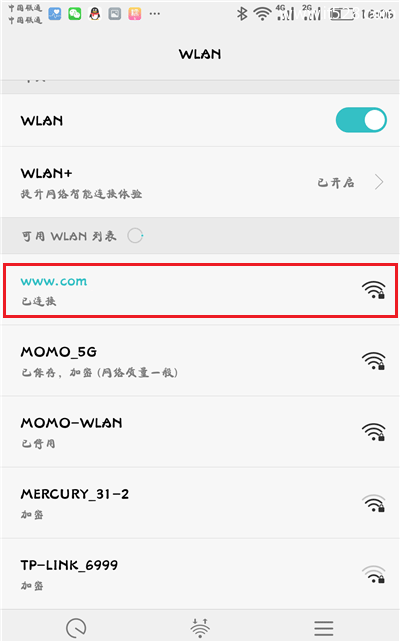
第一步、连接WiFi信号

使用手机或平板电脑修改WiFi密码时,一定要连接WiFi密码被修改的路由器的WiFi信号。

也就是说,你要修改哪个无线路由器的WiFi密码,手机/平板,需要先连接它的WiFi信号。

如下图所示,路由器网络编辑器的手机首先连接到修改后路由器的WiFi信号:www.luyouqi.net。
没有电脑修改无线wifi路由器密码的方法

第二步、查看设置网址

无线路由器底部或机身其他位置通常有铭牌(标签);该铭牌将给出该路由器的设置网址信息。

如图所示,路由器网边肖这台无线路由器的设置网站是:falogin.cn。

没有电脑修改无线wifi路由器密码的方法

注意:

(1)、不同的无线路由器,设置的URL不一样。因此,您需要找出路由器的设置网址。

(2)通用铭牌中管理页面、登录地址、登录IP、管理地址等选项背后的信息就是这台路由器的设置URL。

第三步、登录到设置页面

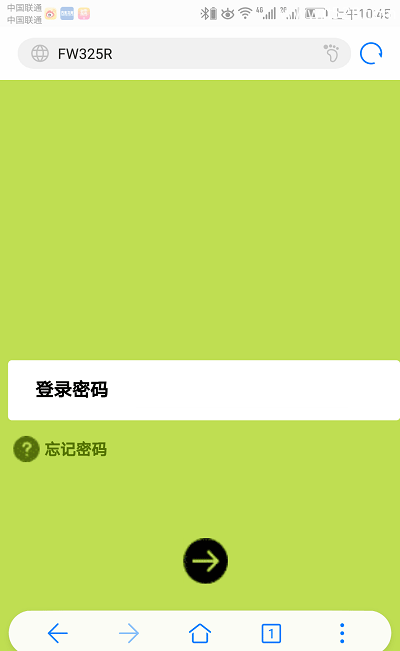
打开手机中的浏览器,输入:设置网址,打开登录页面& mdash& mdash& gt输入登录密码(管理员密码)并登录到设置页面。
没有电脑修改无线wifi路由器密码的方法

注意:

(1)在浏览器中输入路由器的设置URL后,如果无法打开路由器的登录界面,请在本网站教程中搜索解决方案:手机无法打开路由器设置页面怎么办?

(2)。打开登录页面后,如果忘记了登录密码(管理员密码),无法登录路由器设置页面,请搜索本网站文章寻找解决方案:忘记路由器管理员密码怎么办?

第四步、修改WiFi密码

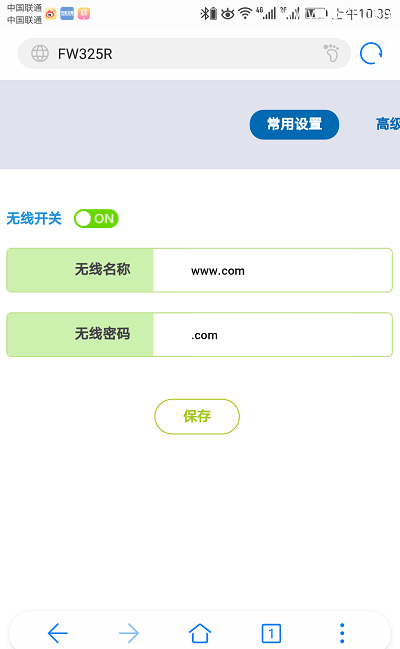
成功登录路由器的设置页面后,查找& ldquo无线设置& rdquo或& otherWiFi设置& rdquo选项,可以修改WiFi密码,如下图所示。
没有电脑修改无线wifi路由器密码的方法

提示:

为了无线网络的安全,路由器网络编辑建议WiFi密码设置为大写字母+小写字母+数字+符号的组合,WiFi密码长度应大于8位数字。

补充说明:

如果用手机或平板电脑更改WiFi密码,会出现手机无法连接WiFi信号的问题。

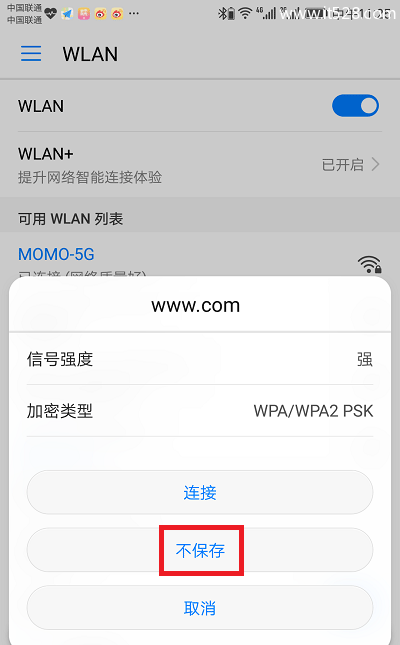
这是因为手机中存储的WiFi密码仍然是旧密码,与路由器中当前的WiFi密码不一致,所以出现了WiFi信号无法连接的问题。

解决方法也很简单。删除手机中保存的WiFi记录,然后重新连接。重新连接时会提示输入WiFi密码,输入修改后的WiFi密码,即可连接。

如果您不知道如何删除手机中保存的WiFi密码信息,可以搜索本网站的文章:

1。如何删除手机wifi记录?

2。如何删除电脑wifi记录
没有电脑修改无线wifi路由器密码的方法

亲,以上就是关于(没有电脑修改无线wifi路由器密码的方法),由“WiFi之家网”整理!

原创文章,作者:路由器,如若转载,请注明出处:https://www.224m.com/172062.html

(0)
路由器路由器
买个路由器就能上网吗?(买路由器可以上网吗?)
上一篇 2022年1月14日 14:08
买回来的路由器没有网络怎么办?(我买的路由器没有网络怎么办?)
下一篇 2022年1月14日 14:25

相关推荐

  • 网件路由器按键图片设置(网件路由器按键说明)

    网件路由器按键图片设置(网件路由器按键说明) 网件路由器按键设置是非常重要的操作,它可以帮助你更好地管理你的网络,提高网络的速度和效率。以下是网件路由器按键设置的详细说明: 1. …

    网络 2025年3月13日
    2.7K
  • 路由器功率设置为增强版(路由器的功率有多大)

    路由器功率设置为增强版(路由器的功率有多大) 路由器是我们日常生活中常见的网络设备,它能将网络信号传输到我们的电脑、手机等设备上,帮助我们上网。而对于路由器的功率设置,很多人都有疑…

    网络 2025年3月14日
    1.6K
  • Windows7电脑升级后QDI摄像头不能使用的解决方法(图)

    原标题:"Windows7电脑升级后QDI摄像头不能使用的解决方法"相关电脑问题教程分享。 - 来源:WiFi之家网。近日,windows7系统用户表示,他将电脑硬件升级,主要升级了七彩虹断剑C.A77

    2021年8月8日
    7.0K
  • 微信内测新功能(微信内测版新功能)

    澎湃新闻记者 范佳来 近日,有网友反映,微信正在内测开放小号功能,同一个手机可以注册两个微信账号。 7月5日,腾讯内部人士向澎湃新闻记者确认,微信曾小范围灰度测试允许用户使用已绑了…

    电脑教程 2023年2月19日
    2.1K
  • 手机连上wifi不能上网的解决办法

    b.如果上面方法不行的话,在路由器设置里手动分配静态IP,手机里填写路由器分配的IP(注意DNS是必须填写的)最后重启路由器就行了.c.如果还有不能上的情况多半就出在手机设置里了,须要自己检查设置了.注意不要用代理连接(有的手机自动选用代理连接,导致能连接但上不了网,关闭代理连接)请注意:问题1和

    路由器设置 2021年9月11日
    88.9K
  • 192.168.0.105登陆页面(1921681105路由器设置)

    本文目录1、192.168.0.105登陆页面,1921681105路由器设置?2、局域网联机怎么设置?3、电视的ip地址怎么填?4、es路由参数设置?5、局域网络怎么配置?192.168.0.105登陆页面1、192.168.0.105登陆页面,1921

    192.168.0.1 2023年3月29日
    3.7K
  • 浏览器无法访问tplogin.cn tplogin登录页面打不开

    原标题:"浏览器无法访问tplogin.cn网址"的相关melogincn路由器设置教程资料分享。- 来源:WiFi之家网。TP-Link TL-WR745N升级教程导读:TP-Link TL-WR74

    2021年6月26日
    8.0K
  • 轻松实现网络分段管理之基于二层交换的路由方式

    在网络使用初期,由于信息点少,我们只需设置成一个子网,不存在网络的分段问题,而随着用户的增加,就必须要采取措施来加强网络分段的管理。本文为你讲述一下基于第二层交换的多网卡路由方式的网络分段的实现。 AD: 网络分段:基于第二层交换的多网卡路由方式 实现基"

    路由器设置 2021年2月5日
    10.3K
  • 高清视频线有几种规格

    【导读】高清视频线有几种,下面就是WiFi之家网整理的网络知识百科,来看看吧!大家好,我是191路由器网小编,上述问题将由我为大家讲解。高清视频线的主要规格有:  1、标准HDMI高清线:数据传输率最高

    2021年8月19日
    35.4K
  • 强制删除文件快捷键 如何强制删除文件夹?

    强制删除文件快捷键 强制关闭程序有哪些快捷键?如何强制删除文件夹? 强制关闭程序快捷键可由键盘关闭,直接搜索任务管理完成,Alt F4、Ctrl Shift Esc。打开很多软件后,电脑变得很慢,

    投稿 2022年7月9日
    12.1K