新买的路由器怎么用电脑设置(如何用电脑设置新路由器?)

家庭用的路由器,一般后面有,五个网线接入口。你仔细看,上面写的字, 第一个是WAN口 剩下的是LAN1-4个口 接线的方法是,调制解调器【猫】的LAN1用网线接入路由器WAN口。 电脑及其他上网设备,接入LAN任何一个设备,随便插。 下面我介绍的是用电脑来设置路由器的方法。

【导读】新买的路由器怎么用电脑设置,下面就是路由器整理的网络知识百科,来看看吧!

家庭路由器,通常在后面有五个网线接入端口。仔细看,上面写的字,

第一个是广域网端口。

新买的路由器怎么用电脑设置(如何用电脑设置新路由器?)

其余为LAN1-4端口。

接线方式是调制解调器[cat]的LAN1用网线连接路由器的WAN口。

电脑等上网设备,连接任何局域网设备,随便插上。

接下来,我介绍一下用电脑设置路由器的方法。你们可以互相推论。路由器的基本原理是一样的。我说的有点复杂。
新买的路由器怎么用电脑设置

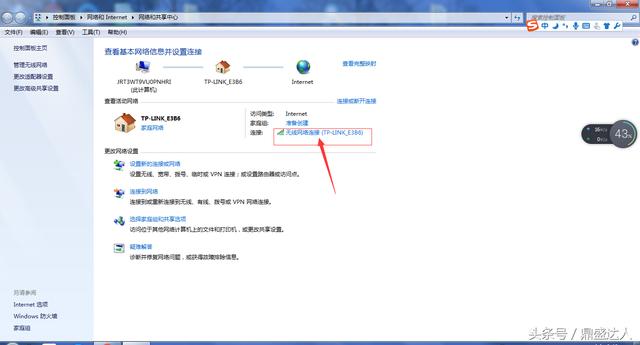
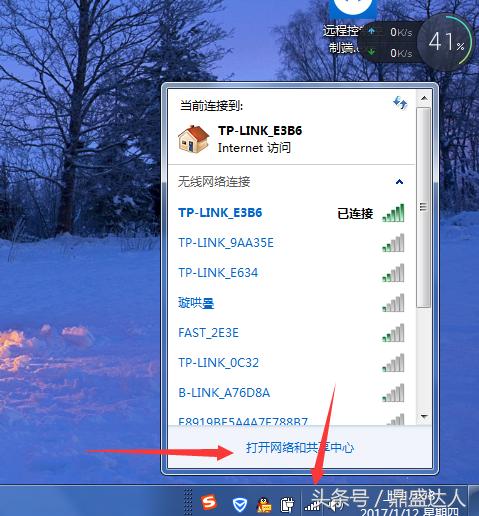
第一步是进入网络和共享中心。

新买的路由器怎么用电脑设置

我使用笔记本无线网络[无线网络要设置路由器,必须先连接到新的路由器。新路由器没有密码]单击下面框中的AP选项,通过插入网线显示本地连接。
新买的路由器怎么用电脑设置

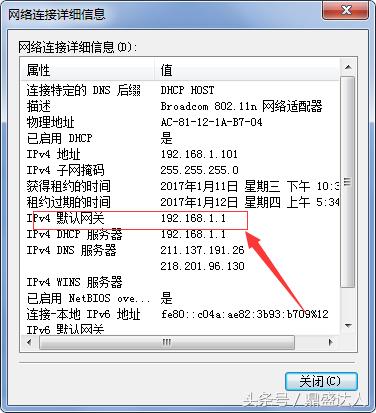
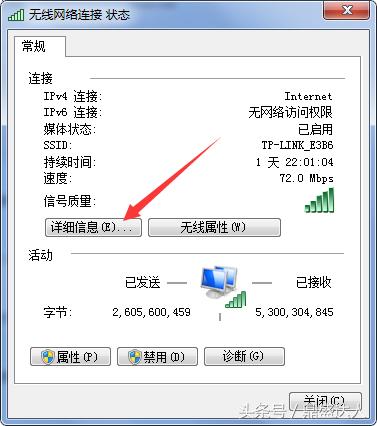
弹出此对话框,点击详细信息。

新买的路由器怎么用电脑设置

弹出此菜单后,查看IPV4默认网关并记下此IP地址。这是路由器登录的网站。为什么要看这个网站?因为路由器品牌很多,这个网站不一定一样,所以提前看看。
新买的路由器怎么用电脑设置

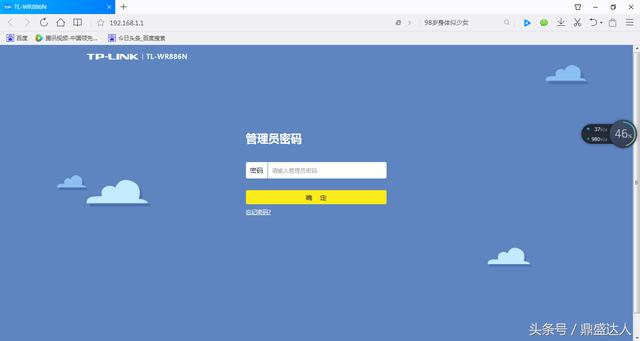
然后,在路由器和地址栏中输入。刚才看到的ipv4默认网关的ip地址是192.168.1.1。set路由器将显示此屏幕。

如果还没有设置,会显示可以设置登录密码,可以设置一个六位数的密码,可以随意记忆。

其他路由器有默认的登录密码。此类路由器将写在路由器背面,并有清晰的标记。
新买的路由器怎么用电脑设置

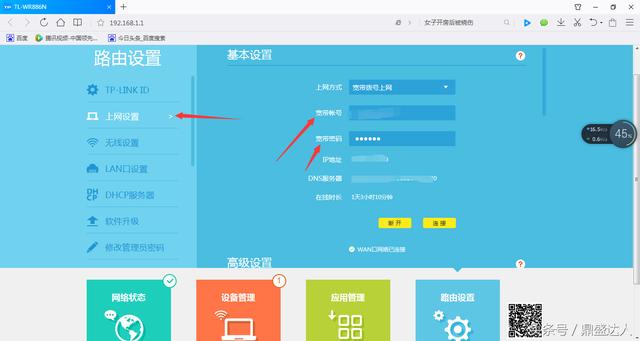
进入路由器管理界面后。并不总是像上图那样。不同的品牌不一样,但一切都一样。名词是一样的。

对于新购买的路线,将显示设置向导。第一步是填写运营商提供的在线账户,并填写您的密码。

如果你和别人共享一个网络,上网的第一种方式就是自动获取ip。你选择的固定ip,固定ip,

然后你填写,ip子网掩码,网关等信息,不常用,暂时跳过。

家庭经常使用的是光纤拨号上网。
新买的路由器怎么用电脑设置

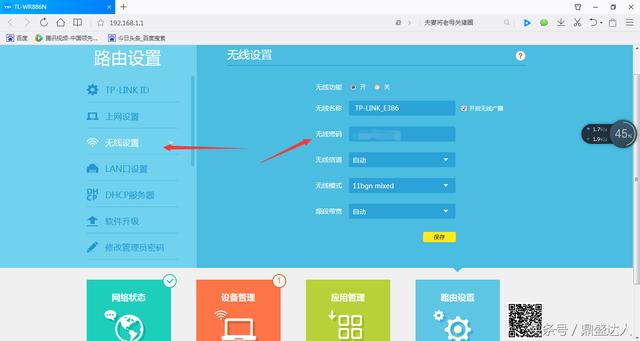
输入在线账号后,设置第二部分,无线网络的密码,密码为8位及以上的任意字符数。建议将密码设置复杂,防止他人上网影响您的宽带体验。一般设置好这一步后,点击保存并重启路由器,就可以上网了。其实很简单,对吧?再试两次,你就会记住了。

不同品牌的路由器接口不同,但功能相同。我在这里想说的是,你应该理解字面意思。
新买的路由器怎么用电脑设置

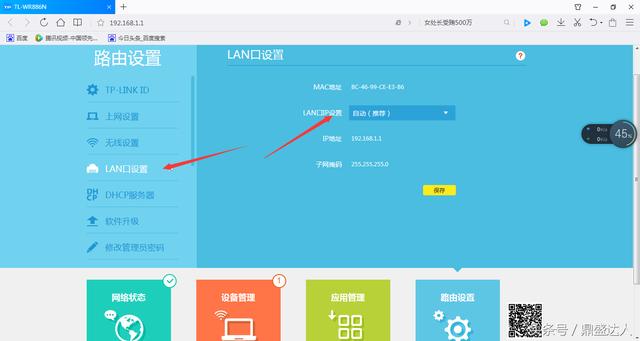
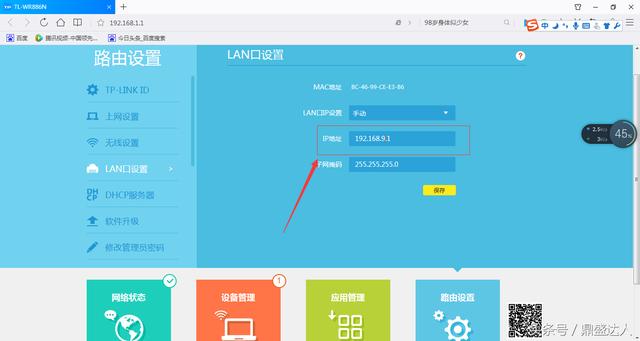
在特殊情况下,如果你是和别人共享网络,那么你的路由器不能和他的路由器使用同一个ip地址段,他的网关是192.168.1.1,那么你的网关设置为192.168.x.1 x代表任意数字,和前面的路由器不一样。

记住修改网关后,你的登录地址会改为,刚才修改的地址,原登录地址无效。
新买的路由器怎么用电脑设置

这张图片和上面的一样。

新买的路由器怎么用电脑设置

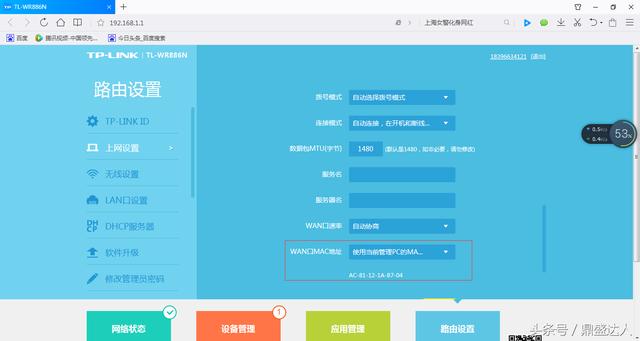
有些宽带服务商是绑定的,一个电脑网卡有MAC地址,用新路由器就上不了网。

这里,我们需要克隆绑定运营商账号的网卡地址。有些路由器写克隆mac地址,我的路由器说它正在使用当前的pc mac地址。
新买的路由器怎么用电脑设置

路由器经常掉线、死机、无法上线。我该怎么办?

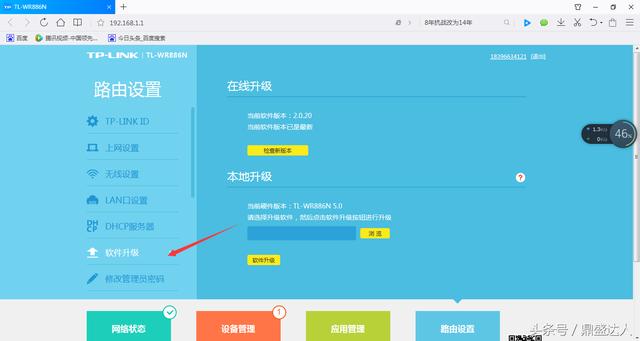
没有被雷击的路由器一般不会坏。路由器也是一台小电脑,里面也有固件。所以有问题的时候可以从路由器官网下载一个路由器升级包再刷掉。大多数情况下,问题都会得到解决。

平时使用路由器时,每隔三天和五天重启一次路由器。虽然路由器可以长时间工作,但不能保证不会死机等类似问题。在一些社区,有人破坏、攻击你的路由器,破解你的密码,可能导致路由器崩溃、堵塞等问题。

今天到此为止吧。这篇文章相当复杂。如果写得不好,就使劲喷我。我喜欢被喷的感觉。

亲,以上就是关于(新买的路由器怎么用电脑设置),由“WiFi之家网”整理!

原创文章,作者:路由器,如若转载,请注明出处:https://www.224m.com/172155.html

(0)
路由器路由器
360路由器设置网址(登录地址)是多少?(30台路由器的网址(登录地址)是什么?)
上一篇 2022年4月5日 14:06
水星(MERCURY)路由器限制别人网速上网方法(MERCURY路由器限制他人上网速度的方法)
下一篇 2022年4月6日 12:17

相关推荐

  • 无线路由器哪个牌子好穿墙信号强最稳定

    原标题:"无线路由器哪个牌子最好信号最稳定"的相关路由器设置教程资料分享。- 来源:WiFi之家网。
      在网络互联设备中,路由器是使用最广的一种网络互联设备,是数据通信的重要"

    2021年2月20日
    122.9K
  • Win10提示计算机的内存不足请保存文件并关闭程序(图)

    原标题:"Win10提示计算机的内存不足请保存文件并关闭程序"相关电脑问题教程分享。 - 来源:WiFi之家网。现如今,很多用户都升级安装到win10系统了,而在使用一段时间之后,可能会遇到一些问题,最

    2021年7月3日
    1.9K
  • 新版tplink无线密码(wifi密码)忘记了怎么办?

    由于现在的手机、电脑、电视等无线设备,在连接某个无线网络后,会自动把无线密码保存下来。下次再连接这个无线网络的时候,就不需要用户手动输入密码了,确实非常的方便。但是,正是因为电脑、手机等无线设备能够自动保存无线密码,不需要用户每次都输入密码进行连接。时间长了,不少用户会忘记掉原来的无线密码。下面鸿哥

    2021年6月6日
    17.0K
  • 绝对安全的路由器设置教程(路由器中继设置教程)

    绝对安全的路由器设置教程(路由器中继设置教程) 路由器是网络中非常重要的一环,它是连接互联网和用户设备的关键设备之一。为了保证网络安全,路由器的设置非常重要。本文将介绍如何进行路由…

    网络 2024年10月26日
    3.7K
  • win7系统无法调整分辨率的解决方法(图)

    原标题:"解决win7系统无法调整分辨率的小妙招"相关电脑问题教程分享。 - 来源:WiFi之家网。大家都知道,如果电脑分辨率过低或者过高的话,电脑屏幕就会显得非常的模糊,给我们视力照成很大的伤害。所以

    2021年6月30日
    15.2K
  • 联通猫的路由器功能设置(联通的光猫可以当路由器用吗)

    联通猫的路由器功能设置 很多人在使用联通的光猫时都会有一个疑问,那就是能否将光猫当成路由器来使用。其实,答案是肯定的。 联通的光猫是一种具有路由器功能的设备,其可以通过设置来实现路…

    网络 2024年11月20日
    3.4K
  • 世界之窗浏览器主页按钮添加步骤图解

    原标题:"世界之窗浏览器主页按钮怎么添加 设置主页按钮的操作方法"相关电脑问题教程分享。 - 来源:WiFi之家网。很多浏览器都有主页按钮,点击后可以直接返回主页,非常方便,那么世界之窗浏览器没有主页按

    2021年6月27日
    7.3K
  • TP-Link TL-WA832RE路由器上网设置手机版教程

    用手机、平板等移动设备,来设置TL-WA832RE扩展(放大)无线信号的方法。请大家在设置TL-WA832RE之前,先把它放在主路由器与距离主路由器最远区域的中间位置,这样效果更好。

    2021年3月19日
    18.1K
  • 联想与水星路由器怎么设置(水星路由器设置教程)

    联想与水星路由器怎么设置(水星路由器设置教程) 设置路由器可以让我们在家里或办公室中实现多台电脑联网共享,下面是关于水星路由器设置的步骤: 首先确保路由器已经正确接通了电源并且灯光…

    网络 2025年3月16日
    0
  • 路由器设置进去是空白的(进去不了路由器设置界面)

    如果您发现路由器设置进去后是空白的,或者进不去路由器设置界面,可能是以下几个原因: 路由器IP地址设置错误。请确保您输入的路由器IP地址正确。一般情况下,路由器IP地址是192.1…

    网络 2024年8月30日
    7.0K