【导读】tplogin.cn管理页面打不开的解决办法,下面就是路由器整理的网络知识百科,来看看吧!
为什么在设置新的TP-Link路由器时无法打开tplogin.cn登录页面?
实际上,tplogin.cn管理页面无法打开的主要原因有两个:
用户操作错误
路由器出现问题
详细分析了以下两个原因,并给出了正确的解决方法。
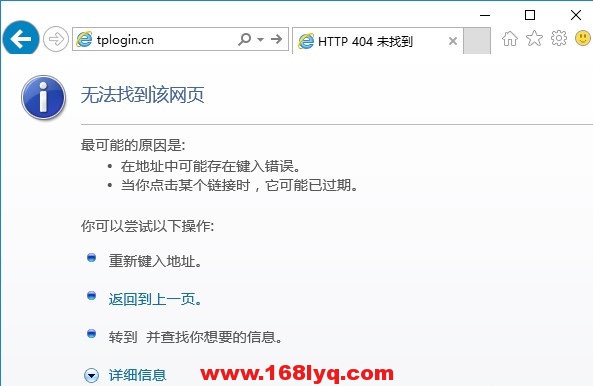
无法打开tplogin.cn管理页面。
重要提示:
在本文中,当用计算机设置新的TP-Link路由器时,无法打开tplogin.cn登录页面。
如果你是用手机设置的新版TP-Link路由器,有一个问题就是无法打开tplogin.cn管理页面。请点击阅读以下解决方案文章:
手机打不开tplogin.cn登录界面怎么办?
1。用户操作错误
从上万用户的一对一交流来看,tplogin.cn登录页面打不开。大多数情况下是用户自身操作问题导致的。
1。路由器连接问题
安装新的TP-Link路由器时,很多人误将网线连接在新的TP-Link路由器上,导致用电脑配置时无法打开tplogin.cn管理页面。
正确的连接模式:
①TP-Link路由器中的WAN接口通过网线连接到cat的网络端口;如果家里宽带不用猫,需要把宽带网线插到WAN接口上吗?
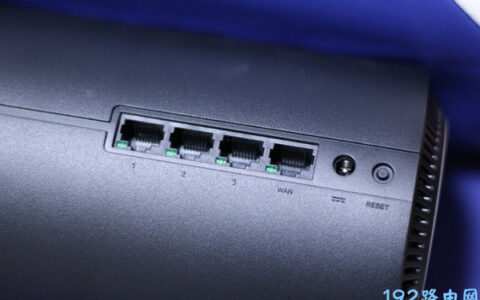
②。用于设置TP-Link路由器的计算机,请使用网线连接到局域网中的任何接口(1)。整个连接图如下。
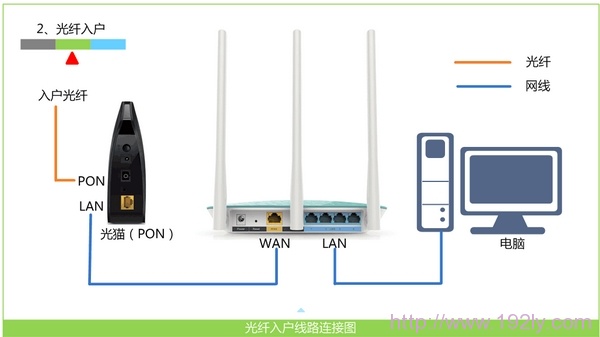
正确连接新的TP-Link路由器。
如果您有笔记本电脑,您可以要求笔记本电脑搜索连接到TP-Link路由器的无线信号。
笔记本电脑无需网线即可连接到新的TP-Link路由器的局域网接口。
描述:
如果您以正确的方式连接到您的TP-Link路由器,并且发现您的计算机无法访问互联网;请不要担心,这很正常。
因为在设置路由器的时候,与电脑是否可以上网无关。只要路由器的连接正确,即使电脑无法上网,也可以打开tplogin.cn登录页面。
这个与局域网通信技术相关的知识,这里就不详细介绍了。希望大家能记住这一点。
2。计算机IP地址设置问题
当我们使用计算机设置新的TP-Link路由器时,需要在计算机的本地连接(无线网络连接)中设置IP地址,以便自动获取,如图所示。
如果您不知道如何在电脑中检查和设置IP地址,可以点击下面的文章链接查看详细的操作步骤。
电脑如何设置自动获取ip地址?
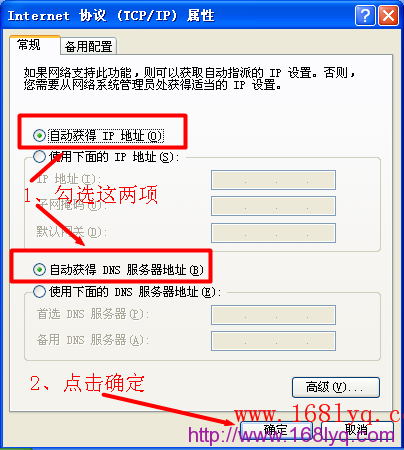
需要设置计算机的IP地址才能自动获取。
3。关闭代理IP互联网设置。
如果您的计算机以前通过代理IP地址访问互联网,在设置新的TP-Link路由器时,tplogin.cn管理页面将不会打开。
您需要检查您的计算机是否启用了代理IP,如果启用了,请将其关闭。具体步骤如下。
①先在电脑中打开Internet Explorer(IE)浏览器& mdash& mdash& gt然后单击& ldquo在右上角。设置& rdquo选项& mdash& mdash& gt然后单击& ldquo互联网选项& rdquo打开,如图所示。

在IE浏览器中打开互联网选项
②。At & ldquo互联网选项& rdquo,单击:连接& mdash& mdash& gtIf & ldquo和拨号虚拟专用网络设置。选项,有:宽带连接选项,先删除,如图。
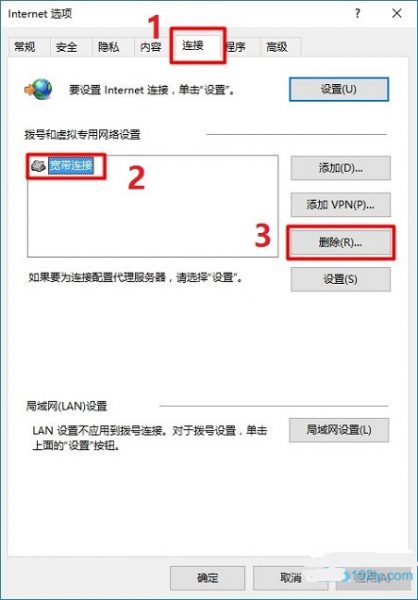
删除宽带连接
If in & ldquo;和拨号虚拟专用网络设置。如果下面的选项是空白色,只需点击& ldquo在页面的底部。局域网的设置;打开选项,如图。
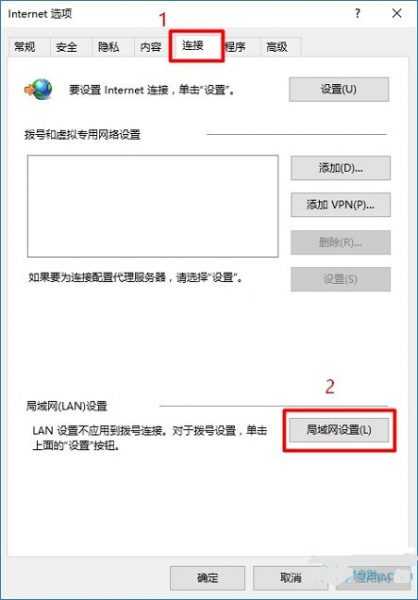
打开局域网设置选项。
③请确保& ldquo自动检测设置& rdquo& ldquo使用自动配置脚本& rdquo& ldquo为局域网使用代理服务器。不要勾选这三个选项中的任何一个,如图所示。

关闭代理IP互联网访问设置。
4。检查下层网线是否有问题。
如果用来连接电脑和新的TP-Link路由器的网线出了问题,会导致电脑和路由器之间的通信失败,自然tplogin.cn登录页面就打不开了。
如果家里有很多网线,可以换一根网线连接电脑和路由器。更换网线后,在电脑浏览器中,能否打开测试下的tplogin.cn管理页面?
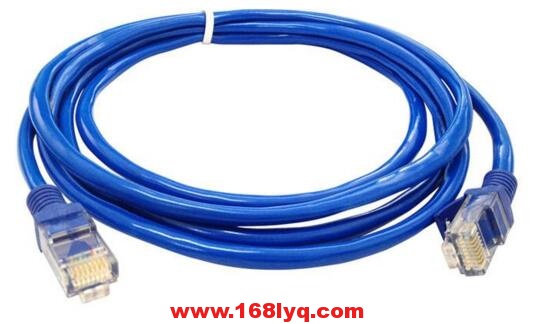
检查网线是否有任何问题。
二。链路路由器问题
如果您已经检查了前面的所有方面,请确保没有问题;但是如果现在tplogin.cn管理页面还是打不开,可能是这个新的TP-Link路由器本身的问题造成的。
1。尝试使用IP地址登录。
在新的TP-Link路由器中,除了用tplogin.cn网站打开管理页面外,默认情况下我们还可以打开IP地址为192.168.1.1的管理页面。
新的TP-Link路由器会根据网络中的情况自动修改自己的IP地址。如果您的新TP-Link路由器的IP地址被路由器自动修改,此时您无法打开IP地址为192.168.1.1的登录页面。
因此,在打开带有IP地址的管理页面时,首先需要确定这台新的TP-Link路由器的IP地址。
这个问题也很好的解决了。您可以检查计算机中的IP地址信息以确定& ldquoIPv4默认网关& rdquo或& other默认网关& rdquo,是这台新的TP-Link路由器的真实IP地址,如图所示。
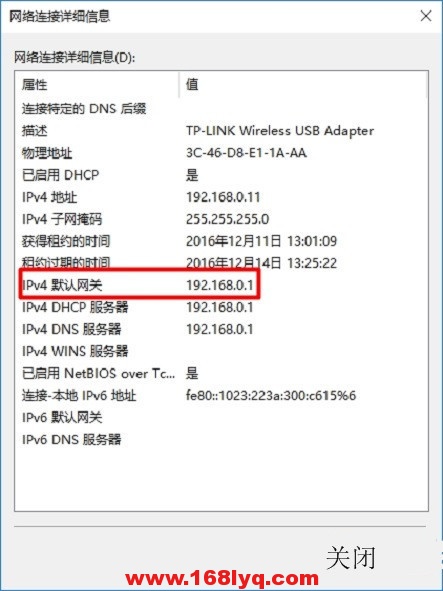
查看计算机中默认网关的IP地址信息。
2。断电后重启
如果无法用这台新的TP-Link路由器的IP地址打开管理页面,可以关闭这台TP-Link路由器的电源,等待1-2分钟,然后插上电源。
然后再次尝试查看是否可以在浏览器中打开tplogin.cn管理页面。
3。恢复出厂设置
如果您尝试了以上所有方法,仍然无法打开tplogin.cn登录页面。此时,建议您恢复这台新的TP-Link路由器的出厂设置,然后查看可以打开的tplogin.cn管理页面。
恢复出厂设置的方法:
在新的TP-Link路由器中按住重置按钮约10秒,就可以恢复到出厂设置,非常简单。
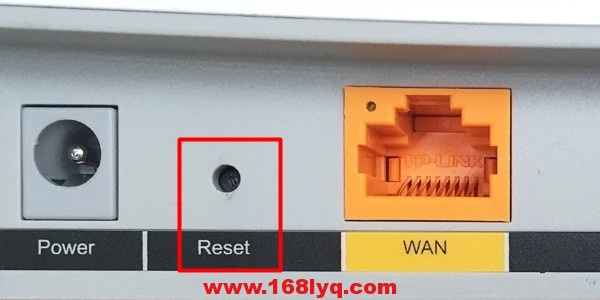
新的TP-Link路由器中的重置按钮
提示:
在一些新型号的TP-Link路由器中,重置按钮在一个小孔中,不能用手直接按下。你需要一根牙签、笔尖等小物件按住里面的复位按钮。
亲,以上就是关于(tplogin.cn管理页面打不开的解决办法),由“WiFi之家网”整理!
原创文章,作者:路由器,如若转载,请注明出处:https://www.224m.com/172192.html