
老intel网卡达到千兆网速设置方法(旧英特尔网卡实现千兆网速的设置方法)

大家好,最近本人工作使用的笔记本CPU损坏,无奈之下在电脑城花450大洋淘了一台老款ThinkPad。 由于本人工作需要,买时特地确认了此款X230i是千兆网卡,win7系统,也特地安装了M.2的固态盘,但是工作过程中发现此款电脑在1000M宽带环境下始终只有500M的速度。 为此我也

【导读】老intel网卡达到千兆网速设置方法,下面就是路由器整理的网络知识百科,来看看吧!

大家好。最近在用的笔记本的CPU坏了,只好在电脑城花450块买了一台旧ThinkPad。

【/h/】因为工作需要,特意确认这台X230i是千兆网卡,win7系统,还特意安装了M.2的固态硬盘,但是在工作过程中发现这台电脑在1000M宽带环境下,速度始终只有500M。

老intel网卡达到千兆网速设置方法(旧英特尔网卡实现千兆网速的设置方法)

为此,我也给卖电脑的商家打了电话。商家不是很懂,就说不行就重新安装系统。

为了防止系统问题,我特意点了360重装系统测试,发现还是只有500M。

确认不是系统问题后,我转头怀疑是不是PCI和PCI-E插槽的区别导致的。如果是旧的PCI插槽,网速就正常了。为此,我特意给联想客服打了电话,晚上接到了客服的电话。跟客服确认确实是PCI-E插槽后,我把自己的情况说了一下。客服还说这种情况以前没有发生过,说只能尝试重新安装电源和网卡的驱动,结果还是没用。

百度抱着尝试的态度尝试了一下,但是找不到解决的办法。

此时我已经感觉到我这台旧电脑是不是这样了,可能是旧的英特尔网卡导致的。

尝试了所有方法后,我停止了尝试。反正可以正常使用。没想到,就这几天,我还要以1000M的速度工作。没有办法。我准备买一台新电脑。我抱着尝试的态度重新调整了一下,实际达到了930M,也就是充分发挥了千兆网卡的潜力。下面我就和大家分享一下我的实际操作过程,和有同样烦恼的朋友们。

首先我的机种是ThinkPad X230i,网卡是intel82579LM系列。

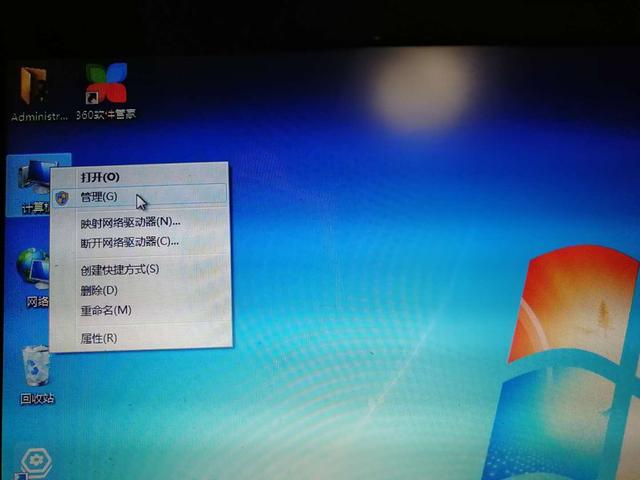
首先,右键单击计算机图标并选择管理选项。
老intel网卡达到千兆网速设置方法

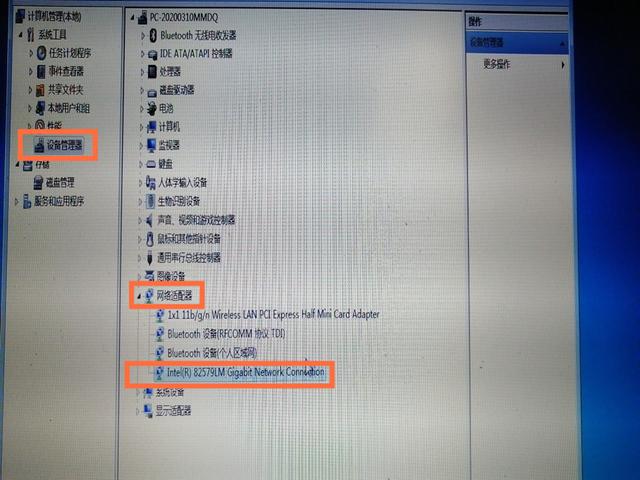
接下来,在新界面中点击右行的设备管理器(我用橙色方框标记了一下),在新界面中双击左侧的网卡选项,然后双击有线网卡选项(要自己区分哪个是有线网卡,哪个是无线网卡,用百度翻译真的复制不了)。
老intel网卡达到千兆网速设置方法

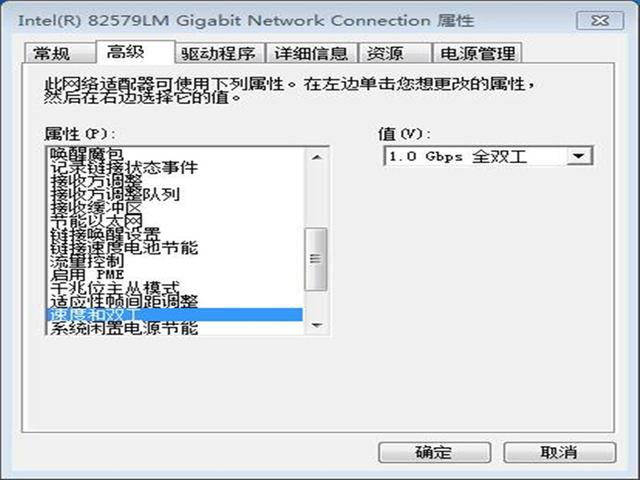
打开网卡界面后,我们选择顶部的高级,并在右侧的选项框中选择以下选项:

[/h/

2。接收器调整并选择打开选项(必需)

3。接收方调整队列并选择两个队列(必需)

4,接收缓冲区输入512(不需要选择该选项)& # 8203;

5。节能以太网关闭。

6,流量控制选项关闭。

7,启用PME选择关闭(不需要选择该选项)

8。千兆位主从模式选择强制主模式(必需)

9、速度和双工。如果电脑无法自动识别,选择1.0Gbps全双工(一般不建议自行更换,默认自动选择更好。强行改成1.0G后会出现这样的问题:这台pc在百兆路由器上无法识别网线,右下角网线显示没有连接,需要自动获取才能上网)
老intel网卡达到千兆网速设置方法

10、链接速度电池节能选项被禁用。

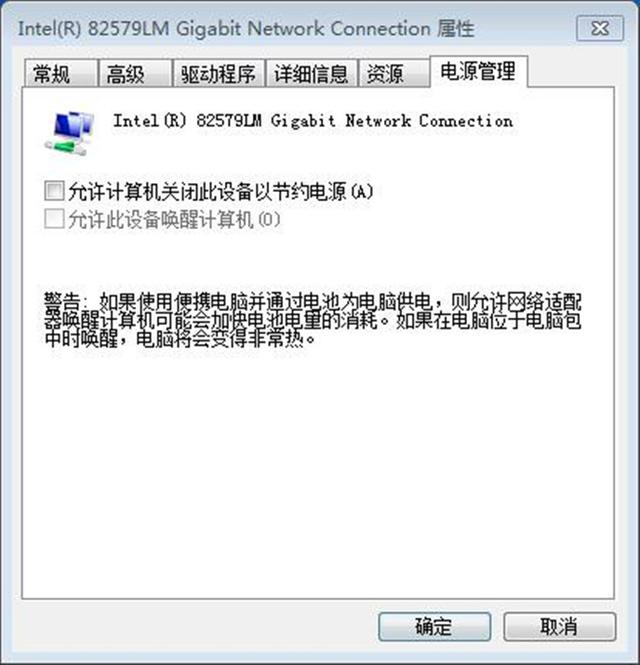
最后,选择右上角的电源管理选项,这将允许计算机关闭该设备以保存& radic在电源选项前面。移除。
老intel网卡达到千兆网速设置方法

& # 8203;这样,你就完了。经过调试,家里网速1000M的朋友可以试试看能不能达到900以上。

亲,以上就是关于(老intel网卡达到千兆网速设置方法),由“WiFi之家网”整理!

原创文章,作者:路由器,如若转载,请注明出处:https://www.224m.com/172756.html

(0)
路由器路由器
两台无线路由器怎么设置桥接【图解】(如何在两台无线路由器之间设置桥接[图示])
上一篇 2022年3月26日 14:47
光猫正常工作的指示灯是什么样的(裸猫正常工作的指示灯是什么?)
下一篇 2022年3月26日 15:15

相关推荐

  • 必联(B-Link)路由器无线WiFi网络设置

    本文主要介绍了必联(B-Link)路由器上无线WiFi网络的设置方法,包括无线WiFi名称设置与修改,无线WiFi密码设置与修改。其实,所有无线路由器WiFi的设置,都是大同小异的;需要先进入到路由器设置界面,然后找到无线设置选项,进行设置即可。第一步、登录到B-Link路由器设置界面在浏览器地址栏

    2021年5月13日
    12.8K
  • 解决方法让电脑关机时自动清理垃圾文件(图)

    原标题:"小方法让电脑关机时自动清理垃圾文件"相关电脑问题教程分享。 - 来源:WiFi之家网。电脑使用的时间久了,就会在电脑中留下大量的垃圾文件,从而影响到电脑的运行速度。而对于那些长期不清理电脑垃圾

    2021年6月28日
    6.1K
  • win7系统关闭屏幕保护的解决方法(图)

    原标题:"win7系统关闭屏幕保护的详细教程"相关电脑问题教程分享。 - 来源:WiFi之家网。很多用户都喜欢为电脑设置屏幕保护,这样不仅可以节省电源,还可以延长电脑的使用寿命。不过很多用户在看电影的时

    2021年8月21日
    3.2K
  • 迷你路由器打印机共享设置(同一个路由器打印机共享设置)

    迷你路由器打印机共享设置 在同一个路由器下,将打印机共享给多台设备使用是非常方便的。以下是设置步骤: 首先,将打印机与路由器连接。可以通过有线或者无线方式连接。 进入路由器设置页面…

    网络 2024年11月10日
    0
  • B-Link无线路由器设置步骤图解

    【导读】B-Link无线路由器怎么设置?图文教程,详细信息请阅读下文!本文介绍了必联(B-Link)路由器的连接、上网设置、无线WiFi设置等内容。一台新购买(恢复出厂设置后)的B-Lin"

    2021年1月9日
    29.6K
  • 路由器连接内存怎么设置(路由器连接光猫怎么设置)

    路由器连接内存怎么设置(路由器连接光猫怎么设置) 如果你想要把路由器连接到内存中,你需要完成以下步骤: 首先,将路由器与电脑连接,打开浏览器。 在地址栏中输入路由器的默认IP地址,…

    网络 2023年12月19日
    2
  • 用路由器接两台电脑设置(一台路由器接两台电脑)

    在家里或办公室中,我们经常需要使用多台电脑来工作和娱乐。但是,如果只有一个网络接入点,我们该如何让多台电脑同时上网呢?这就需要用到路由器了。 所谓路由器,就是一种可以将网络信号分发…

    网络 2023年12月22日
    2
  • Adobe CS6软件套装破解 5月更新序列号激活码大全分享

    原标题:"Adobe CS6软件套装怎么破解 序列号激活码大全分享"相关电脑问题教程分享。 - 来源:WiFi之家网。说到Adobe,大部分人的第一印象就是PS,其实Adobe有一整套的工具软件,下面给

    2021年7月4日
    13.2K
  • 蒲公英路由器修改登录密码

    蒲公英路由器修改登录密码 蒲公英路由器是一款功能强大的网络设备,而为了保障网络安全,我们需要经常修改登录密码。 步骤一:进入登录界面 首先,我们需要在电脑或手机的浏览器中输入蒲公英…

    网络 2023年9月11日
    150
  • 路由器设置iOS搜索到无线信号连不上解决方法

    【导读】路由器设置iOS搜索到无线信号连不上,怎么办?路由器设置教程,下面WiFi之家网小编详细为大家介绍一下。路由器设置:iOS搜索到无线信号连不上,怎么办?使用 iOS系统的无线终端连接无线网络时,

    2021年7月25日
    6.2K