【导读】怎么快速设置自家的无线路由器,下面就是路由器整理的网络知识百科,来看看吧!
1。基本设置
如果你曾经买过一台新的电脑,你就知道设置它不仅仅是把它从盒子里拿出来打开。家庭路由器也是如此。整合家庭网络不容易,但也不一定很难。硬件制造商甚至使非技术用户比以往任何时候都更容易集成家庭网络。新的路由器有明显标记的端口,在某些情况下,它是彩色编码的,这样用户就可以轻松连接一切。大部分路由器出厂时都预设了基本配置,可以进一步简化操作。网络制造商的目标是通过基于网络的Wi-Fi系统(如Eero和谷歌Wifi)让事情变得更容易,这些系统非常容易使用,并提供快速和无缝的基于应用程序的设置。
然而,仅仅因为您已经插入了所有内容,并且它似乎正在工作,并不意味着您的网络性能和安全性尽可能好。请按照以下基本步骤正确配置无线路由器并优化无线网络和连接。
根据你目前路由器的使用寿命,不一定需要升级到新的硬件。但是,如果您的路由器使用了几年以上,它可能只支持WEP以确保安全性-如果是这样,请现在升级。WEP不再安全。

2。上网
现在你有了路由器,你需要连接它并上线。如果您的服务提供商在激活您的互联网服务时为您提供调制解调器,应该非常简单。只需遵循以下步骤:
关闭调制解调器,
从电脑上拔下调制解调器的以太网电缆,
将此电缆连接到新路由器上的广域网或互联网端口。
打开调制解调器(等一两分钟),
接下来,给路由器通电(等一两分钟),
现在使用另一根以太网电缆将电脑连接到路由器的局域网端口,并且
打开电脑。
默认情况下,大多数用户路由器都设置为使用DHCP自动为您的计算机分配IP地址。因此,如果一切正常,你现在应该在线上。
如果用ISP提供的路由器而不是调制解调器,事情会更复杂。首先,在将ISP的路由器连接到新路由器之前,将其重新配置为以桥接模式运行。桥接模式意味着旧路由器不对网络流量执行任何操作,而只是将其传递给新路由器进行处理。虽然你可以自己做,但是一旦你请求了,一些提供商会远程为你做。
3。访问管理控制台
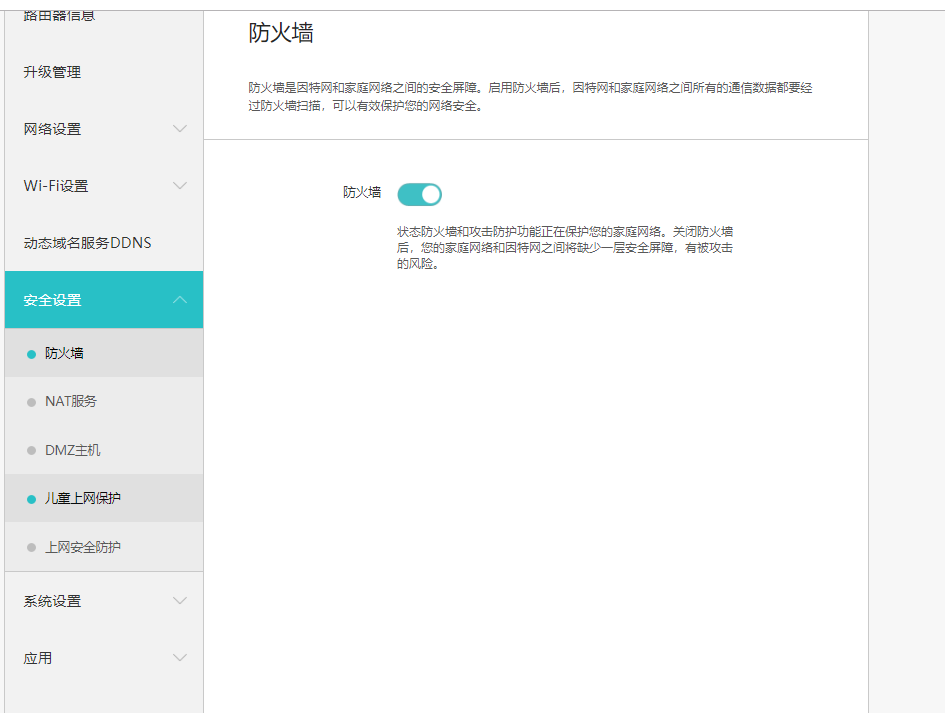
通过物理连接路由器和电脑,您现在可以开始自定义路由器配置。如今,大多数路由器都是通过Web浏览器或移动应用程序进行管理,并使用默认的IP地址、管理员帐户和密码进行发货。该默认IP地址因供应商而异,因此请查看您的文档以找到您的文档。获得这些信息后,就可以轻松访问管理控制台了。
启动浏览器;用哪个不重要。
在浏览器地址栏中输入路由器的IP地址(类似于192.168.0.1),然后按回车键。
您将看到路由器的登录屏幕,并要求输入默认的管理员用户名和密码。提供这些凭据并按回车键后,您应该检查管理控制台。
4。更改密码并升级固件。
首先要做的是更改路由器的默认密码。看似显而易见,但你会惊讶地发现有多少人不这样做。保留默认密码会危及整个网络的安全,并可能使您的路由器暴露给任何人。
下一步是确保您的路由器运行制造商发布的最新固件。这是一个很好的做法,因为你永远不知道产品在你手里之前已经放在架子上多久了。此外,固件更新可以在您遇到问题之前解决许多潜在问题。这个过程因供应商而异;有关更多信息,请查看文档。
5。使用DHCP管理IP地址
接下来,我们来关注一下路由器的局域网配置。正如我前面提到的,管理网络上所有IP地址的DHCP通常在大多数消费者路由器上默认启用。您的路由器使用IP地址(数字标识符)来定位您的电脑并路由正确的网络流量。
有些设备,如服务器和打印机,需要始终具有相同的IP地址。他们不能定期更换地址。如果您处于这种情况,您需要分配一个静态IP地址,该地址将永远不会进入DHCP池并永久分配给设备。为了使静态IP地址可用,我们从DHCP范围中排除了一些IP地址,以便可以手动分配它们。
要设置DHCP范围,请按照以下步骤操作:
登录路由器的管理控制台,查找局域网设置的标题(或类似的内容)。在这里,您应该看到局域网的IP地址和子网掩码,以及DHCP服务器。
为DHCP服务器分配一系列IP地址。假设您的路由器的IP地址是192.168.0.1,并且您想要为DHCP作用域分配50个IP地址,您应该将起始IP地址设置为192.168.0.2,将结束地址设置为192.168.0.51。
6。使用静态IP
现在您有了一些可用的IP地址,您需要手动将它们分配给需要静态地址的设备。您需要做的是为设备的网络适配器提供唯一的IP地址、网络子网掩码、网关地址和DNS服务器地址。根据上面的示例,您可以使用192.168.0.52到192.168.0.254之间的任何地址作为IP地址,255.255.255.0作为子网掩码。并且网关和DNS地址与路由器的IP地址相同;这是192.168.0.1。
只要确保保留已经分配的静态IP地址列表,这样就不会被错误地重用。根据您尝试配置的设备,为网络适配器分配静态IP地址的过程会有所不同,因此请查看您的文档。
7。激活您的无线网络
现在您的网络已正确配置,您可以继续设置无线网络。其实很简单。只需要几分钟。进行此操作时,请确保使用通过以太网电缆连接到网络的计算机。如果您尝试以无线方式配置Wi-Fi,只要您将更改应用到配置,就会失去与管理控制台的连接。
现在请执行以下步骤:
进入路由器的管理控制台,找到标题& ldquo无线设置& rdquo一部分。根据您的路由器,它可能有不同的标签,但应该非常明显。
默认情况下应该启用无线网络,但如果没有,请将其打开。如果你有一个双频路由器,你应该看到2.4千兆赫和5千兆赫网络的配置设置。两者都需要独立配置。
接下来,确保将频道设置为自动,并将模式保持为默认设置。如果您觉得网络运行缓慢或遇到断线,可以稍后调整这些设置。
这将我们带到SSID。SSID是无线网络的名称。你可以给网络取任何你想要的名字,你不应该把它设置为默认值。描述性的东西总是好的。例如,我们可能会使用像PCM24和PCM50这样的东西。PCM24将是分配给2.4GHz网络的名称,PCM50将是分配给5GHz网络的名称。(当然,PCM代表PCMag。)
最后一步是设置Wi-Fi网络将使用的加密。这里有一些选择。你唯一感兴趣的是WPA2。
可能会列出一些WPA2选项,但您希望将其列为WPA2-PSK [AES]。这是目前最高级别的无线安全。一些路由器仍然提供WEP。不要使用它,因为它容易受到暴力攻击。
将加密类型设置为WPA2后,请指定密码(也称为密码或密钥)。密码长度必须在8到63个字符之间,并且应该由字母(大写和小写)、数字和特殊字符组成。钥匙越长,越安全。由随机字符组成的密码,如hy *#Pnj125!Ou是最好的,但是如果你必须使用一个名字或其他熟悉的字符,请务必输入一些数字和字符。
现在剩下的就是保存配置更改并测试连接。您的无线设备现在应该在线。
8。谈论安全问题
许多路由器都支持Wi-Fi保护设置或WPS,这是一种网络安全标准,试图通过按下按钮轻松保护家庭网络。禁用它。研究人员发现WPS很容易受到暴力攻击。WPS不值得为了边际便利而妥协。
作为额外的安全措施,您可以在广播中禁用SSID。通过这样做,您可以防止网络发现正在寻找可用无线网络的无线设备。这将在所有无线设备中隐藏您的网络,包括您自己的网络。要连接到您的网络,您需要手动在每个设备中输入SSID。虽然这绝不是万无一失的安全措施,但它会让你的网络隐藏在更多的休闲用户中。
根据您的路由器,无线配置屏幕可能包含启用来宾网络的选项。访客网络允许您家中的访客上网,同时将他们与网络中的其他设备隔离。这是一个有用的选项,我们推荐它。客户网络可用于2.4千兆赫和5千兆赫网络。配置与传统无线网络相同,但请务必为其分配不同的密码。

8。分享你的数据
家庭网络最重要的方面之一是共享网络资源的能力。实现这个目标有很多方法。服务器是最好的解决方案,但是没有多少家庭用户会有。额外的网络存储或网络连接存储设备在此环境中更具成本效益,也更易于使用。要了解更多关于网络连接存储的信息,请阅读10个最佳网络连接存储设备。作为替代方案,许多路由器具有内置的USB端口,可用于在所有网络用户之间共享硬盘或打印机。
Windows PC还允许您在网络用户之间共享数据。有几种不同的方法可以实现这一点,但迄今为止最简单的方法是使用家庭组。家庭组可以快速轻松地设置,并允许您与所有或部分网络用户共享数据。它甚至可以有密码保护。
最后,这基本上是公司路由器的专业设置。如果是家里简单的路由器,基本上就是傻瓜式的操作。看说明书就行了!公司对路由器的稳定性、速度、安全性等因素要求比较高!好啰嗦!
亲,以上就是关于(怎么快速设置自家的无线路由器),由“WiFi之家网”整理!
原创文章,作者:路由器,如若转载,请注明出处:https://www.224m.com/172926.html