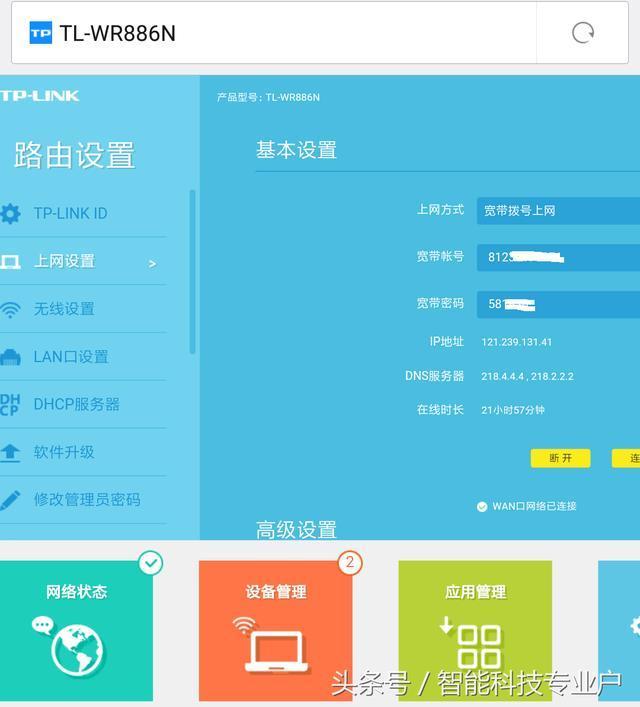
最全的设置路由器方法与技巧!(最完整的设置路由器的方法和技巧!)

智能时代,WIFI 已经是各种数码设备,以及各种家居产品的一个载体,不可缺少。现在最先学会的英语不是I LOVE YOU而是WIFI。去小朋友家里玩,最常见的见面词是你家WIFI密码是多少?而不是你家有没有小霸王游戏机。 本文主要是针对新手们,老司机请默默点赞。手把手讲解路

【导读】最全的设置路由器方法与技巧!,下面就是路由器整理的网络知识百科,来看看吧!

在智能时代,WIFI已经成为各种数字设备和家居产品不可或缺的载体。现在第一个要学的英语不是“我爱你”但是“WIFI”。去儿童之家玩,最常见的见面词是& rdquo你的家庭WIFI密码是多少??不是你的家庭是否拥有它。小霸王& ldquo游戏机。

本文主要针对新手。请默默表扬老司机。说明路由器的设置和wifI密码的修改。

最全的设置路由器方法与技巧!(最完整的设置路由器的方法和技巧!)

基本路由器设置

1)适用环境、新路由、路由故障重置或宽带变更。

第一步是将设备连接到计算机和路由器网线。

网络设置猫、裸猫、交换机、路由器等设备均接入电源。我的外部网线猫、裸猫或家庭网线(交换机)的风缆连接到要设置的无线路由器。路由器上有广域网和局域网端口,有些路由有不同颜色的广域网和局域网端口,如极地路由、小米路由、360路由等路由。此时,外部网络电缆连接到路由器& ldquo广域网端口;。的具体连接图如下:
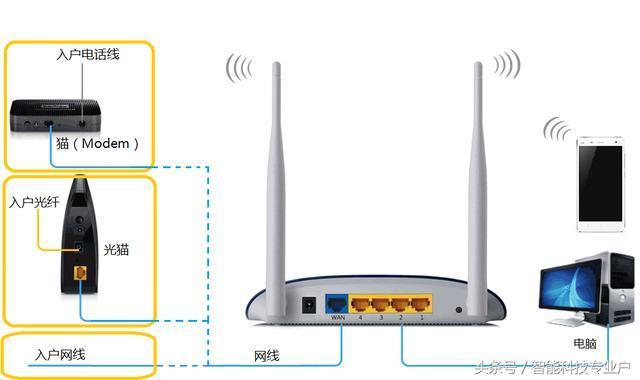
最全的设置路由器方法与技巧!

连接示意图

步骤2:重置路线

路由器有两个复位按钮,一个是隐藏复位孔,一个是复位按钮。
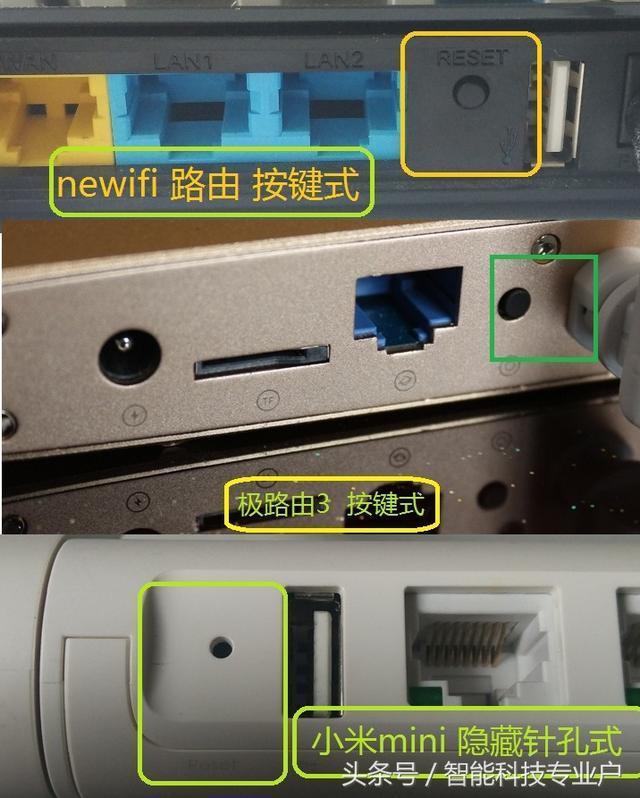
最全的设置路由器方法与技巧!

路由器重置

频繁按下重置键约5~10秒,待路由器指示全亮后再放开(有些路由只有一个灯,会变成其他颜色并闪烁)。此时,路由器会自动重启,表示OK已经复位。
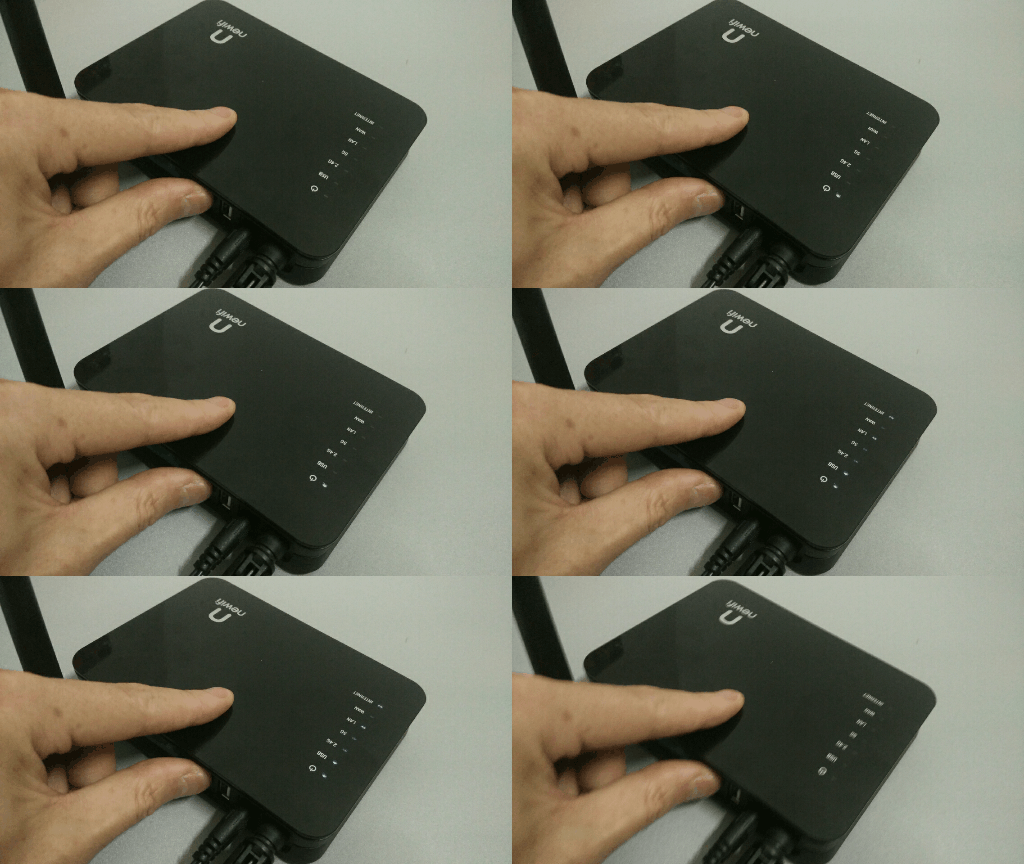
最全的设置路由器方法与技巧!

重置路由指示灯的状态。

第三步:无线设置。目前手机有很多设置。以手机设置为例,电脑设置的步骤是一样的。

常见的常规路由设置:

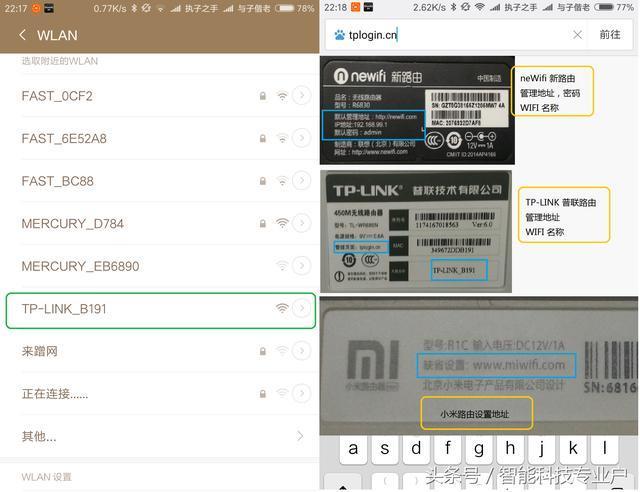
这种路由不是高度智能的。一般都要自己进入网站。首先要为手机连接设置路由器的WIFI,然后打开浏览器,输入管理网络的地址。管理网站在路由器的标签上。有一个管理地址、初始路由器名称或初始密码。非智能路由,或者部分路由器不支持WIFI连接,自动跳转到管理页面。常见的航线有TP-LINK、NEWIFI新航线、Fast(快速),以及腾达的部分车型。
最全的设置路由器方法与技巧!

连接WIFI,找到管理网站。

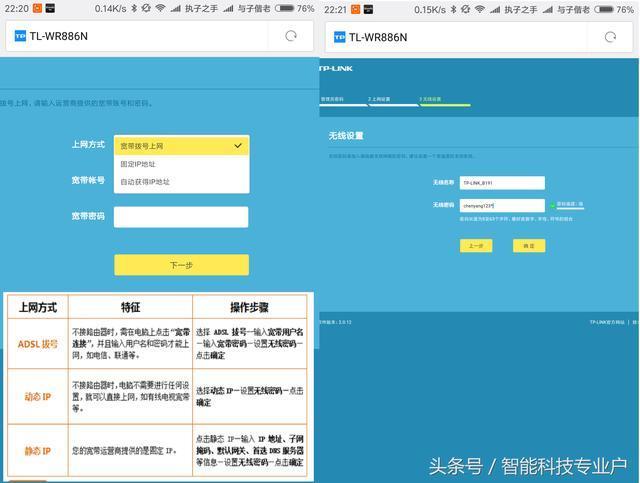
然后设置网络。一般有宽带拨号上网、静态IP地址和自动获取IP地址(多用于有线中继)。使用宽带拨号上网,输入宽带账号和密码,然后设置无线名称和密码,完成路由器设置。

* * *自动拨号上网需要一个账号和密码。如果您忘记了,请拨打服务电话并手动重置。联通服务电话:10010、电信服务电话:10000、移动服务电话:10086等。

* * *静态(固定)IP地址,需要IP地址、网关掩码、默认网关、首选DNS服务等信息进行确认。

* * *自动获取(动态)IP地址,一般用于有线桥接、中继,或者将网线直接从交换机上拆下并直接连接到WAN端口。
最全的设置路由器方法与技巧!

互联网接入模式、无线名称和密码设置

智能路由

有些智能路由在手机连接后直接跳转到设置页面,还有设置说明,设置起来非常方便,一点都不用担心。像小米路由系列、360路由系列、极地路由系列、华三路由系列。其他路线未使用过,不再解释。一般复位连接WIFI后,会自动跳转到设置页面(大部分手机和浏览器都支持)。因此,建议在购买时考虑这些路线。例如,路由,无论是宽带拨号、有线中继还是其他方式(无线中继),都变得非常简单。

最全的设置路由器方法与技巧!

智能杆路由器的设置

密码查看和修改、宽带修改、基本管理

基本管理

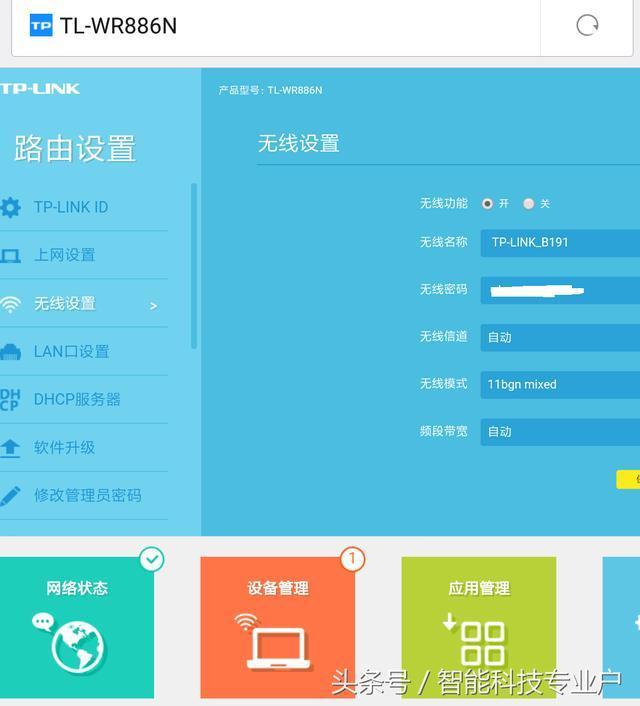
密码修改要么是检查密码,要么是按照上述方法打开浏览器,输入管理地址,在无线设置选项中检查,或者修改密码。
最全的设置路由器方法与技巧!

密码管理

可在上设置宽带粘贴的变化,查看连接状态和粘贴信息记录。

最全的设置路由器方法与技巧!

基础管理,宽带粘贴修改

互联网管理

如果你的宽带是1亿,下载还是那么慢。这是我在头条看到的问答,这里随便说说。一般来说,满足这种情况有三种可能:(1)网络过度拓印;(2)路由器故障;以及(3)外部网络问题。第一个可以更改密码或重置密码。第二,可以先复位,但还是有问题。试着借用朋友的路线。如果排除前两个,那就找宽带客服。

回到主题,谈谈网上冲浪。太多人在上网,导致您的设备上网速度缓慢。

最全的设置路由器方法与技巧!

普通路线(无APP管理)

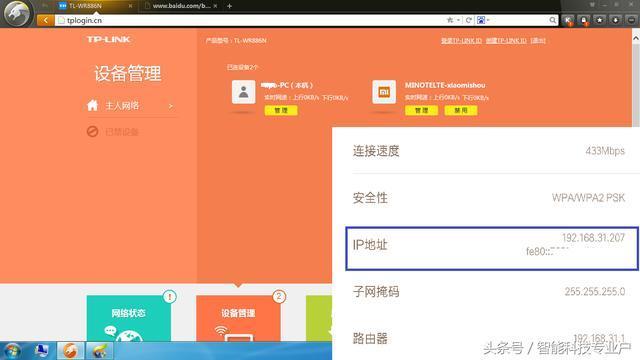
对于普通路由,路由器设置的黑名单可以输入路由管理地址,设置自己的设备。是的,我不知道哪个设备是我自己的。你可以在详情页上看到,看看是不是我自己的IP。不,我不知道。直接黑掉的不是我的IP。这比更改密码更快(如果您更改密码,他可能仍然会破解它。限制了IP之后,大部分人都没有选择)。
最全的设置路由器方法与技巧!

了解自己的IP,黑化未知设备的IP。

智能路由(带APP管理)

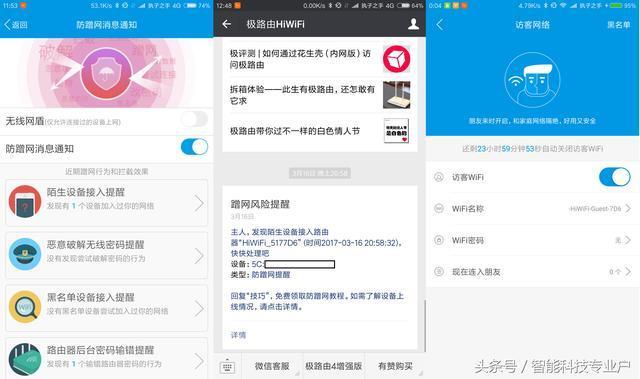
智能路由自带APP管理。绑定后,每次连接新设备时都会提醒。第一时间拉黑色按钮非常方便。手机APP管理现在支持的有360路由系列、小米路由系列、腾达的大部分机型、极地路由系列。以极地路线3为例,绑定微信提示,点击一下APP就会黑屏。
最全的设置路由器方法与技巧!

亲,以上就是关于(最全的设置路由器方法与技巧!),由“WiFi之家网”整理!

原创文章,作者:路由器,如若转载,请注明出处:https://www.224m.com/172938.html

(0)
路由器路由器
斐讯路由器默认初始登录密码是多少(斐济路由器的默认初始登录密码是多少?)
上一篇 2022年3月10日 14:19
miwifi.com登录入口怎么进入?(如何进入miwifi.com入口?)
下一篇 2022年3月10日 15:26

相关推荐

  • 迅捷fac1900r千兆版恢复出厂设置的方法

    问:需要把迅捷fac1900r千兆版路由器怎么去恢复出厂设置?我需要重新设置管理员密码。答:迅捷路由器的管理员密码只有恢复出厂设置重新设置才行,下面就介绍最简单的操作方法。 第一、需要把迅捷fac1

    FAST(迅捷)路由器 2020年5月11日
    36.0K
  • TP-Link TL-WR1041N 无线路由器家长控制管控小孩上网行为设置教程

    第一步:设置日程计划 登录路由器管理界面,在 上网控制 >> 日程计划 中,点击 增加单个条目。 添加周一至周五允许上网的时间(即19:30-21:00)后,点击 保存…

    2023年4月16日
    965
  • 电视常识每日新知:无线传屏技术解析

    在家庭局域网内,实现电视和电脑的无线连接,是很多用户大屏幕观影的梦想。年底,就有彩电厂家推出了一种“无线传屏”,用户可以将笔记本电脑地放在家中的任一,通过无线传屏,就可以将笔记本电脑上当前的操作内容即时同步地显示到平板电视上,其中显示的内容包括视频"

    2021年2月14日
    9.2K
  • 京东支付宝能支付么 京东为何不和支付宝合作?

    京东支付宝能支付么 如何支付京东购物支付宝?京东为何不和支付宝合作? 不能使用支付宝支付。目前京东购物可以使用的支付方式是京东借据、京东支付、银行卡支付、微信支付等。但由于京东购物是一个不同的电子

    投稿 2022年7月20日
    3.7K
  • 路由器设置隐藏热点怎么改(路由器设置隐藏怎么解除)

    路由器设置隐藏热点怎么改(路由器设置隐藏怎么解除) 路由器设置隐藏热点是为了防止陌生人连接你的WiFi,提高网络安全性。但有时候我们也会需要将隐藏热点改为不隐藏或者解除隐藏状态。以…

    网络 2025年3月18日
    1.2K
  • 新版TP-Link TL-WR840N无线路由器怎么设置?

    TP-Link TL-WR840N无线路由器,目前有V1-V10共10个版本;不同版本的TL-WR840N路由器,设置页面不太一样;所以,大家在进行设置之前,应该先弄清楚,你自己这台TL-WR840N路由器的硬件版本号。TP-Link无线路由器的硬件版本号,可以在路由器底部标贴中查看到,其中Ver:

    2021年6月7日
    14.6K
  • 小米路由器4最安全设置(小米4a路由器设置教程)

    小米路由器4最安全设置(小米4a路由器设置教程) 小米路由器4是一款非常实用的网络设备,它的安全设置至关重要。下面是小米4a路由器设置教程,帮助您更好地保护您的网络安全。 第一步:…

    2023年12月24日
    4.8K
  • 家庭不同路由器的组网设置(华为路由器家庭组网)

    家庭不同路由器的组网设置(华为路由器家庭组网) 在现代家庭中,我们经常会有多个路由器连接在同一网络中,这时,我们需要对这些路由器进行组网设置才能够实现更好的网络体验。华为路由器家庭…

    网络 2025年3月22日
    4.0K
  • 光纤猫接无线路由器图解

    如今光纤已悄悄进入千家万户,逐渐取代ADSL成为新的上网方式,这为用户上网提供了更好的带宽以及更好的用户体验,让无线路由器连接光纤需要用到光纤猫,那么光纤猫怎么接网线路由器呢?下面是小编整理的光纤猫接无线路由器图解,供您参考。 光纤猫接无线路由器图解: 硬

    2021年9月26日
    47.2K
  • 重置路由器出厂设置网速慢(路由器恢复出厂设置后怎么操作)

    重置路由器出厂设置网速慢(路由器恢复出厂设置后怎么操作) 路由器是我们家庭网络中非常重要的设备,它能够将我们的网络信号覆盖到每一个角落。但是有些时候,我们会遇到网速慢的问题。这个时…

    网络 2023年11月18日
    149