无线路由器恢复出厂设置的三种方法(恢复无线路由器出厂设置的三种方法)

路由器突然连不上网,是WiFi账号密码问题?还是隐藏网络突然找不到了?咨询售后技术支持说可以恢复出厂设置看看。那么,问题又来了,这怎么操作?别急,北京宽带通告诉你以下三种方法。(资料源自网络) 复位须知 1、复位需要在路由器通电的情况下操作。 2、复位(RESET

【导读】无线路由器恢复出厂设置的三种方法,下面就是路由器整理的网络知识百科,来看看吧!

路由器突然没有连接到互联网。是WiFi账号密码问题吗?还是隐藏的网络突然丢失了?咨询售后技术支持,说可以恢复出厂设置。那么,问题又来了。这是如何工作的?别担心,北京宽带快递告诉你以下三种方式。(数据来自互联网)

复位说明

无线路由器恢复出厂设置的三种方法(恢复无线路由器出厂设置的三种方法)

1。路由器通电后需要进行复位操作。

2。复位也称为恢复出厂设置。一般来说,您可以在忘记路由器的登录密码、需要重新配置时重置路由器,或者售后技术支持建议您恢复出厂设置。

3。重置后,您之前对路由器的所有设置将被清除空。您需要重置路由器才能访问互联网。请小心。

4。重置后,登录地址和管理密码将恢复为默认值,详细信息可在路由器机箱背板的贴纸上查看。

5。路由器支持& ldquo恢复软件的出厂设置。和& other硬件工厂重置& rdquo两种方法,但无法登录管理界面,只能通过硬件复位(按复位键)。

1。硬件模式:按下复位按钮。

这个方法是最简单最直接的。

只需打开路由器电源。

不需要考虑是否可以上网或者进入管理页面。

一、无线路由器

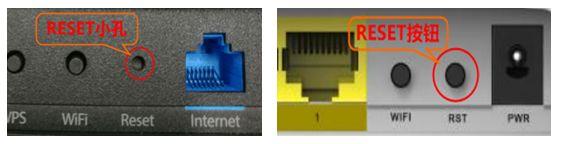
无线路由器有两种类型的重置密钥:

复位按钮和复位孔,如下图所示。
无线路由器恢复出厂设置的三种方法

RESET方法:路由器上电后,按住路由器RESET键8~10秒(即指示灯全亮时)再松开,路由器将恢复出厂设置。(应该用笔尖等尖头按压复位孔)。

二。网状分布式路由器

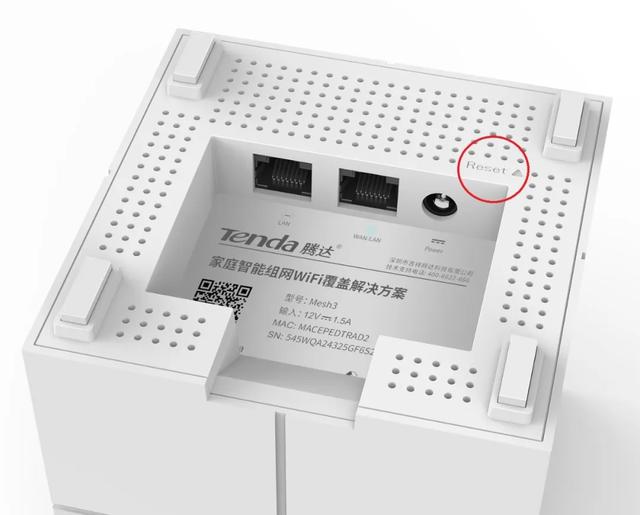
在每台腾达Mesh路由器的底部,都有电源插座、WAN口和LAN口,还有Reset按钮RESET,可以在不影响整体WiFi解决方案的情况下,对出现问题的单台路由器进行复位和重置;

RESET方法相同:路由器上电后,按住路由器RESET键8~10秒(即指示灯全部亮时)再松开,路由器将恢复出厂设置。(应该用笔尖等尖头按压复位孔)。
无线路由器恢复出厂设置的三种方法

腾达钱包MW6/MW5G/MW3等mesh分布式路由器是专为大型家庭量身定制的家庭智能组网WiFi覆盖解决方案。采用新一代真Mesh技术,多台路由器通过双频桥接自动组成分布式网络,一个节点即可收发信号,有效扩大WiFi覆盖范围。而且双频桥接稳定,损耗小,即使穿过墙壁或地板也不会造成信号衰减。

三。企业路由器

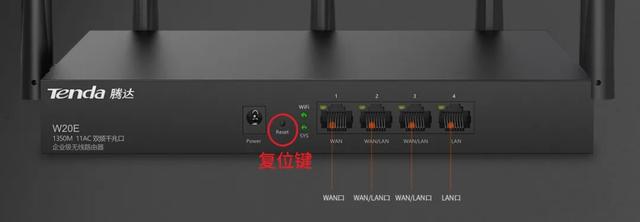
腾达企业路由器的复位方式与家庭无线路由器相同。开机后,只需找到复位按钮,按下并松开即可。
无线路由器恢复出厂设置的三种方法

2。软件重置:管理应用

如果硬件复位不方便,可以选择通过路由器管理app进行复位(适用于支持APP管理的路由器)。& ldquoTenda WiFi & rdquo在APP的路由设置界面,可以选择& ldquo恢复出厂设置& rdquo(在设置过程中,路由器保持通电,不做任何其他事情)。

无线路由器恢复出厂设置的三种方法

3。软件重置:网络界面

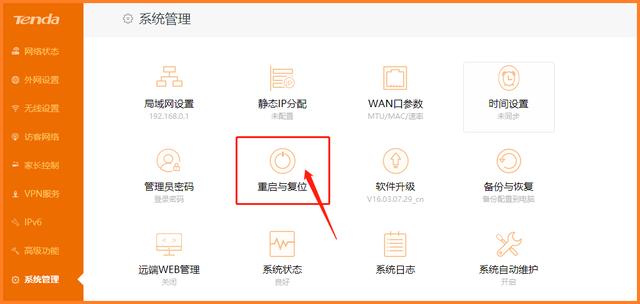
转到路由器管理页面192.168.0.1或tendawifi.com(每台路由器的登录地址将写在底部贴纸上),选择& other重新启动并重置& rdquo:
无线路由器恢复出厂设置的三种方法

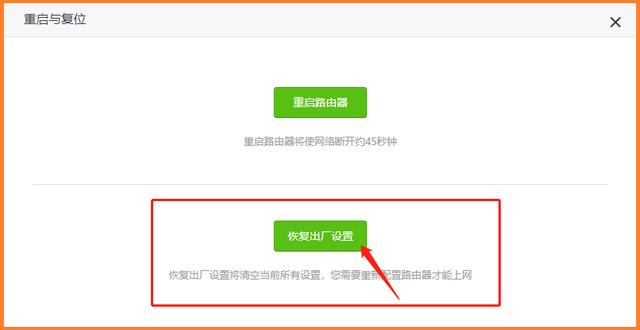
单击& ldquo恢复出厂设置& rdquo:

无线路由器恢复出厂设置的三种方法

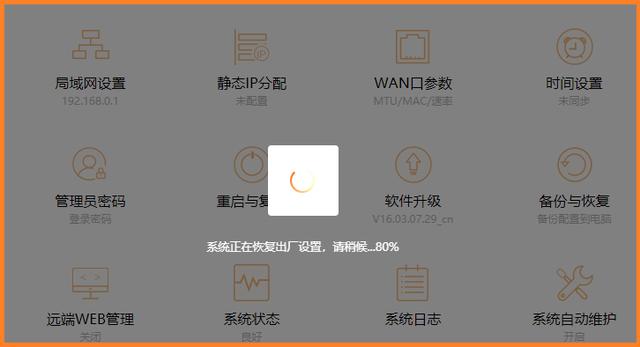
此时,路由器会复位,耐心等待片刻,恢复出厂设置:

无线路由器恢复出厂设置的三种方法

亲,以上就是关于(无线路由器恢复出厂设置的三种方法),由“WiFi之家网”整理!

原创文章,作者:路由器,如若转载,请注明出处:https://www.224m.com/173243.html

(0)
路由器路由器
无线路由器怎么设置?无线路由器设置教程图解(如何设置无线路由器?无线路由器设置教程插图)
上一篇 2022年2月4日 15:07
192.168.100.1手机登录(192.168.100.1手机登录)
下一篇 2022年2月4日 15:54

相关推荐

  • 电脑连路由器咋设置网速(电脑连路由器怎么连)

    电脑连路由器咋设置网速 对于想要提高家庭网络速度的用户来说,正确地设置路由器是至关重要的。下面将介绍电脑连路由器怎么连以及如何设置路由器来优化网络速度。 电脑连路由器怎么连 首先,…

    网络 2025年11月20日
    1.8K
  • 怎样隐藏两个路由器设置(怎样隐藏号码发短信)

    在家中、办公室或其他需要多台设备连接网络的情况下,你可能会选择安装两个路由器,这样可以更好的管理网络。但是,如果你想隐藏两个路由器的设置,该怎么做呢?下面我们来介绍一下。 隐藏主路…

    网络 2025年3月22日
    2.2K
  • 迅捷路由器怎么设置个数(迅捷路由器怎么样)

    迅捷路由器怎么设置个数 迅捷路由器是一种网络设备,可以将网络信号从一台设备传输到另一台设备。 要设置迅捷路由器的个数,需要按照以下步骤进行操作: 首先,需要连接迅捷路由器的电源,并…

    2023年11月7日
    8.2K
  • 笔记本键盘怎么清洗 键盘膜推荐?

    笔记本键盘怎么清洗 笔记本键盘清洗方法?键盘膜推荐? 首先,将键盘的键面向下拍打灰尘,然后取出干净的泥浆,按在键盘上,使干净的泥浆渗入键盘间隙,慢慢去除干净的泥浆,带出剩余的灰尘,并在所有键位重复

    投稿 2022年7月10日
    4.8K
  • 荣耀路由X1怎么设置隐藏wifi信号?

    在本文中,鸿哥将给大家详细介绍,设置荣耀路由X1隐藏wifi信号的方法。荣耀路由X1设置隐藏wifi信号的方法比较简单,只需要登录到它的设置界面,开启“Wi-Fi隐身”这个功能,就可以把wifi信号隐藏起来了。温馨提示:在介绍具体的设置方法之前,鸿哥觉得大家有必要了解以下2个方面的问题:(1)、无线

    2021年5月26日
    7.1K
  • 系统总是出现应用程序错误解决方法

    原标题:"WinXP系统总是出现应用程序错误怎么办"相关电脑问题教程分享。 - 来源:WiFi之家网。使用WinXP系统的用户反映说,打开软件的时候经常出现应用程序错误,并且无法打开,这是怎么回事?为什

    2021年7月19日
    11.7K
  • 家庭网络如何接路由器设置(家庭网络放大器)

    家庭网络如何接路由器设置(家庭网络放大器) 随着互联网的普及,越来越多的家庭开始使用家庭网络,而家庭网络接入方式一般有两种:有线连接和无线连接。其中,无线连接需要使用路由器或者家庭…

    网络 2025年12月8日
    3.3K
  • 连接网线后对应端口指示灯不亮 指示灯说明及故障症断

    原标题:"连接网线后对应端口指示灯不亮怎么办?"的相关路由设置资料分享。 - 来源:WiFi之家网 - 编辑:阿呆。

    按照正常的应用拓扑将电脑、路由器、猫或宽带连接起来,如下图"

    2021年2月5日
    18.8K
  • 资源管理器不显示U盘解决方法

    原标题:"在资源管理器中不能显示U盘的解决小妙招"相关电脑问题教程分享。 - 来源:网络投稿。我们知道当U盘插入电脑后,会在任务栏上显示U盘的图标,进而可以打开U盘,但有些时候,在资源管理器中无法看到

    2021年7月11日
    16.2K
  • 你操作频率过快,请稍后重试是什么意思(图文)

    【导读】你操作频率过快,请稍后重试是什么意思,下面就是WiFi之家网整理的网络知识百科,来看看吧!大家好,我是191路由器网小编,上述问题将由我为大家讲解。操作某一步骤过于频繁遭到了系统的拦截,被限制或

    2021年8月18日
    27.2K