192.168.1.1路由器怎么设置和登陆【设置方法】

以下文章由WiFi之家网整理!

192.168.1.1路由器怎么设置和登陆?路由器使用之前要先进行设置,小编这里跟大家分享一下方法步骤。设置成功之后,就可以进行登录了。详细步骤请看下文,请按照步骤仔细进行相关设置。如果出现什么问题,也可以查看路由器的说明书。

192.168.1.1路由器怎么设置和登陆【设置方法】

192.168.1.1路由器设置

第一步:电脑和原网线之间不直接连接,而是通过另一根网线连接。

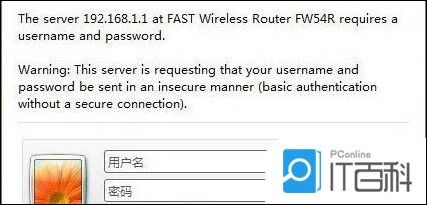
第二步:地址栏输入192.168.1.1进入到下面这个页面,输入用户名和密码。

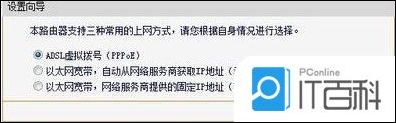
第三步:用户名和密码默认都是admin.输入后进入到下一步,如果是宽带上网,选择ADSL虚拟拨号,并填写相应的用户名和密码。
192.168.1.1路由器怎么设置和登陆【设置方法】

第四步:选择无线参数---基本设置设置如下。

192.168.1.1路由器怎么设置和登陆【设置方法】

第五步:无线密码的设置,记得一定要填上密码,并记住密,以后就可以无线上网了。
192.168.1.1路由器怎么设置和登陆【设置方法】

192.168.1.1路由器登陆

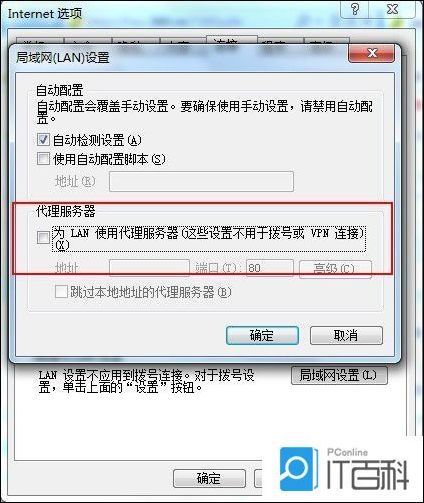
方法一:如果用户是通过ie浏览器来输入网址登陆路由器的话,那么可能是跟ie是否设置代理有关系了,如果将ie设置了代理的话,是会出现以上故障的,所有首先我们取消代理设置。点击工具-internet选项-连接-局域网设置,如图所示:

相关:melogin cn
192.168.1.1路由器怎么设置和登陆【设置方法】

方法二:取消了代理之后然后再检查电脑上是否和LA接口(一般有4个接口,在4个借口的其中一个接口)连接号,然后查看路由器是否正常工作,指示灯是不是亮的。

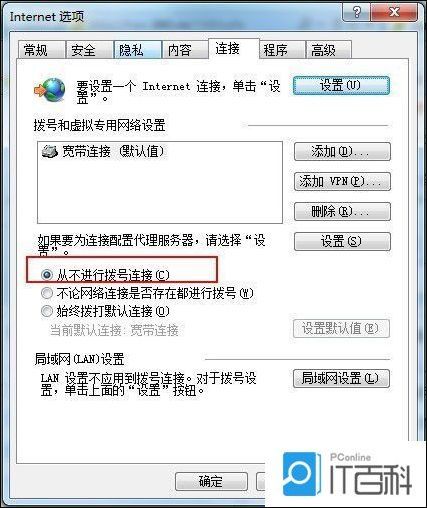
方法三:当然有的用户是通过调制解调器拨号上网的。如果是这种情况就先将宽带的拨号连接删除掉。选择从不进行拨号连接具体操作步骤:点击ie浏览器工具栏上面的工具-internet选项,切换到连接按钮,即可操作如下图所示:
192.168.1.1路由器怎么设置和登陆【设置方法】

方法四:再查看用户的本地地址设置的ip地址是否和路由器LAN口的ip属于同一网段,如果不在同一网段的话,可以手工配置一个ip地址。如果不会设置的就设置为自动获取ip地址的设置即可。依次找到本地连接右击选择属性,然后双击internet协议版本4.0即可设置。如图所示:
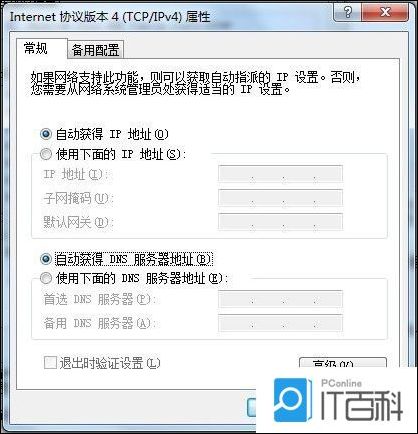
192.168.1.1路由器怎么设置和登陆【设置方法】

方法五:通过上述的操作后,现在在尝试在ie浏览器的地址栏上输入192.168.1.1来进入路由器的设置界面。如果还是登陆不进去的话,那么可以将路由器重新复位下,恢复的初始状态。

方法六:最后再修改路由器的管理端口,则登陆时应输入http://LAN口IP:端口号。

编后语

192.168.1.1路由器怎么设置和登陆?通过以上的步骤,详细可以成功上网了。如果还有其他问题,小编建议查看说明书。关于设置及密码等问题,小编在相关阅读中进行推荐,希望可以帮助网友解决问题。

以上就是“WiFi之家网”为你整理教程,希望能帮到你

原创文章,作者:192.168.1.1,如若转载,请注明出处:https://www.224m.com/181030.html

(0)
192.168.1.1192.168.1.1
192.168.3.1默认登录密码是多少【详细介绍】
上一篇 2022年6月9日 18:45
tplogin.cn默认密码是什么tplogin.cn默认密码介绍【详解】
下一篇 2022年6月9日 18:50

相关推荐

  • 华硕路由器天线图片设置(华硕路由器售后服务电话)

    华硕路由器天线图片设置 若您的华硕路由器天线信号不够强,请参考以下步骤进行设置。 步骤一: 找到路由器背面的天线插孔,将天线插入插孔中。 步骤二: 调整天线方向,使其朝向需要加强信…

    网络 2024年12月2日
    1.8K
  • mac怎么看文件夹大小苹果mac查看文件夹大小方法(图)

    原标题:"mac怎么看文件夹大小 苹果mac查看文件夹大小方法"相关电脑问题教程分享。 - 来源:WiFi之家网。mac怎么看文件夹大小?相信很多用户对于mac电脑上查看文件夹大小的方法还不清楚,这个问

    2021年8月15日
    7.7K
  • 路由器设置网址打不开怎么办?

    对路由器进行设置时,在浏览器中输入路由器的设置网址后,却打不开设置界面,这个问题应该如何解决? 01.输入正确的设置网址 不同品牌的路由器,设置网址可能是不一样的,例如,TP-Li…

    2022年6月24日
    1.9K
  • 合肥千兆路由器方案设置(合肥电信送的千兆路由器)

    合肥千兆路由器方案设置 如果你是一位合肥电信用户,你可能会在申请网络时收到一台千兆路由器。这篇文章将向你介绍如何设置这台路由器。 步骤一:连接路由器 首先,你需要将路由器插入电源并…

    网络 2024年9月8日
    959
  • 沉浸式体验安装全过程(家装沉浸式体验)

    厨房里装的食物垃圾处理器,您用对了吗? 垃圾分类以来,有一类垃圾被称为湿垃圾、厨余垃圾。处理这类垃圾,除了定时定点投放到小区垃圾站,有些家庭则选择“更新颖简捷”的KITCHEN F…

    2022年11月5日
    4.4K
  • 电脑怎么通过手机共享上网?电脑共享手机上网教程

    智能手机都能通过WiFi上网十分的快捷方便,但如果家中没有无线路由是否也能让手机通过WiFi上网呢?如果您有一台带有无线网卡的电脑只要通过简单的设置即可实现手机共享上网。一、电脑设置(建议使用Windows 7系统,同时电脑已使用有线链接上宽带并配置有无线网卡)1. 打开网络和共享中心,通过右击任

    2021年10月5日
    45.1K
  • 移动光猫光信号灯不亮正常吗(图文)

    【导读】移动光猫光信号灯不亮正常吗,下面就是WiFi之家网整理的网络知识百科,来看看吧!大家好,我是191路由器网小编,上述问题将由我为大家讲解。移动光猫光信号灯不亮是正常的。以下情况可作为参考光猫是否

    2021年8月11日
    217.0K
  • unlocker工具删除U盘顽固文件方法步骤

    原标题:"如何通过unlocker工具删除U盘顽固文件?"相关电脑问题教程分享。 - 来源:网络投稿。  在U盘中经常会有那种删除不掉的文件,但是却又并不是病毒,因为使用杀毒软件没有检测到病毒,那么像

    2021年6月24日
    7.1K
  • 光猫与路由器怎么设置连接(光猫路由器一体机怎么设置)

    光猫与路由器怎么设置连接(光猫路由器一体机怎么设置) 如果您的家庭宽带采用光纤接入,那么您就需要设置光猫与路由器的连接。而光猫路由器一体机则无需再次设置连接。 连接光猫与路由器 1…

    2023年12月26日
    1.2K
  • 路由器检测到wan口网线未连接(wan口未插网线)解决方法

    【导读】路由器检测到wan口网线未连接(wan口未插网线)怎么办?图文教程,详细信息请阅读下文!经常有一些新手用户问我,在设置路由器的时候;路由器检测到WAN口网线未连接 或者 WAN"

    路由器设置 2021年2月14日
    583.6K