路由器设置教程

无线路由器(俗称WIFI发射器,带天线的猫,有几根棍的小盒等等),在这就不作详细的解释了,想了解官方定义的自已自行度娘。
通俗的讲,无线路由器是通过连接宽带主线并拨号,提供WIFI连接信号和有线连接端口的一种网络设备。目前普及率很高,你家可能没有微波炉,没有冰箱,甚至没有电视。但是路由器估计家家都有。
很多用户认为路由器越便宜越好,能有WIFI信号就OK。还有很多用户感觉路由器得买个贵的,越贵天线越多网速越好。
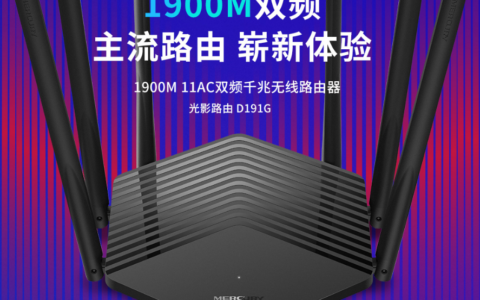
先看看无线路由器都长什么样吧。
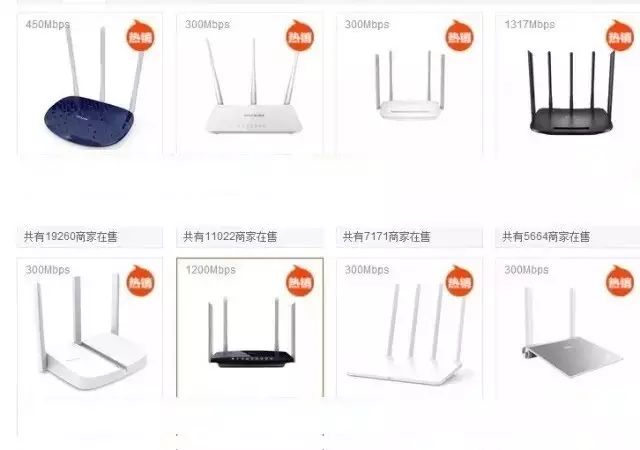
目前路由器的型号非常多,以上只是一小部分。
路由器的接口
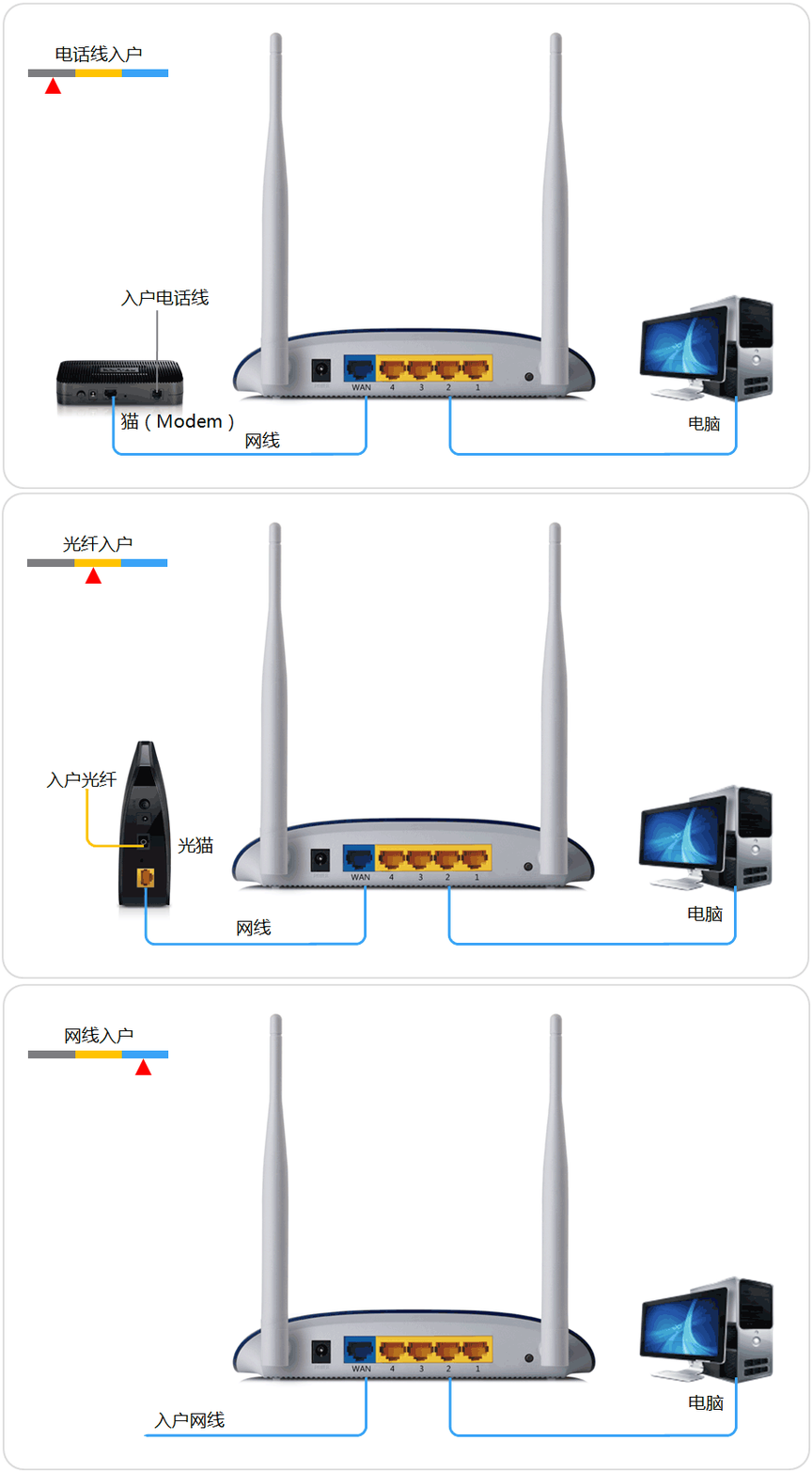
无线路由器接口分为WAN和LAN接口两种。WAN插宽带主线(一般为颜色特殊的那个口,写着WAN),LAN插连接到电脑,电视,机顶盒的网线
另一个不常用得按钮就是重置按钮(Reset,有的是需要牙签戳小孔),用来恢复路由器出厂设置,在忘记WIFI密码的时候很有用
路由器的管理地址(常用的如:192.168.1.1/192.168.0.1最新版的路由器是短网址 如:tplogin.cn/melogin.cn/p.to等等)和默认管理员名和登录密码(admin/guest等最新的路由器需要自己设置后台管理密码)一般都会写在路由器背面的小标牌上。

新设置或重新设置路由器的步骤(可参照说明书)
1.重置路由器(新买的路由器直接第2步)
按住重置按钮不放,5-10秒后,路由器面板的所有指示灯会同时亮一下。松开重置按钮,路由器重置完毕。
2.建立连接,进入管理页面(路由器已经接通电源,进入正常工作状态)
相关:melogin cn
网线连接路由器LAN口和电脑,或用手机搜索WIFI信号连接路由器(新买的路由器或重置后的路由器一般是没有密码的,用手机可以直接连接)
在电脑或手机浏览器(就是你看新闻,可以输入网址的那个软件。)输入路由器的管理地址(192.168.1.1/192.168.0.1这两个最常用,大麦路由器是192.168.10.1也有短网址 如:tplogin.cn/melogin.cn/p.to等等)进入路由器管理界面。
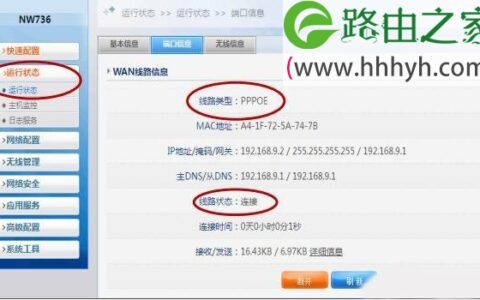
3.进入设置向导根据提示,依次选择上网模式(拨号上网/PPPOE)→输入宽带的账号和密码(宽带账号在协议或小票上能找到,密码一般为身份证后六位,有X向前移一位,2017.10.1后办理的用户密码为随机的,忘记拨号密码或账号可以打客服电话修改拨号密码和查账号)→设置路由器WIFI名字和路由器密码(这个名字和密码是手机搜索的WIFI名和连接WIFI的密码)→点击完成,路由器重启后手机搜索WIFI名,此时WIFI就有小锁头标志了,输入WIFI密码连接就可以上网了,电脑连接网线的话就可以直接上网了。(新版路由器需要先设置路由器管理密码,然后按提示设置)路由器设置完成!!就这3步,就3步,3步!!!
总感觉家里WIFI信号不好的往下看
路由器的型号的选择和放置位置
路由器是整个家庭网络的核心设备,是影响上网速度和稳定性的关键记住以下几点
1.路由器型号类型非常多,涉及很多专业知识,一般用户也没有必要了解的非常清楚。选择路由器根据自己的户型大小,在某宝或某东选择销量靠前的购买,尽量选择100元以上产品。
2.不是路由器的天线越多越好,目前建议选择3天线,450M以上的产品(450M指的是传输带宽,不是传输距离450米!!!!)
3.宽带带宽和路由器都确定了,还要看你的电脑和手机的网卡是多少兆的,这就好比家里的水龙头,供水站给你的水量保障了,接出来的水流是多少取决于你的水龙头的口径,就是看你的终端网卡的好坏了。
4.路由器放置位置的选择尽量靠近整个家庭的中心(无线信号本身就有损耗,距离远了或有多个水泥墙阻挡都会减弱信号,想要无损耗,还得连接网线,比如大麦盒子和路由器用网线连起来 就不会有加载不动的情况了),尽量选择离每一个房间都不超过间隔一堵墙。下面推荐常见户型的路由器放置位置

但是由于户型问题,装修布线问题等原因,路由器往往不能放置在最佳位置。三个办法,
一种是走明线,把宽带线路延长到放置路由器的合理位置。优势是省钱,不用额外投入(线路可以隐藏在踢脚线里面或用透明胶带沿墙角粘住,跨门口的地方可以放在脚垫下面等等办法)
第二种是放置第二个路由器,但是需要放置第二个路由器的位置和主路由之间有网线连通(现在路由器很多都支持无线桥接功能,但是造成的网速衰减很厉害,不十分推荐无线桥接)
第三种是使用电力网桥(电力猫)优势是美观,信号强,做到整个家庭的WIFI信号全覆盖。
以上简单介绍了家庭无线路由器及日常使用中常见的问题,希望可以帮到大家,如果有具体问题欢迎咨询微信客服人员!
以上就是“WiFi之家网”为你整理教程,希望能帮到你
原创文章,作者:192.168.1.1,如若转载,请注明出处:https://www.224m.com/181253.html