TP-Link TL-WR746N 无线路由器家长控制管控小孩上网行为设置

TP-Link TL-WR746N 无线路由器家长控制管控小孩上网行为设置

第一步:设置日程计划

TP-Link TL-WR746N 无线路由器家长控制管控小孩上网行为设置

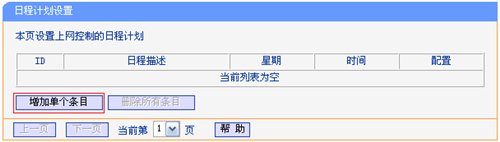
登录路由器管理界面,在 上网控制 >> 日程计划 中,点击 增加单个条目。
TP-Link TL-WR746N 无线路由器家长控制管控小孩上网行为设置

添加周一至周五允许上网的时间(即19:30-21:00)后,点击 保存。

TP-Link TL-WR746N 无线路由器家长控制管控小孩上网行为设置

按照同样方法,添加周末允许上网的时间段,设置完成后如下图:

TP-Link TL-WR746N 无线路由器家长控制管控小孩上网行为设置

第二步:添加家长控制规则

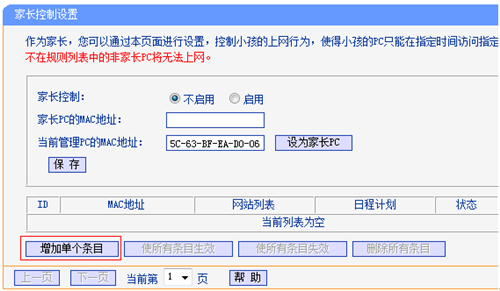
点击 家长控制 >> 增加单个条目,如下图:

TP-Link TL-WR746N 无线路由器家长控制管控小孩上网行为设置

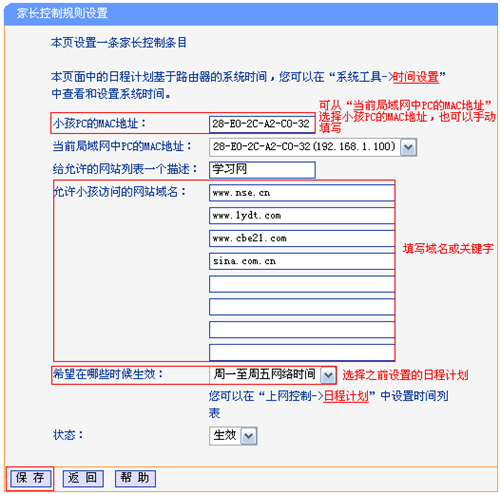
添加规则:

TP-Link TL-WR746N 无线路由器家长控制管控小孩上网行为设置

注意:关键字指域名中的任何字符,比如www.nse.cn中的“www”、“nse”、“cn”、“s”、“.”等。如果网站域名中添加关键字,表示小孩电脑可以访问带有该关键字的所有网址。

按照同样方式,添加完所有规则后,显示如下:
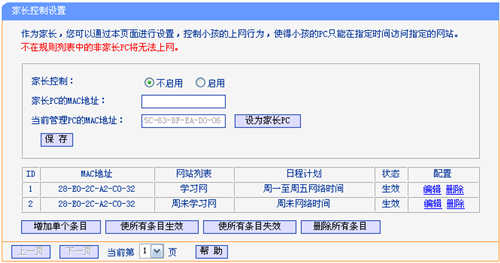
TP-Link TL-WR746N 无线路由器家长控制管控小孩上网行为设置

第三步:启用家长控制

选择 启用 家长控制,如果当前管理电脑为家长的电脑,点击 设为家长PC,如果不是,请手动填写家长电脑的MAC地址,点击 保存。
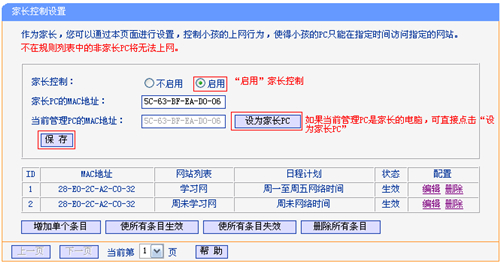
TP-Link TL-WR746N 无线路由器家长控制管控小孩上网行为设置

至此,家长控制功能设置完成。家长可以访问任何网站,小孩在设置的时间段访问对应的网站。

以上内容来源于网络,由“WiFi之家网”整理收藏!

原创文章,作者:TP-Link,如若转载,请注明出处:https://www.224m.com/190466.html

(0)
TP-LinkTP-Link
ST调试演示视频(stc在线调试)
上一篇 2022年11月28日 11:16
路由器怎么改密码 路由器设置登录密码及修改无线密码图文教程
下一篇 2022年11月28日 11:24

相关推荐

  • TP-Link TL-WR886N 无线路由器上网设置

    1、TL-WR886N路由器安装 ①电话线上网:请准备2根较短的网线,一根网线用来连接ADSL Modem(猫)与TL-WR886N路由器的WAN接口;另一根网线用来连接TL-WR…

    2023年4月29日
    11
  • TP-Link TL-WR1041N 无线路由器无线AP使用和设置

    TP-Link TL-WR1041N 无线路由器无线AP使用和设置-
    2017-04-10 第一步:电脑连接无线路由器将设置电脑连接到路由器的任意LAN口,确认电脑已经设置为自动获取IP地址。如下图:注意:为了避免IP冲突或DHCP服务器冲突,设置完成前

    2021年1月10日
    6.0K
  • 别人用过的tplink路由器怎么设置?

    在本文中,将给大家详细介绍,设置别人用过的tplink路由器上网的方法。如果一台tplink路由器是别人用过的,现在自己需要用来连接宽带上网,那么请按照下面的步骤操作:1、恢复出厂设置2、线路连接3、设置电脑IP地址4、设置路由器上网5、检查设置是否成功TP-Link无线路由器温馨提示:如果你家没有

    2021年6月1日
    25.8K
  • 新版tp-link怎么设置防止别人蹭网

    在我们生活中蹭网,现在有了wifi万能钥匙之类的软件,蹭网是经常的事。 虽然你总是不停的更换wifi密码,但无线网却从不曾逃过被蹭的命运。小编家中的网络也总是被人蹭,严重影响了网速,经过对几种防蹭

    TP-LINK(普联) 2020年5月23日
    19.1K
  • TP-Link TL-WDR3320路由器桥接设置教程

    本文主要介绍了TP-Link TL-WDR3320路由器桥接的设置方法,由于TL-WDR3320路由器是一台双频无线路由器,有2.4G无线和5G无线,这2个频道的无线都可以设置桥接,本文将主要介绍2.4G无线桥接设置方法,5G无线桥接可以参考本文方法设置。重要说明:(1)、2.4G无线只能够与2.4

    2021年6月11日
    108.4K
  • TP-Link TL-WR820N路由器中继(放大)无线信号设置

    本文介绍了TP-Link TL-WR820N 3G无线路由器,用来中继(放大)无线信号的设置方法。如果原来的场所中,已经有一台无线路由器提供了无线WiFi信号,但是由于场所面积较大,部分区域信号较弱或者没有信号;这时候可以用TL-WR820N 3G无线路由器,来中继(放大)原来的无线WiFi信号,消

    2021年5月23日
    6.6K
  • TP-Link TL-WDR4320 无线路由器软件升级教程

    TP-Link TL-WDR4320 无线路由器软件升级教程-
    2017-04-14 第一步:确认升级路由器的信息使用管理地址192.168.1.1登录路由器管理界面,在左侧第一栏的运行状态中查看路由器当前的软件和硬件版本,建议记录下来,如下图:说明:当

    2021年1月8日
    16.3K
  • TP-Link TL-WTR9400 V2 无线路由器WDS桥接设置教程

    TP-Link TL-WTR9400 V2 无线路由器WDS桥接设置教程-
    2017-05-09 1、登录管理界面操作电脑使用网线连接副路由器的LAN口或者使用无线连接副路由器的无线信号。打开浏览器,清空地址栏,输入tplogin.cn(或192.168

    2021年1月5日
    5.4K
  • tl-wr842n路由器恢复出厂设置后怎么用手机设置?

    问:我的TP-Link TL-WR842N路由器被恢复出厂设置了,而且我没有电脑,如何用手机重新设置上网?答:让你的手机连接到TL-WR842N路由器的默认WiFi,连接成功后,在手机的浏览器中打开tplogin.cn管理页面,按照页面上的提示进行设置即可。下面鸿哥会对设置步骤进行演示。设置步骤:1

    2021年6月16日
    5.0K
  • TP-Link TL-WDR7660怎么恢复出厂设置?

    问:请问怎么把TP-Link TL-WDR7660路由器恢复出厂设置?答:记住,所有的家用路由器上都有一个复位按键,在路由器接通电源后,按住复位按键10秒左右,就能将其恢复出厂设置了。TP-Link TL-WDR7660路由器的复位按键,在电源接口旁边的Reset小孔里面,如下图所示。当你的TP-L

    2021年6月11日
    9.4K