TP-Link TL-WDR6510 V1 无线路由器无线桥接(5G)操作指南

TP-Link TL-WDR6510 V1 无线路由器无线桥接(5G)操作指南

第一步:确认主路由器无线参数

TP-Link TL-WDR6510 V1 无线路由器无线桥接(5G)操作指南

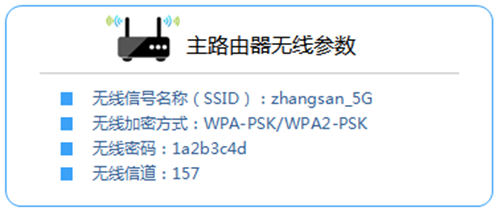
确认主路由器的无线信号名称、无线密码以及无线信道,本文使用以下参数举例:

TP-Link TL-WDR6510 V1 无线路由器无线桥接(5G)操作指南

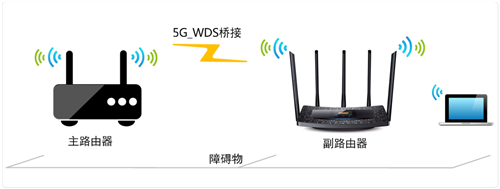
注意:无线桥接(WDS)的主要操作均在副路由器完成,只需固定主路由器的无线信道。

第二步:设置副路由器

1、修改无线参数并开启WDS扫描信号

登录路由器管理界面,点击 无线设置5GHz >> 无线基本设置,修改与主路由器相同的 SSID号,勾选 开启WDS,点击 扫描。

TP-Link TL-WDR6510 V1 无线路由器无线桥接(5G)操作指南

2、选择主路由器信号

在扫描页面中找到主路由器的SSID,点击 连接。

TP-Link TL-WDR6510 V1 无线路由器无线桥接(5G)操作指南

注意:如果扫描不到主路由器的信号,请确认主路由器开启无线功能,且尝试减小主、副路由器之间的距离。

3、选择加密方式并输入无线密码

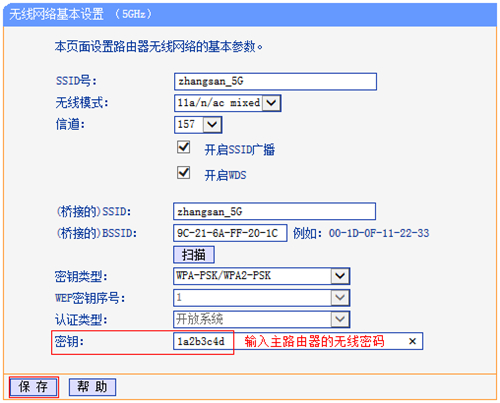
选择与主路由器相同的 密钥类型,在 密钥 位置输入主路由器的无线密码,点击 保存。无需重启路由器,继续下一步设置。
TP-Link TL-WDR6510 V1 无线路由器无线桥接(5G)操作指南

4、设置副路由器的无线密码

点击 无线设置5GHz >> 无线安全设置,选中 WPA-PSK/WPA2-PSK ,在 无线密码 中设置与主路由器相同的无线密码,点击
保存。系统提示“您已经更改了无线设置,重启后生效”,点击 重启,等待重启完成。

TP-Link TL-WDR6510 V1 无线路由器无线桥接(5G)操作指南

注意:副路由器的SSID、无线密码可以与主路由器不同,如果需要实现漫游,则必须与主路由器相同。

第三步:确认桥接成功

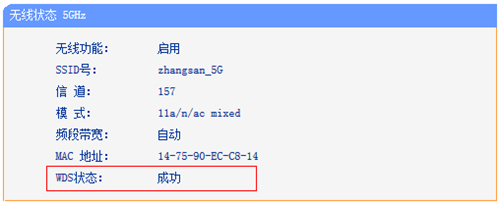
重启完成后,在路由器的管理界面,点击 运行状态,观察 无线状态5GHz >> WDS状态,显示 成功 则表示桥接WDS设置成功。
TP-Link TL-WDR6510 V1 无线路由器无线桥接(5G)操作指南

至此无线桥接WDS设置完成,无线终端连接zhangsan_5G即可正常上网。终端移动过程中,可以实现主、副路由器间的自动漫游。

注意:无线桥接(WDS)设置完成后,副路由器只需通电即可,无需其他设置。

以上内容来源于网络,由“WiFi之家网”整理收藏!

原创文章,作者:TP-Link,如若转载,请注明出处:https://www.224m.com/191349.html

(0)
TP-LinkTP-Link
今天教你们五种方法破解电脑开机密码(今天教你们五种方法破解电脑开机密码是什么)
上一篇 2022年12月14日 10:28
电脑升级有学问(电脑升级有用吗)
下一篇 2022年12月14日 10:40

相关推荐

  • TP-Link TL-WR745N 无线路由器管控小孩上网行为设置

    第一步:设置日程计划 登录路由器管理界面,在 上网控制 >> 日程计划 中,点击 增加单个条目。 添加周一至周五允许上网的时间(即19:30-21:00)后,点击 保存…

    2022年12月17日
    1.4K
  • TP-Link TL-WR882N路由器上家长控制小孩上网设置

    本文接收了TP-Link TL-WR882N路由器上家长控制小孩上网的设置方法,适合想控制、限制小孩上网的家长。通过设置TL-WR882N路由器上的家长控制功能,就可以实现对小孩上网需求的控制。步骤一:需求分析某家长希望小孩在周一至周五的晚上19:30-21:00可以访问:新标准英语网:www.ns

    2021年6月2日
    7.4K
  • TP-Link TL-XDR3020路由器怎么设置?

    问:TP-Link TL-XDR3020路由器怎么设置上网?答:电脑和手机都可以设置TP-Link TL-XDR3020路由器上网,由于文章篇幅的限制,本文只介绍用电脑设置TP-Link TL-XDR3020路由器上网的方法。 手机设置它上网的方法,下面这篇文章有详细的介绍。TP-Link TL-X

    2021年5月27日
    21.2K
  • 普联路由器怎么设置(tplink路由器如何连接宽带)

    大家好,我是冬天。这次我们说说TP-link(普联)路由器的设置教程! TP-LINK(普联)路由器设置教程! 首先,我们还是采用老规矩,用无线设置方法。手机同样道理,不用插线。 …

    2023年2月2日
    437
  • 新版tplink路由器设置后无法上网怎么办?

    每天都有一些用户在微信上向咨询这类问题,经过我和大量用户沟通后发现,之所以出现路由器设置后不能上网的问题。主要是以下3个方面的原因引起。 1、宽带自身故障 2、用户设置错误 3、运营商限制一、宽带故

    TP-LINK(普联) 2020年5月20日
    40.1K
  • TP-Link TL-H69RT 触控屏幕设置安全无线网络及管理方法

    步骤一:修改无线参数 1、进入设置界面 在默认主视图,点击 设置,如下图: 点击 无线设置,如下图: 2、设置主网络无线参数 点击 主网络 设置无线网络,如下图: 设置主网络的无线…

    2023年1月22日
    1.2K
  • TP-Link路由器怎么恢复出厂设置?

    TP-Link路由器怎么恢复出厂设置?恢复出厂设置的操作复杂吗?当我们忘记了路由器的Web管理帐号和密码的时候,我们可以通过恢复出厂设置的操作,把帐号和密码也恢复到默认的admin,在其它一些特俗情况下可能也会需要把路由器重置/恢复出厂设置。oss/reset键恢复出厂设置TP-Link路由器在电源

    2021年5月28日
    56.1K
  • TP-Link TL-WVR450G V3 无线路由器带宽控制设置教程

    TP-Link TL-WVR450G V3 无线路由器带宽控制设置教程-
    2017-05-08 第一步:设置接口带宽登录路由器管理界面,点击 基本设置 >> WAN1设置,点击编辑按钮(本文以静态IP上网为例):在显示的编辑框中,填写宽带线路真实上行、下

    2021年1月5日
    14.2K
  • TP-Link TL-WR745N升级教程

    本文介绍了TP-Link TL-WR745N无线路由器固件升级方法;固件升级又叫做软件升级,和手机的系统软件升级是一样的;固件升级的主要目的是解决原来路由器的系统软件中存在的一些bug,并对一些功能和产品的性能进行优化,提升路由器的稳定性。温馨提示:(1)、TL-WR745N路由器升级软件后,路由器

    2021年5月19日
    7.6K
  • TP-Link TL-WDR8620 V2 无线路由器当作交换机使用教程

    TP-Link TL-WDR8620 V2 无线路由器当作交换机使用教程-
    2017-04-14 1、连接电脑和路由器将设置电脑连接到路由器的LAN口,确保电脑自动获取到IP地址和DNS服务器地址。如下:如果是通过无线方式设置,则无线终端搜索并连接到路由

    2021年1月4日
    15.0K