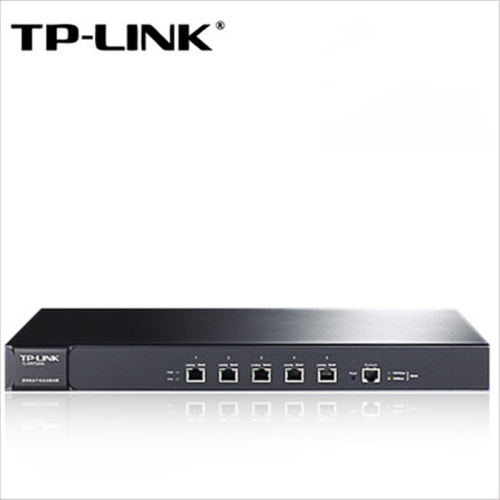
TP-Link TL-ER7520G 无线路由器带宽控制设置

TP-Link TL-ER7520G 无线路由器带宽控制设置

1、设置接口带宽

TP-Link TL-ER7520G 无线路由器带宽控制设置

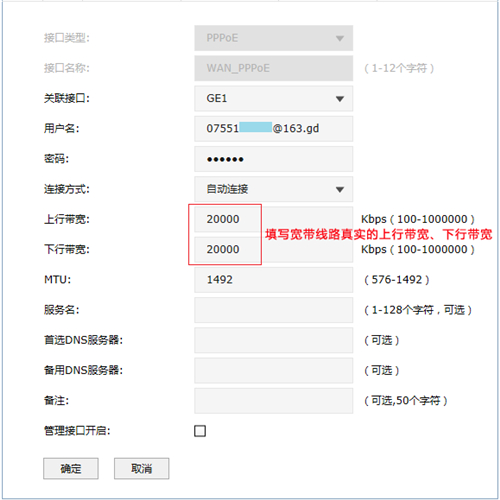
在路由器界面,点击“基本设置>接口设置”,物理接口选择为连接宽带的接口(本文以GE1为例),并点击联网条目的“编辑”(本文以PPPoE为例),填写宽带线路真实的上行带宽、下行带宽,并点击“确定”。
TP-Link TL-ER7520G 无线路由器带宽控制设置

注意:1Mb=1024Kb,为了便于计算,文档以1Mb=1000Kb为例。

2、设置市场部和其他部门的地址组

添加地址

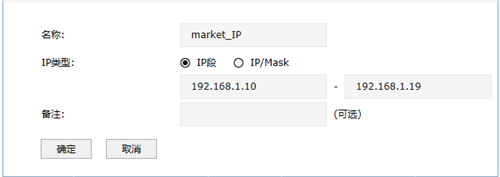
点击“对象管理>地址管理>地址”, 点击+新增,添加市场部的IP地址段,如下图:
TP-Link TL-ER7520G 无线路由器带宽控制设置

同样的方法,添加其他部门的IP地址段,添加后列表如下:

TP-Link TL-ER7520G 无线路由器带宽控制设置

添加地址组

点击“对象管理>地址管理>地址管理”, 点击+新增,添加市场部的地址组,如下图:

TP-Link TL-ER7520G 无线路由器带宽控制设置

同样的方法,添加其他部门的地址组,添加后地址组列表如下:

TP-Link TL-ER7520G 无线路由器带宽控制设置

3、设置带宽控制规则

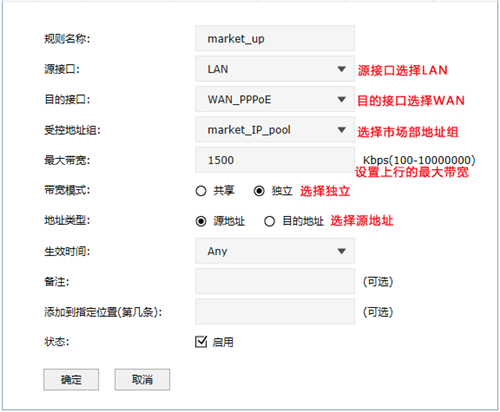
点击“传输控制>带宽控制”, 点击+新增,添加市场部上行带宽的控制规则,如下图:
TP-Link TL-ER7520G 无线路由器带宽控制设置

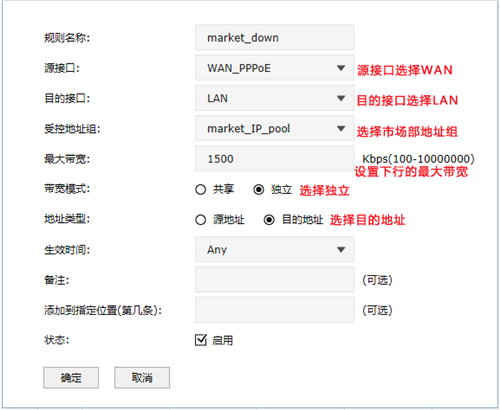
再次点击+新增,添加市场部下行带宽的控制规则,如下图:

TP-Link TL-ER7520G 无线路由器带宽控制设置

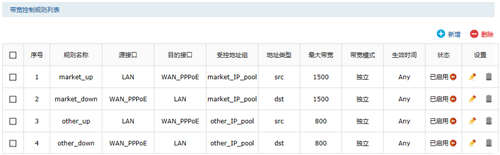
同样的方法,添加其他部门的带宽控制规则。添加完成后的规则列表如下:

TP-Link TL-ER7520G 无线路由器带宽控制设置

4、启用带宽控制

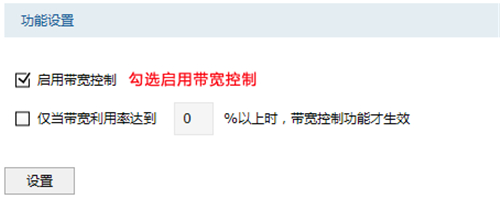
勾选“启用带宽控制”,并点击“设置”。

TP-Link TL-ER7520G 无线路由器带宽控制设置

注意:勾选“仅当带宽利用率达到%以上时,带宽控制功能才生效”,如:10M带宽,设置带宽利用率为80%,则表示触发带宽控制的条件是内网使用到总带宽8M时,带宽控制规则才会生效。

设置完成,点击右上角“保存配置”。

至此,带宽控制设置完成,企业员工的电脑将按照带宽控制规则中的设置来使用网络。

以上内容来源于网络,由“WiFi之家网”整理收藏!

原创文章,作者:TP-Link,如若转载,请注明出处:https://www.224m.com/191414.html

(0)
TP-LinkTP-Link
小米路由器AX1800怎么样 小米路由器AX1800详细评测
上一篇 2022年11月20日 12:49
TP-LINK TL-WR842+ 无线路由器当作无线交换机使用
下一篇 2022年11月20日 12:54

相关推荐

  • 新版tplink路由器限制网速设置教程

    这篇文章,鸿哥主要给大家介绍,新版tplink路由器中,限制别人网速的设置方法。关于路由器中设置限制别人网速的这个问题,也是有很多的人在微信(7391170)上咨询我。鉴于此,鸿哥专门整理了这篇文章,来详细介绍,在新版tplink路由器中,限制别人网速的详细设置方法。一、登录到管理页面无论配置路由器

    2021年6月3日
    25.6K
  • tplink桥接华为路由器怎么设置?

    在本文中,鸿哥将给大家详细介绍,tplink路由器桥接华为路由器的设置方法。注意,是tplink路由器桥接华为路由器,即华为路由器是主路由器,连接宽带上网的。而tplink路由器是副路由器,所有的设置,都是在tplink路由器中完成的。两个无线路由器设置桥接的时候,请按照下面的步骤操作:1、确定主路

    2021年6月10日
    133.3K
  • TP-Link TL-WDR7500路由器端口转发(虚拟服务器)设置

    本文介绍了TP-Link TL-WDR7500路由器上,端口转发的设置方法;端口转发有叫做端口映射、虚拟服务器,其作用是把访问到路由器WAN口的请求转发(映射)到局域网中的计算机上。步骤一:需求分析小王在公司上班时,想通过远程桌面访问家中的电脑;但家中的电脑是连接路由器上网的,输入路由器的WAN口I

    2021年6月4日
    22.3K
  • TP-Link TL-WR880N使用说明书

    问:TP-Link TL-WR880N路由器使用说明书在哪里下载?我家路由器型号是TP-Link的TL-WR880N,我在设置的时候遇到了一些问题,请一份TP-Link TL-WR880N路由器的说明书进行参考。答:TP-Link TL-WR880N路由器的说明书,大家可以去TP-Link路由器的官

    2021年6月3日
    7.1K
  • TL-WDR5660 AC1200双频无线路由器设置

    TL-WDR5660 AC1200双频无线路由器设置 xuyong 995文章 35评论 更多 这里为大家介绍tp-link WDR5660 AC1200双频无线路由器手机设置的教程。 新买的

    2020年5月17日
    73.1K
  • TP-Link TL-WDR6500 V5-V6 无线路由器上网时间控制

    1、在浏览器输入tplogin.cn登录路由器管理界面,点击 设备管理,进入管理设置页面,如下图: 2、找到待控制主机,该页面有多个终端,找到待控制的终端,如下: 注意:可以通过I…

    2022年11月29日
    1.9K
  • TP-Link TL-WDR4900 900M双频无线路由器设置

    本文介绍了TP-Link TL-WDR4900 900M双频无线路由器的安装和上网设置方法,TL-WDR4900 900M双频千兆无线路由器提供最高达1000Mbps的有线传输速率、900Mbps的无线传输速率。TL-WDR4900路由器外置3根5dBi 2.4GHZ单频天线和3根5dBi 5GHZ

    2021年5月17日
    14.2K
  • tl-wr886n手机端登录方法

    问:手机怎么登录TP-Link TL-WR886N路由器?答:在手机的浏览器中输入tplogin.cn,可以打开TP-Link TL-WR886N路由器的登录页面,输入管理员密码,就可以登录到它的管理页面了,下面鸿哥进行演示一次。登录步骤:1.你的手机一定要连接到你的TP-Link TL-WR886

    2021年6月14日
    135.1K
  • TP-Link TL-WR845N 无线路由器设置为无线交换机方法

    1、进行相关设置之前,需要把电脑的IP地址设置为自动获取(动态IP),如下图所示。 2、准备一根网线,网线的一头连接电脑上的网线接口,网线的另一头连接TL-WR845N路由器的LA…

    2022年11月9日
    4.4K
  • 新版tplink怎么修改wifi密码?

    本文主要介绍了新版TP-Link路由器,修改wifi密码和名称的方法。对于一些新手、小白用户来说,在修改tplink的wifi密码或者名称的时候,有的不知道应该如何修改,有的是修改后引发一些列问题。鸿哥一直觉得修改路由器中的无线wifi密码或者名称,其实是一件非常简单的事情。只需要登录到这台路由器的

    2021年5月21日
    8.3K