
TP-Link TL-H39RT 无线路由器屏幕设置路由器上网指南

TP-Link TL-H39RT 无线路由器屏幕设置路由器上网指南

第一步:网络线路连接

TP-Link TL-H39RT 无线路由器屏幕设置路由器上网指南

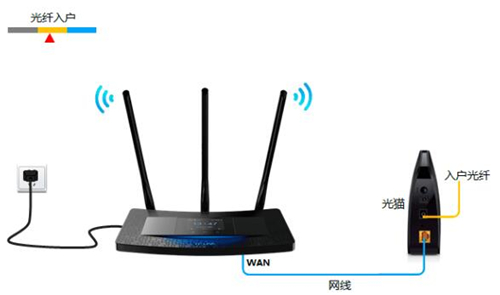
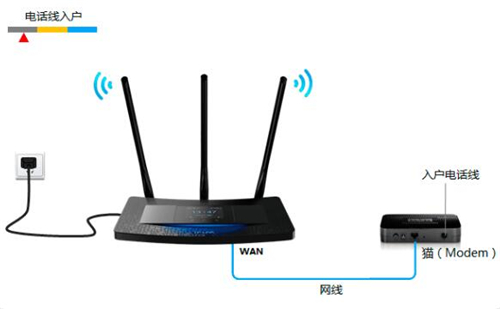
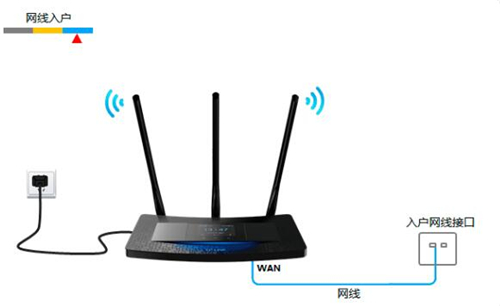
根据您的宽带线路类型,参考以下线路连接图:

TP-Link TL-H39RT 无线路由器屏幕设置路由器上网指南

TP-Link TL-H39RT 无线路由器屏幕设置路由器上网指南

TP-Link TL-H39RT 无线路由器屏幕设置路由器上网指南

注意:宽带线一定连接到路由器WAN口,WAN口颜色与LAN口一般不同,电脑连接1/2任意一个端口。

第二步:进入设置界面

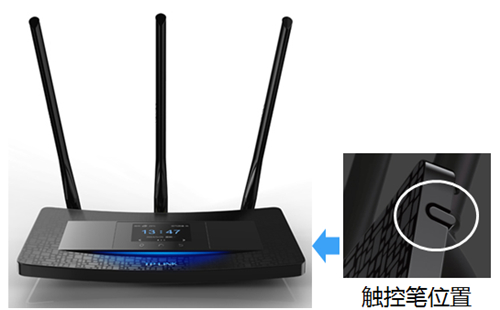
1、取出触控笔

在路由器侧面靠近天线处,取出触控笔,如下图:
TP-Link TL-H39RT 无线路由器屏幕设置路由器上网指南

触控笔使用提示:如某一设置页面有多项参数需要设置,进入键盘后,输入对应参数并点击next,最后点击done即可。

2、设置管理员密码

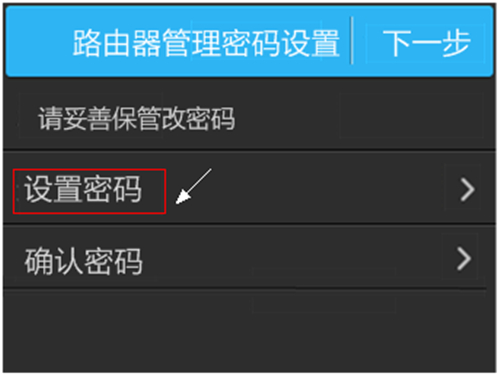
使用触控笔点击屏幕,需要设置管理员密码。点击 设置密码,设置好路由器的管理员密码(6-15位),如下图:
TP-Link TL-H39RT 无线路由器屏幕设置路由器上网指南

注意:如果显示输入管理员密码,但您未设置或者忘记了管理员密码,建议复位路由器后重新设置。

复位方法:路由器通电状态下,按住reset小孔直到屏幕上显示TP-LINK正在启动,松开reset键。

管理员密码设置完成后,点击 下一步,如下图:

TP-Link TL-H39RT 无线路由器屏幕设置路由器上网指南

第三步:按照设置向导设置

1、开始设置向导

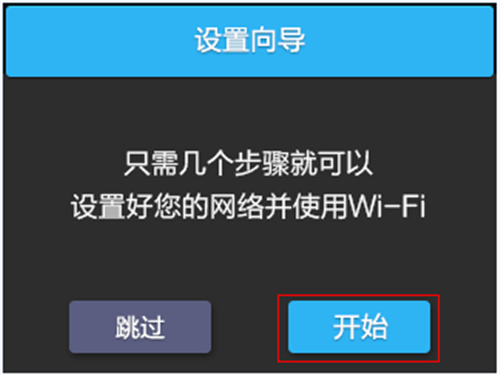
在引导界面点击 开始,如下图:
TP-Link TL-H39RT 无线路由器屏幕设置路由器上网指南

2、选择上网方式

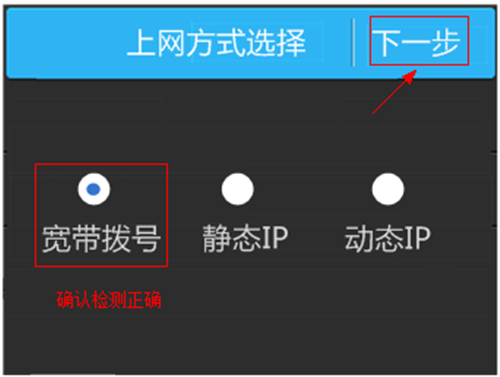
路由器会自动检测上网方式,如检测到的上网方式与您的上网方式不同,请手动选择。
TP-Link TL-H39RT 无线路由器屏幕设置路由器上网指南

如果您通过运营商分配的宽带账号密码进行宽带拨号上网,则按照文章指导继续设置。如果是静态IP或者动态IP,请点击对应按钮,参考设置过程:

TP-Link TL-H39RT 无线路由器屏幕设置路由器上网指南

TP-Link TL-H39RT 无线路由器屏幕设置路由器上网指南

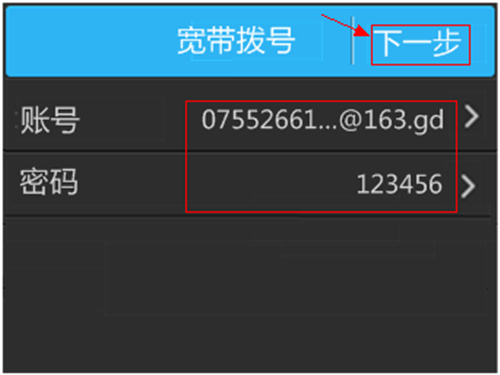
3、输入宽带账号和密码

点击宽带账号,输入运营商提供的上网宽带账号,如下:

TP-Link TL-H39RT 无线路由器屏幕设置路由器上网指南

检查宽带账号密码正确,点击 下一步。

TP-Link TL-H39RT 无线路由器屏幕设置路由器上网指南

注意:76%用户因宽带账号密码错误导致无法上网,请仔细检查入户的宽带账号密码是否正确,注意中英文输入、字母大小写、后缀等是否输入完整。

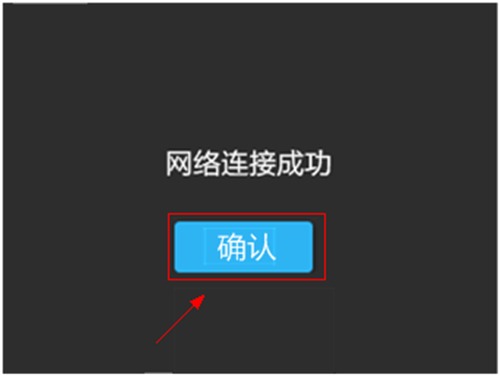
设置完成后,路由器会进行网络连接,连接成功后,点击 确认。
TP-Link TL-H39RT 无线路由器屏幕设置路由器上网指南

注意:如果多次设置均连接不成功,请根据屏幕的提示按照指导文档的现象一进行排查。

4、无线设置

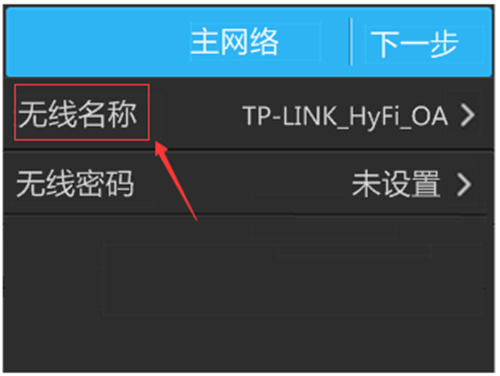
点击无线名称,设置您的无线网络名称和密码。
TP-Link TL-H39RT 无线路由器屏幕设置路由器上网指南

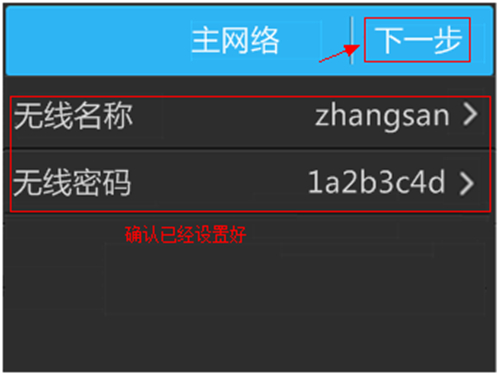
注意:无线密码需至少8位,建议设置数字、字母组合,以保证无线安全。

设置完成后,请确认设置正确,点击 下一步。
TP-Link TL-H39RT 无线路由器屏幕设置路由器上网指南

5、设置完成

设置向导完成,点击 马上重启。

TP-Link TL-H39RT 无线路由器屏幕设置路由器上网指南

第四步:连接上网

至此,网络连接成功,路由器已经设置完成。您的台式机可以直接连接路由器的1、2
LAN口,笔记本或手机直接连接设置好的无线名称(zhangsan)后,无需任何操作,直接打开网页上网。

以上内容来源于网络,由“WiFi之家网”整理收藏!

原创文章,作者:TP-Link,如若转载,请注明出处:https://www.224m.com/192296.html

(0)
TP-LinkTP-Link
TP-Link路由器的管理页面打不开怎么办?
上一篇 2023年2月23日 09:48
迅捷 FW450R 无线路由器防止别人蹭网
下一篇 2023年2月23日 09:56

相关推荐

  • TP-Link TL-WR720N V3 mini路由器AP模式设置教程

    TP-Link TL-WR720N V3 mini路由器AP模式设置教程-第一步:登陆路由器的管理界面1、输入管理地址打开电脑桌面上的浏览器,清空地址栏并输入192.168.1.253,回车后页面会弹出登录框。2、登录管理界面在登录框中,输入路由器默认的用户名和密码:admin,点击 确定,进入管理

    2021年1月4日
    18.4K
  • TP-Link TL-WDR4900 如何映射服务器到外网?

    [1]确认服务器搭建成功 设置虚拟服务器之前,需要确认以下几点: [2]添加虚拟服务器规则 1、开始设置 登录路由器管理界面,进入 转发规则 >> 虚拟服务器,并点击 …

    2022年11月12日
    612
  • tplinkax3000路由器怎么样(tplinkax3000满血参数)

    随着运营商入户宽带升级,速度提升了不少,不过最近还是听很多朋友还是在抱怨说运营商虽然说升级了,但是在平时玩游戏的时候发现速度还是不行,特别是周末,家里多人同时使用网络就会出现卡顿的…

    2023年6月28日
    14
  • TP-Link无线路由器上网设置(Windows 7系统)

    本文介绍了在Windows 7系统下安装并配置TP-Link无线路由器上网的方法,在Windows 7系统下完成TP-Link无线路由器的安装和配置,可以分为3个步骤:1、路由器安装;2、配置电脑IP;3、配置路由器。步骤一:路由器安装1、电话线上网用户:准备2根网线,一根网线用来连接ADSL Mo

    2021年5月19日
    2.3K
  • TP-Link TL-WDR6600 无线路由器修改无线名称及密码操作流程

    TP-Link TL-WDR6600 无线路由器修改无线名称及密码操作流程-
    2017-04-27 1、进入设置界面终端连接路由器后,打开浏览器,清空地址栏输入tplogin.cn(或192.168.1.1),填写管理密码,登录管理界面。如下:2、查看或

    2021年1月8日
    7.7K
  • TP-Link TL-XDR1860路由器无线桥接怎么设置?

    如果你家里已经有一个路由器可以上网了,但是由于房子的面积较大,部分地方的wifi信号不是很好。在这种情况下,可以设置你的TP-Link TL-XDR1860路由器桥接家里原来路由器的wifi信号,以增强wifi信号的覆盖范围。请按照下面的步骤进行设置:温馨提示:(1)两个路由器通过无线桥接组网时,通

    2021年6月15日
    12.3K
  • TP-Link TL-WR886N V2~V3 无线路由器上网控制管控网络权限

    1、登录路由器管理界面,点击 上网控制 >> 日程计划 >> 增加单个条目,添加 工作时间,如下图所示: 2、按照同样的设置方式,依次添加其它时间段的规则,…

    2023年4月23日
    41
  • tplogin.cn手机登录设置教程

    在本文中,鸿哥主要给大家详细介绍,tplogin.cn手机登录设置教程。首先,鸿哥需要告诉大家的是,以tplogin.cn为管理页面地址的tplink路由器,用手机来设置的时候,有2种方法:手机浏览器设置手机客户端设置在本文中,鸿哥主要给大家介绍,用手机浏览器设置tplogin.cn的方法。如果你的

    2021年6月2日
    24.9K
  • tl-wr842n路由器恢复出厂设置后怎么设置?

    问:tl-wr842n路由器恢复出厂设置后怎么设置?答:当你将你的TL-WR842N路由器恢复出厂设置后,你可以用电脑或者手机,重新打开tplogin.cn管理页面;此时,会自动进入到设置向导页面,按照页面上的提示,一步一步的设置即可,完成设置后就能上网了。注意:TL-WR842N路由器恢复出厂设置

    2021年6月5日
    6.5K
  • tl-wdr7620千兆版路由器怎么设置?

    问:tl-wdr7620千兆版路由器怎么设置?答:TP-Link tl-wdr7620千兆版路由器的安装和上网设置,与TP-Link tl-wdr7620百兆版/普通版本是完全相同的。下面进行演示介绍。注意:(1)电脑和手机都可以登录到tl-wdr7620千兆版路由器的设置页面,并对其进行设置。但是

    2021年6月6日
    16.1K