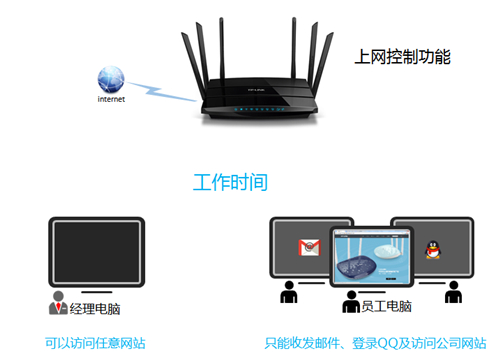

TP-Link TL-WDR4900 上网控制管控网络权限

TP-Link TL-WDR4900 上网控制管控网络权限

[1]设置日程计划

TP-Link TL-WDR4900 上网控制管控网络权限

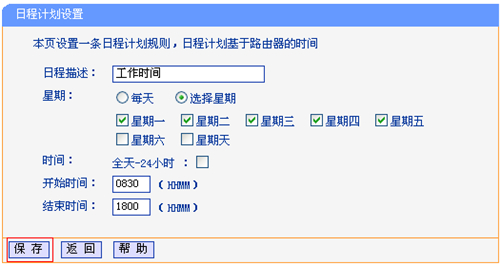
1、登录路由器管理界面,点击 上网控制 >> 日程计划 >> 增加单个条目,添加 工作时间,如下图所示:
TP-Link TL-WDR4900 上网控制管控网络权限

2、按照同样的设置方式,依次添加其它时间段的规则,总规则如下:

TP-Link TL-WDR4900 上网控制管控网络权限

[2]设置访问目标

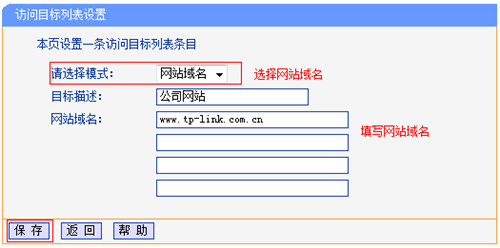
1、填写目标网站域名

点击 上网控制 >> 访问目标 >>
增加单个条目,添加公司网站域名如下图所示:
TP-Link TL-WDR4900 上网控制管控网络权限

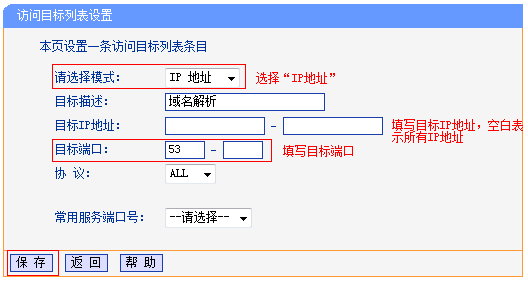
2、填写目标IP地址

添加访问目标,以添加DNS服务为例:

TP-Link TL-WDR4900 上网控制管控网络权限

注意:也可以在常用服务端口号中选择您需要设置的服务。

3、添加其他规则

使用邮件客户端软件收发邮件,常用端口有:25、110、53、SMTPS端口465、IMAPS端口993,QQ登录常用端口:8000,443。

依次添加规则,具体规则如下:
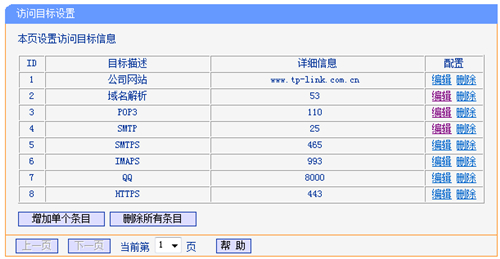
TP-Link TL-WDR4900 上网控制管控网络权限

注意:本文相关参数仅作举例,具体开放的端口和目的IP地址,以实际需求为准。

[3]设置主机列表

1、添加经理电脑

点击 上网控制 >> 主机列表 >> 增加单个条目,添加经理电脑的MAC,如下图所示:
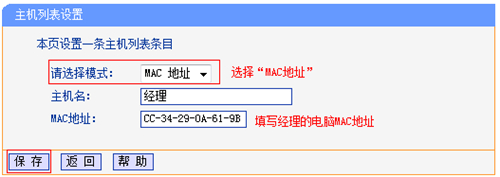
TP-Link TL-WDR4900 上网控制管控网络权限

注意:设置经理的MAC地址,避免出现其他电脑修改IP地址获取上网权限。

2、添加员工主机

由于员工MAC地址数目较多,逐一添加会导致规则列表成倍增长,可通过IP地址段来实现,如下图:
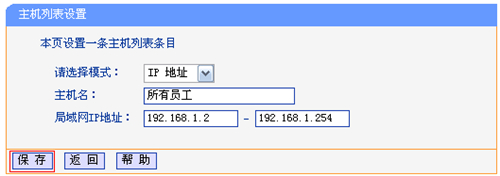
TP-Link TL-WDR4900 上网控制管控网络权限

注意:IP地址段内可能包括经理的IP地址,根据匹配规则,二者并不冲突。

设置好规则如下:
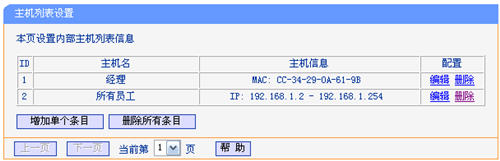
TP-Link TL-WDR4900 上网控制管控网络权限

[4]设置访问规则

1、添加经理上网规则

点击 上网控制 >> 规则管理 >> 添加单个条目,添加经理电脑的访问规则,如下图所示:

TP-Link TL-WDR4900 上网控制管控网络权限

2、添加员工上网规则

添加员工上网权限规则,以添加上班时间规则为例:

TP-Link TL-WDR4900 上网控制管控网络权限

依次添加员工在工作时间收发邮件、登录QQ和非工作时间的访问规则,设置完成后,总规则如下:

TP-Link TL-WDR4900 上网控制管控网络权限

[5]开启上午控制

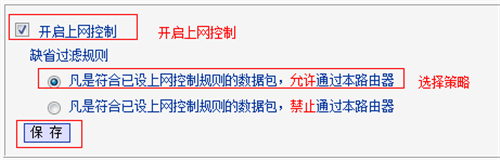
设置完所有规则后,点击 开启 上网控制,缺省过滤规则选择 “凡是符合已设上网控制规则的数据包,允许通过本路由”,点击 保存。
TP-Link TL-WDR4900 上网控制管控网络权限

注意:此处选择的默认规则按照实际需求填写,“允许”即设置的规则为白名单,“禁止”即设置的规则为黑名单。

至此,上网控制功能设置完成。办公网络内的所有电脑均会按照设置的规则进行上网应用。

以上内容来源于网络,由“WiFi之家网”整理收藏!

原创文章,作者:TP-Link,如若转载,请注明出处:https://www.224m.com/192572.html

(0)
TP-LinkTP-Link
上一篇 2022年11月13日 13:03
下一篇 2022年11月13日 13:13

相关推荐

  • TP-Link TL-WDR8620 V2 无线路由器设置网速限制(带宽控制)指南

    1、进入设置页面 登录路由器管理界面,点击“设备管理”,进入管理设置页面。如下图: 2、找到待控制的主机 该页面有多个终端,找到待控制的终端(速率占用异常,或者通过MAC地址确定)…

    2022年10月31日
  • TP-Link TL-WR882N V1~V2 无线路由器IP带宽控制功能分配带宽

    第一步:知道电脑IP地址 1、台式机手动指定IP地址(本例为192.168.1.10); 2、其他的电脑、手机等终端设置为自动获取IP地址。 注意:台式机在手动指定IP地址时,必须…

    2023年1月6日
  • tplogin路由器设置

    请问大家:tplogin路由器怎么设置上网?答:tplogin路由器、tplogin.cn路由器 这个叫法不够严谨,因为 tplogin.cn 是TP-Link路由器的登录地址,tplogin.cn不是品牌名称、也不是型号。所以,你的这个问题,本质上是如何设置一个tplink路由器上网,下面将介绍具

    2021年6月11日
  • TP-Link 无线路由器设置图文教程

    现在越来越多家庭使用路由器,但是许多mercury无线路由器的用户购买了路由器却不会设置。下面介绍下mercury无线路由器设置的方法。 材料/工具 电脑 方法 1 将前端上网的宽…

    2021年1月3日
  • TP-Link TL-WR800N V1路由器-AP模式设置

    本文介绍了TP-Link TL-WR800N V1版本迷你无线路由器,在“AP:接入点模式”下的设置方法。TL-WR800N工作在“AP:接入点模式”时,相当于一台“无线交换机”,可以把有线网络转换为无线网络。TL-WR800N路由器在AP模式下的拓扑图适用场所:适合在办公室、酒店、宾馆等场所,原来

    2021年5月26日
  • TP-Link TL-WR742N无线路由器怎么设置

    本文介绍了TP-Link TL-WR742N无线路由器的安装、上网设置和无线WiFi设置,TL-WR742N路由器一共有6个硬件版本号:V1.0、V2.0、V3.0、V4.0、V5.0、V6.0;期中V5.0版本在设置上与其它硬件版本有所不同,下文会进行介绍。步骤一:查看硬件版本号1、在TL-WR7

    2021年6月11日
  • tp-link无线路由器怎么设置

    1.  路由器后面有些介绍,如下图: 2.   在浏览器里输入  192.168.1.1  按下Enter,就出来身份验证,用户名和密码度是一样的    admin   ,输入好后点击“ 登录 

    TP-LINK(普联) 2020年5月17日
  • TP-Link TL-H69RD 无线路由器网速限制设置方法

    第一步:设置主机名称 1、登录路由器管理界面,在 常用设置 中点击 连接设备管理,如下图: 2、点击修改图标,修改连接电脑(手机)的名称,如下图: 3、将台式机(游戏主机)名称修改…

    2023年5月8日
  • tplogin.cn登录首页

    答:用手机登录tp-link路由器的首页,就需要正确安装与手机连接其发射出来的WiFi信号。 点击手机中的浏览器然后输入登录地址 tplogin.cn 或者 192.168.1.1 就可以进入tp-

    2020年5月20日
  • TP-Link TL-WR840N V7~V9 无线路由器控制上网时间方法

    TP-Link TL-WR840N V7~V9 无线路由器控制上网时间方法-1、进入设置界面登录路由器管理界面,点击“设备管理”,进入管理设置页面,如下图:2、找到待控制主机该页面显示连接路由器的所有终端,找到待控制的终端。如下:3、修改主机名称点击终端名字,修改为常用名便于管理。然后点击“添加允许

    2021年1月10日