TP-Link TL-WDR8400 无线路由器当做交换机使用

TP-Link TL-WDR8400 无线路由器当做交换机使用

1、将设置电脑通过网线连接到TL-WDR8400的LAN口,如下图:

TP-Link TL-WDR8400 无线路由器当做交换机使用

TP-Link TL-WDR8400 无线路由器当做交换机使用

注意:为了避免IP地址或DHCP服务器冲突,此处请勿将TL-WDR8400与前端网络连接。

2、打开浏览器,清空地址栏,输入管理地址tplogin.cn,如下:

TP-Link TL-WDR8400 无线路由器当做交换机使用

3、设置路由器的管理密码(如果已经设置过,请直接输入密码即可),点击 确定。

TP-Link TL-WDR8400 无线路由器当做交换机使用

4、进入路由设置,点击 跳过向导,如下图:

TP-Link TL-WDR8400 无线路由器当做交换机使用

5、进入管理界面后,点击 路由设置,如下:

TP-Link TL-WDR8400 无线路由器当做交换机使用

6、点击 无线设置,如下图:

TP-Link TL-WDR8400 无线路由器当做交换机使用

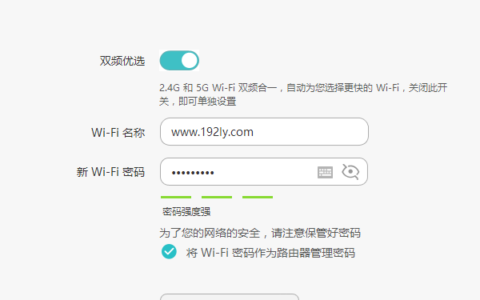
分别设置2.4G和5G网络的 无线名称、无线密码,点击 保存,如下图:

注意:无线名称不建议设置中文或特殊字符,无线密码至少8位,为保证网络安全,保证密码强度较强。

TP-Link TL-WDR8400 无线路由器当做交换机使用

按照同样的方法设置好5G频段的无线信号和密码。

7、点击 LAN口设置,修改为和主路由器同一网段的不同IP地址。例如主路由器的LAN口IP为192.168.1.1,则修改本路由器的IP为192.168.1.X(X=2-254)。主路由器为192.168.0.1,则修改本路由器为192.168.0.X。

TP-Link TL-WDR8400 无线路由器当做交换机使用

8、保存之后,电脑会重新获取IP地址,点击 确定:

TP-Link TL-WDR8400 无线路由器当做交换机使用

TP-Link TL-WDR8400 无线路由器当做交换机使用

注意:后续登录路由器管理界面,需要使用修改后的IP地址登录,请务必牢记。

9、使用修改后的IP地址或tplogin.cn重新登录路由器界面,点击 路由设置 >> DHCP服务器,点击 关,如下图:

TP-Link TL-WDR8400 无线路由器当做交换机使用

所有的设置已经完成,接下来将TL-WDR8400的LAN口(即1~4号接口)与前端路由器的LAN口(或局域网交换机)连接起来。

至此,TL-WDR8400当作无线交换机(无线AP)使用已经设置完毕,无线终端可以连接上设置好的无线信号上网。如果有有线电脑需要上网,请连接到LAN口即可。

以上内容来源于网络,由“WiFi之家网”整理收藏!

原创文章,作者:TP-Link,如若转载,请注明出处:https://www.224m.com/193167.html

(0)
TP-LinkTP-Link
腾达 W308R 无线路由器修改WiFi和名称操作指南
上一篇 2022年10月16日 13:09
TP-Link TL-WDR6300 V3 无线路由器无线WiFi设置及管理方法
下一篇 2022年10月16日 13:25

相关推荐

  • tp-link xtr7880评测(TPlink飞流系列的产品外观&拆机)

    一台路由器,三频、八根天线、八颗独立高功率FEM放大芯片,还有2.5G高速光口。看这配置,相信多数人都会认为这台路由器的价格至少是个千元以上的档位。 最近,TP-Link飞流系列的…

    TP-LINK(普联) 2022年11月8日
    15.6K
  • TP-Link MR系列3G路由器AP模式设置指南

    本文介绍了TP-Link MR系列3G路由器AP模式的设置方法,本文介绍的AP模式设置方法使用与TP-Link的TL-MR10U、TL-MR11U、TL-MR12U、TL-MR13U等型号的3G路由器。注意:TL-MR12U和TL-MR13U带有一个硬件模式开关,只需要将硬件拨动到AP模式;TL-M

    2021年5月29日
    14.9K
  • TP-Link路由器如何关闭5G无线Wi-Fi信号?

    在本文中,鸿哥将给大家详细介绍,关闭TP-Link路由器中5G无线wifi信号的方法。关闭TP-Link路由器5G无线信号,这个问题是一位用户,在微信上咨询鸿哥的。所以,鸿哥就写了这篇文章,介绍下这个问题,希望可以帮助到有同样需求的用户。重要提示:如果你家用的是TP-Link的双频路由器,鸿哥是建议

    2021年5月31日
    21.2K
  • tpiogin.cn管理员密码

    要修改tp-link路由器的管理员密码,就需要进入正确进入管理页面,把正确安装并手机连接tp-link路由器发射出来的WiFi信号。 点击手机中的浏览器,在地址栏中输入 tplogin.cn 进入登

    TP-LINK(普联) 2020年5月17日
    127.4K
  • TP-Link TL-WDR8690路由器怎么设置?

    问:TP-Link TL-WDR8690路由器怎么设置上网?答:正确连接你的TP-Link TL-WDR8690路由器后,登录到tplogin.cn管理页面,根据页面中的提示操作,就可以完成上网设置,下面会介绍详细的设置步骤。重要提示:(1)、已经设置/使用了的TP-Link TL-WDR8690路

    2021年5月25日
    48.0K
  • TP-Link TL-WDR4320 无线路由器无线桥接(WDS)设置教程

    TP-Link TL-WDR4320 无线路由器无线桥接(WDS)设置教程-
    2017-04-21 第一步:确认主路由器无线参数确认主路由器的无线信号名称、无线密码以及无线信道,本文使用以下参数举例:注意:无线桥接(WDS)的主要操作均在副路由器完成,只

    2021年1月4日
    11.9K
  • tplogin.cn初始密码

    一、管理员密码? tplogin无线路由器,在出厂的时候,是没有设置初始管理员密码。是用户自己设置的,或者是给你按宽带的安装工设置的,而没有告诉你。 温馨提示: 由器是否有默认管理员密码的方法非常

    TP-LINK(普联) 2020年5月16日
    15.4K
  • TP-Link TL-WDR8610管理员密码是多少?

    在本文中,鸿哥将给大家详细介绍,TP-Link TL-WDR8610路由器管理员密码相关的问题。因为经常有一些用户,在微信、QQ上咨询鸿哥,会问道如下几个问题:TP-Link TL-WDR8610路由器有没有默认密码?TP-Link TL-WDR8610默认管理员密码是多少?TP-Link TL-W

    2021年6月18日
    9.4K
  • TP-Link TL-WDR5800 V2 无线路由器当作无线交换机使用

    1、将设置电脑连接到TL-WDR5800的LAN口,确保电脑自动获取到IP地址和DNS服务器地址。 注意:为了避免IP地址或DHCP服务器冲突,此处暂不将TL-WDR5800与前端…

    2022年11月11日
    1.1K
  • TP-Link TL-WR706N无线路由器"Bridge:桥接模式"设置

    本文介绍了TP-Link TL-WR706N无线路由器,在"Bridge:桥接模式"下的上网设置方法,TL-WR706N工作在"Bridge:桥接模式"时,主要作用是用来接收无线网络(Wi-Fi)的信号,然后自己在发射一个无线信号出去。TL-WR706N无线路由器在“Bridge:桥接模式”下拓扑例

    2021年5月17日
    17.4K