TP-Link TL-WDR8400 无线路由器WDS无线桥接设置

TP-Link TL-WDR8400 无线路由器WDS无线桥接设置

1、电脑连接到副路由器的LAN口或无线信号,打开浏览器,清空地址栏并输入tplogin.cn登录管理界面。
TP-Link TL-WDR8400 无线路由器WDS无线桥接设置

2、启用桥接应用,点击 应用管理,如下:

TP-Link TL-WDR8400 无线路由器WDS无线桥接设置

3、找到无线桥接,点击 进入:

TP-Link TL-WDR8400 无线路由器WDS无线桥接设置

4、开始设置向导,进入无线桥接设置向导后,点击 开始设置,如下:

TP-Link TL-WDR8400 无线路由器WDS无线桥接设置

5、扫描无线信号,路由器自动扫描周边无线信号。

TP-Link TL-WDR8400 无线路由器WDS无线桥接设置

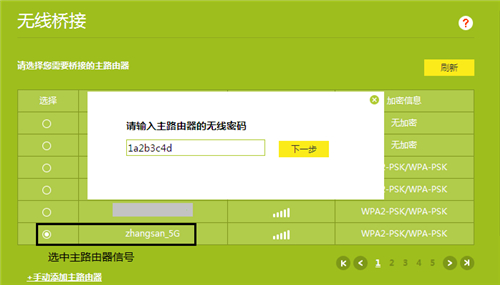
6、选择主路由器信号,选择扫描到的主路由器信号,并输入主路由器的无线密码,点击 下一步:
TP-Link TL-WDR8400 无线路由器WDS无线桥接设置

注意:如果扫描不到主路由器的信号,请确认主路由器已开启无线功能,且尝试减小主、副路由器之间的距离。

TP-Link TL-WDR8400 无线路由器WDS无线桥接设置

7、确认管理IP地址,主路由器会给副路由器分配一个IP地址,用于后续管理路由器,建议记下该IP地址,点击 下一步。

TP-Link TL-WDR8400 无线路由器WDS无线桥接设置

8、设置副路由器的无线密码,设置副路由器2.4G信号的无线网络名称和无线密码,点击 下一步,如下:

TP-Link TL-WDR8400 无线路由器WDS无线桥接设置

注意:副路由器的无线参数可以设置和主路由器不一致,但是如果要实现无线漫游,则必须保持不变。

TP-Link TL-WDR8400 无线路由器WDS无线桥接设置

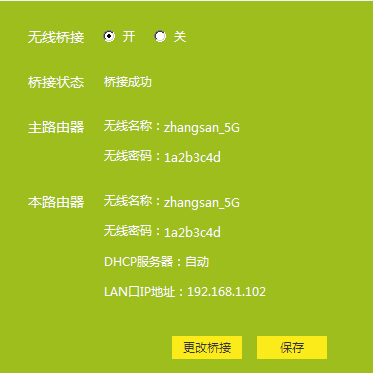
9、再次进入 应用管理 >> 无线桥接 中,可以看到桥接状态为 桥接成功。如下:
TP-Link TL-WDR8400 无线路由器WDS无线桥接设置

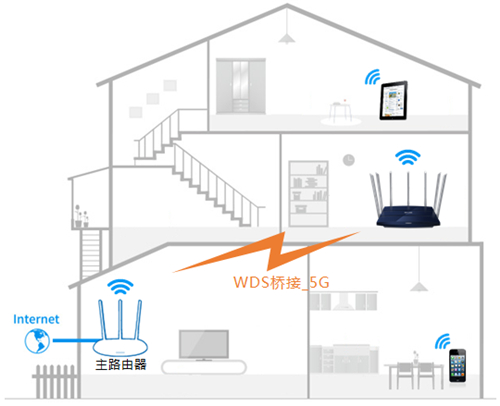
至此无线桥接(WDS)设置完成,无线终端连接zhangsan_5G,有线电脑连接主、副路由器的LAN口即可上网。终端移动过程中,可以实现主、副路由器间的自动漫游。

以上内容来源于网络,由“WiFi之家网”整理收藏!

原创文章,作者:TP-Link,如若转载,请注明出处:https://www.224m.com/193214.html

(0)
TP-LinkTP-Link
上一篇 2023年1月13日 09:04
下一篇 2023年1月13日 09:14

相关推荐

  • TP-Link TL-WDR5800无线路由器WDS桥接设置

    本文主要介绍了TP-Link TL-WDR5800无线路由器WDS桥接设置;2个无线路由器之间经过WDS桥接设置后,可以扩展无线无线信号的覆盖范围,说的通俗一点,WDS桥接可以用来放大无线wifi信号。由于TL-WDR5800是一台双频无线路由器,支持2.4G无线网络和5G无线网络,2个频段的无线网

    2021年5月26日
  • tplink路由器复位后怎么设置?

    问:把自己的tplink路由器复位了,然后就无法上网,现在要如何设置才能上网?答:复位tplink路由器后,路由器中原来所有的配置参数都会丢失,所以就不能上网了。这时候,你只需要用电脑或者手机,打开tplogin.cn管理页面,根据页面中的提示信息,一步一步进行操作,就可以重新设置你的tplink路

    2021年5月29日
  • TP-Link MR系列3G路由器AP模式设置指南

    本文介绍了TP-Link MR系列3G路由器AP模式的设置方法,本文介绍的AP模式设置方法使用与TP-Link的TL-MR10U、TL-MR11U、TL-MR12U、TL-MR13U等型号的3G路由器。注意:TL-MR12U和TL-MR13U带有一个硬件模式开关,只需要将硬件拨动到AP模式;TL-M

    2021年5月29日
  • TP-Link TL-WR847N无线路由器如何重置(恢复出厂设置)

    问:TP-Link TL-WR847N路由器怎么重置?如何把TP-Link TL-WR847N路由器恢复出厂设置?答:有2种方法可以把TP-Link TL-WR847N路由器恢复出厂设置,一种是按住TL-WR847N路由器上的复位按钮来恢复出厂设置;另一种是登录到TL-WR847N路由器的设置界面,

    2021年5月22日
  • TP-Link TL-WR841N作为无线AP用怎么设置?

    问:TP-Link TL-WR841N路由器,可以作为无线AP(无线交换机)用吗?如果可以的话,又应该怎么设置呢?答:把TP-Link TL-WR841N路由器作为无线AP用时,其设置还是比较简单的,只需要几个步骤就可以完成:1、设置无线名称和密码2、修改路由器LAN口IP地址3、关闭路由器的DHC

    2021年6月6日
  • TP-Link TL-WR708N Mini路由器Bridge模式的应用和设置

    一、应用介绍 Bridge(桥接)模式利用设备的桥接功能,与前端无线网络建立无线连接,自身发出新的无线信号,形成新的无线覆盖范围,可以有效的解决信号弱及信号盲点等无线覆盖问题。 二…

    2022年10月25日
  • TP-Link TL-H39RT 无线路由器添加HyFi扩展器方法

    第一步:将路由器及扩展器上电 将TL-H39RT和HyFi扩展器插入电源插座供电,扩展器分为两种类型,上电的时候请按照以下操作: [1] 扩展器无Config按钮 将扩展器插到TL…

    2022年11月1日
  • TP-Link TL-WR740N 无线路由器路由器固件升级教程

    TP-Link TL-WR740N 无线路由器路由器固件升级教程-第一步:确认待升级路由器的信息使用管理地址(192.168.1.1或tplogin.cn)登录路由器管理界面,在左侧第一栏的运行状态中查看路由器当前的软件和硬件版本,建议记录下来,如下图:第二步:下载升级软件访问TP-LINK服务支持

    2021年1月4日
  • tp-link登录入口-tplink路由器网关怎么进.

    tp-link登录入口本文目录tplink路由器网关怎么进?tplink路由器怎么进去?tplink怎么接收wifi?tplink路由器怎么在手机端登录?tplogin.cn登陆地址手机打不开怎么办?tplink路由器网关怎么进?进入tp-link无线路由器设置界面方法:方法1:1、查看路由器背面的路由器登陆信息。2、在IE地址栏中输入地址:192

    TP-LINK(普联) 2022年11月19日
  • TP-Link TL-WR842+无线路由器WDS桥接设置

    本文介绍了TP-Link TL-WR842+无线路由器WDS桥接设置的方法;WDS桥接的作用是通过无线的方式连接两台(多台也可以)无线路由器,只需要其中的某一台无线路由器能够上网即可;手机、笔记本等无线设备就可以连接到任意一台无线路由器的无线网络上网。TP-Link TL-WR842+无线路由器实例

    2021年5月21日