TP-Link TL-WR841N 无线路由器软件升级方法

TP-Link TL-WR841N 无线路由器软件升级方法

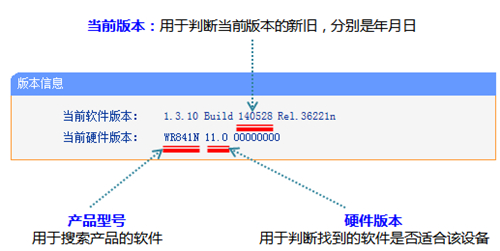
1、使用管理地址(192.168.1.1或tplogin.cn)登录路由器管理界面,在左侧第一栏的运行状态中查看路由器当前的软件和硬件版本,建议记录下来,如下图:
TP-Link TL-WR841N 无线路由器软件升级方法

TP-Link TL-WR841N 无线路由器软件升级方法

温馨提示:为了避免因下载错误软件导致升级失败,请记录您产品的以上信息。

2、如果进入管理界面,显示的界面如下图:

TP-Link TL-WR841N 无线路由器软件升级方法

该界面为云路由器的界面,TL-WR841N 12.0及以上的版本均云路由器,该路由器支持在线升级,无需手动下载升级程序,详细设置方法请点击参考文档:云路由器在线升级方法

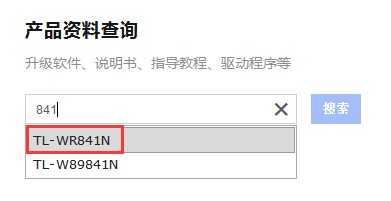
3、访问TP-LINK服务支持,在资料搜索栏中输入产品型号中的数字部分,会自动匹配您的型号,选择正确的型号,如下图:
TP-Link TL-WR841N 无线路由器软件升级方法

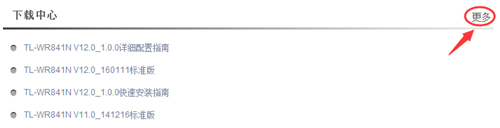
4、在搜索结果的下载中心中点击更多,展开下载列表,如下图:

TP-Link TL-WR841N 无线路由器软件升级方法

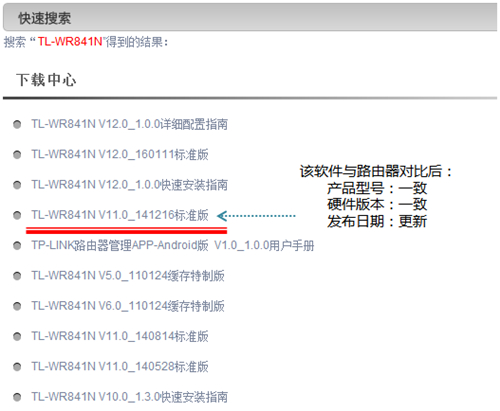
5、在下载文件中找到路由器型号的硬件版本全部吻合的软件(结尾为标准版的文件),如下图:
TP-Link TL-WR841N 无线路由器软件升级方法

注意:不同型号、硬件版本之间无法相互升级,只有型号、硬件版本相互吻合才能成功升级。

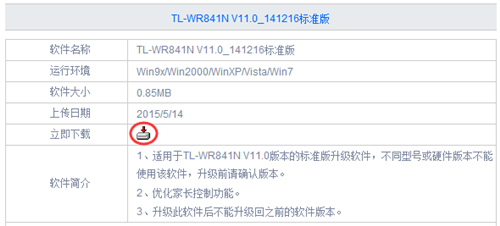
6、点击文件后,点击立即下载按钮,将文件保存到电脑桌面,如下图:
TP-Link TL-WR841N 无线路由器软件升级方法

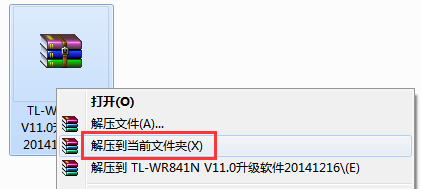
7、鼠标右键点击,将下载到的升级软件解压到桌面上,如下图:

TP-Link TL-WR841N 无线路由器软件升级方法

注意:如果无法解压,请下载并安装WinRAR或WinZip解压缩工具。

8、解压后会生成新的文件夹,后续升级中需要浏览到这个文件夹,请记住文件夹的存放位置。如下图:

TP-Link TL-WR841N 无线路由器软件升级方法

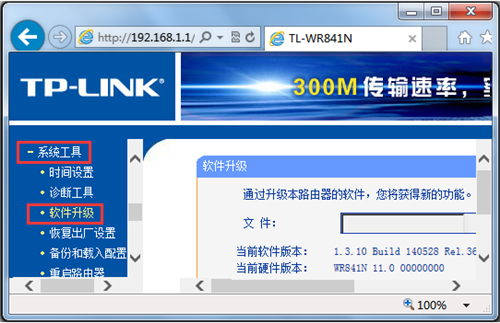
9、登录路由器界面,电脑有线连接到路由器的LAN口,为了升级稳定顺利,不建议通过无线连接进行升级。打开浏览器,登录管理界面并进入 系统工具 > 软件升级,如下图:
TP-Link TL-WR841N 无线路由器软件升级方法

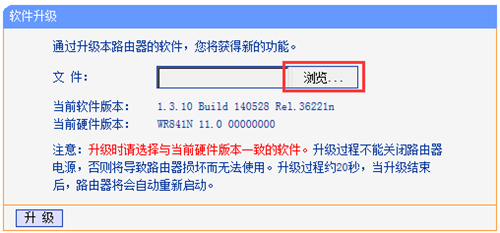
10、选择升级文件,此处需要选择已经解压后的升级软件,导入路由器后即可升级。在页面处找到“浏览”或“选择”按钮,如下图:
TP-Link TL-WR841N 无线路由器软件升级方法

温馨提示:较低版本的浏览器显示该页面可能错位,您只需点击按钮即可。

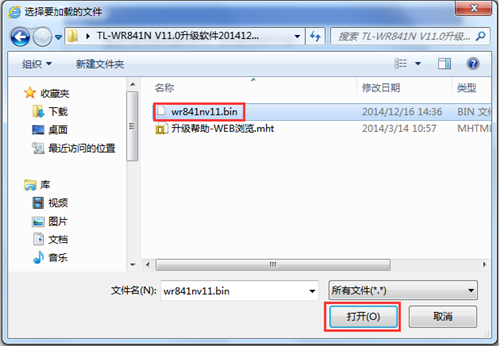
打开解压后的文件夹,选择bin类型的文件,点击打开,如下图:
TP-Link TL-WR841N 无线路由器软件升级方法

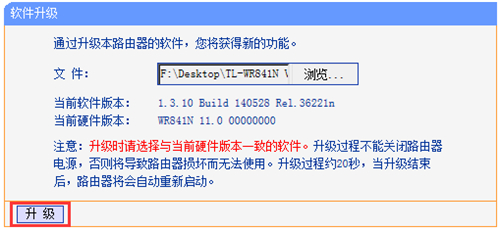
11、开始升级,看到 文件 中已显示选择好的升级文件路径。无需做任何修改,直接点击 升级 按钮,如下图:
TP-Link TL-WR841N 无线路由器软件升级方法

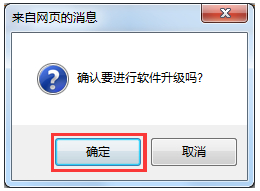
12、提示框点击 确定,如下图。

TP-Link TL-WR841N 无线路由器软件升级方法

13、升级过程中路由器不能断电,否则将导致路由器损坏。升级成功后路由器将自动重启。整个过程大概持续2-3分钟,请耐心等待。如下图:

TP-Link TL-WR841N 无线路由器软件升级方法

TP-Link TL-WR841N 无线路由器软件升级方法

14、重启完成后,请重新登录管理界面,在运行状态中观察到已经升级到最新版本,如下图:

TP-Link TL-WR841N 无线路由器软件升级方法

15、升级完成后?

一般情况下,升级后路由器中的配置还在,您无需做任何设置即可按原来的方式使用。但是个别路由器或升级特定的软件升级后,路由器原有的配置会丢失,您需要导入配置文件,或者重新手动设置路由器上网。

注意:如果配置文件会丢失,我们会在升级软件下载页面会提示。

以上内容来源于网络,由“WiFi之家网”整理收藏!

原创文章,作者:TP-Link,如若转载,请注明出处:https://www.224m.com/193307.html

(0)
TP-LinkTP-Link
上一篇 2023年3月7日 10:38
下一篇 2023年3月7日 10:47

相关推荐

  • tplink路由器没有密码怎么设置密码?

    问:家里的TP-Link路由器竟然没有密码,哪位大神告诉我一下,如何给tplink路由器设置上密码?答:不要慌张,用你的电脑或者手机,登录到tplink路由器的设置页面,打开 路由设置 > 无线设置 这2个选项,在打开后的页面中,就可以设置你的无线网设置上密码了,下面会进行演示介绍。温馨提示:考虑到

    2021年5月25日
  • TP-Link TL-WR880N V1 无线路由器当作无线交换机使用

    第一步:电脑连接无线路由器 将设置电脑连接到路由器的任意LAN口,确认电脑已经设置为自动获取IP地址。如下图: 注意:为了避免IP冲突或DHCP服务器冲突,设置完成前勿将路由器连接…

    2022年11月16日
  • http://tplogin.cn主页

    正常情况下,电脑/手机连接到TP-Link路由器后,在浏览器中输入tplogin.cn,就能进入TP-Link路由器的管理页面。但是,总很多用户抱怨,在浏览器中输入tplogin.cn后,不能进入TP-Link路由器的管理页面,无法设置自己的TP-Link路由器。鸿哥和这些用户一对一的沟通后发现,9

    2021年6月7日
  • tplogincn登录首页地址(tplogin.cn app管理员密码设置)

    tplogin.cn怎么重新设置密码?tplogin.cn怎么修改密码?要重新设置(修改)tplogin.cn登录页面的密码,需要分情况来进行操作。一种情况是,用户忘记了之前的密码…

    TP-LINK(普联) 2022年12月23日
  • tplink无线路由器怎么设置(tplink路由器安装步骤图解)

    tplink无线路由器怎么设置?当我们想给家里路由器改个密码时,首先得知道怎么配置路由器,后续每款路由器都配置一遍。 手把手教你配置TP-LINK无线路由器 大部分路由器背面都有无…

    2023年7月29日
  • 普联路由器wifi初始密码是多少?

    问:普联路由器wifi初始密码是多少?答:普联(tplink)的无线路由器,在出厂的时候是没有初始wifi密码的。它的wifi密码是第一次设置上网的时候,系统要求用户自己设置的,如下图所示。wifi密码是自己设置的如果现在把wifi密码忘了,无法连接普联路由器的wifi上网,这种情况下,可以登录到普

    2021年6月8日
  • TP-Link TL-WVR450G V3 无线路由器一对一NAT映射设置方法

    TP-Link TL-WVR450G V3 无线路由器一对一NAT映射设置方法-
    2017-05-08 第一步:确认服务器搭建成功设置一对一NAT之前,请务必确认以下操作:第二步:添加一对一NAT映射规则登录路由器的管理界面,点击 传输控制 >> NAT

    2021年1月5日
  • TP-Link TL-WDR5630路由器密码怎么设置?

    在本文中,将给大家详细的介绍,用电脑设置TP-Link TL-WDR5630路由器密码的方法。如果你家里没有电脑,可以用手机来设置密码,具体的设置步骤,请阅读下的文章进行了解。TP-Link TL-WDR5630手机设置密码教程设置密码步骤:1、在电脑的浏览器中输入:tplogin.cn,可以打开登

    2021年5月31日
  • tplink5620路由器怎么设置(千兆版无线路由体验测评)

    一直在使用这款亲民价位的普联wdr5620千兆版路由器,这款产品在外观设计上和百兆版的tplink5620基本一样,可以适合家有百兆网络宽带极其以上的小伙伴选择。 路由器采用了深色…

    TP-LINK(普联) 2022年11月27日
  • TP-Link TL-H69RD 无线路由器管控网络权限设置

    第一步:进入设置规则 1、进入上网控制 [1]登录路由器管理界面,点击 高级设置,进入设置界面,如下图: [2]点击 上网控制 >> 行为管理,如下图: 第二步:设置经…

    2023年7月25日