TP-Link TL-WR845N 无线路由器WiFi防蹭网设置

TP-Link TL-WR845N 无线路由器WiFi防蹭网设置

1、查看MAC地址

TP-Link TL-WR845N 无线路由器WiFi防蹭网设置

(1)查看笔记本MAC地址(立式电脑也是如此)

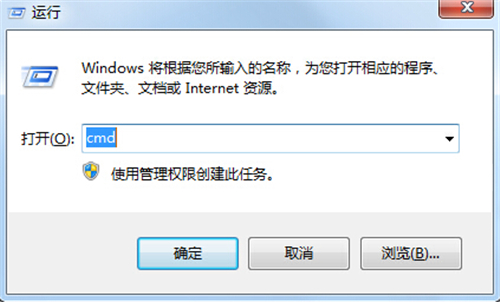
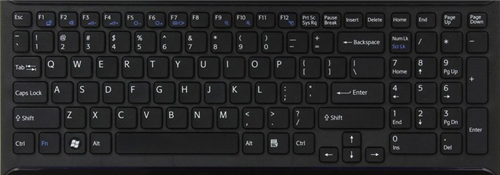
①打开运行程序框:同时按下键盘上的“Windows”+“R”按键(Windows按键就在键盘左下角Alt按键旁边)。
TP-Link TL-WR845N 无线路由器WiFi防蹭网设置

②打开CMD程序界面:在运行程序框中输入“cmd”,并按下回车键。

TP-Link TL-WR845N 无线路由器WiFi防蹭网设置

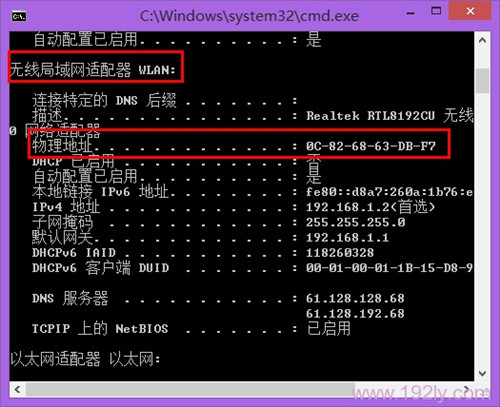
③在CMD界面中输入命令“ipconfig /all”,然后按下回车按键。

TP-Link TL-WR845N 无线路由器WiFi防蹭网设置

④在运行结果中找到无线局域网下面的物理地址一行,后面的值就是网卡的MAC地址,如下图所示:笔记本的无线MAC地址是:0C-82-68-63-DB-F7。
TP-Link TL-WR845N 无线路由器WiFi防蹭网设置

温馨提示:笔记本有两个网卡,一个有线网卡,一个无线网卡;所以在查看的结果中有两个物理地址(MAC地址),请注意区分,找到无线网卡的MAC地址。

(二)查看手机MAC地址

①安卓手机:打开【设置】-【WLAN】-【菜单】-【高级设置】-【MAC地址】。

②苹果手机:打开【设置】-【通用】-【关于手机】-【无线局域网地址】。

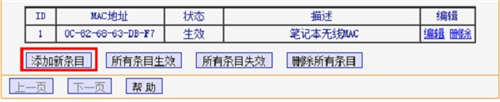
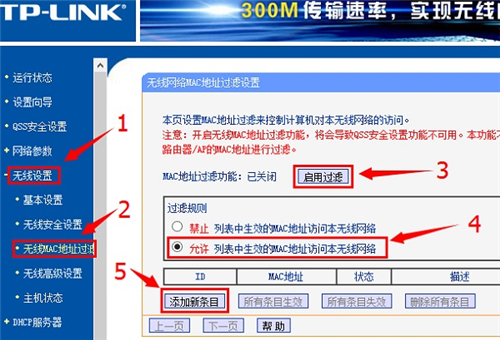
2、在TP-Link路由器的设置界面,点击“无线设置”——>“无线MAC地址过滤”——>“MAC地址过滤功能”选择:启用过滤——>“过滤规则”选择:允许 列表中生效的MAC地址访问本无线网络——>点击“添加新条目”。
TP-Link TL-WR845N 无线路由器WiFi防蹭网设置

3、“MAC地址”填写:0C-82-68-63-DB-F7——>“描述”填写:笔记本无线MAC地址——>“状态”选择:生效——>点击“保存”。

TP-Link TL-WR845N 无线路由器WiFi防蹭网设置

4、再次点击“添加新条目”,添加一条过滤手机MAC地址的规则。

TP-Link TL-WR845N 无线路由器WiFi防蹭网设置

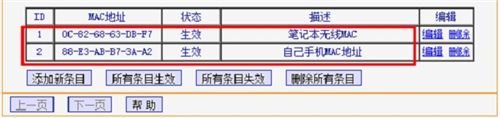
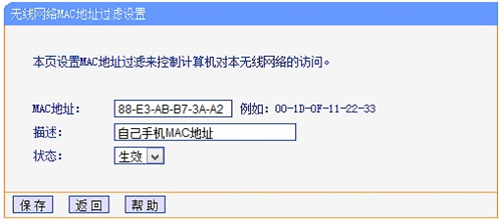
5、“MAC地址”填写:88-E3-AB-B7-3A-A2——>“描述”填写:自己手机MAC地址——>“状态”选择:生效——>点击“保存”。
TP-Link TL-WR845N 无线路由器WiFi防蹭网设置

6、查看刚才设置的无线MAC地址过滤规则,如下图所示。

TP-Link TL-WR845N 无线路由器WiFi防蹭网设置

温馨提示:

1、至此,就完成了TP-Link路由器无线WiFi防蹭网设置,只有用户的手机和笔记本电脑可以通过无线WiFi上网,其他的无线设备将无法连接到用户的WiFi,即使不设置密码,也无法连接的。

2、如果有新的无线设备需要连接无线WiFi上网,只需要先查看该无线设备的MAC地址,并把这个MAC地址添加到路由器上的“无线MAC地址过滤”规则下面即可。

以上内容来源于网络,由“WiFi之家网”整理收藏!

原创文章,作者:TP-Link,如若转载,请注明出处:https://www.224m.com/195241.html

(0)
TP-LinkTP-Link
上一篇 2023年6月5日 10:23
下一篇 2023年6月5日 10:32

相关推荐

  • TP-Link TL-WR880N使用说明书

    问:TP-Link TL-WR880N路由器使用说明书在哪里下载?我家路由器型号是TP-Link的TL-WR880N,我在设置的时候遇到了一些问题,请一份TP-Link TL-WR880N路由器的说明书进行参考。答:TP-Link TL-WR880N路由器的说明书,大家可以去TP-Link路由器的官

    2021年6月3日
  • TP-Link TL-WDR5600端口映射设置教程

    本文主要介绍了TP-Link TL-WDR5600端口映射设置教程。TL-WDR5600路由器上的端口映射,指的就是把访问TL-WDR5600路由器WAN口IP地址的请求,转发到连接TL-WDR5600路由器上网的某台电脑上;在TL-WDR5600路由器中,端口映射叫做:虚拟服务器。TL-WDR56

    2021年6月11日
  • TP-Link TL-TR761 2000L 3G路由器设置指南

    本文介绍了TP-Link TL-TR761 2000L 3G无线路由器的设置方法,TP-Link TL-TR761 2000L 3G路由器支持中国电信的UIM卡,可以把电信的3G网络转换成无线Wi-Fi网络,实现智能手机、笔记本、平板电脑等多台无线终端共享3G网络来上网。PS:本文介绍的设置方法,通

    2021年5月31日
  • 新版TP-Link TL-WR842N路由器怎么设置?

    TP-Link TL-WR842N这一款无线路由器,目前有V1-V9共9个硬件版本;而不同硬件版本的TL-WR842N路由器,设置上网的页面有一些不同。这也是为什么,很多人在网上找教程的时候,发现与自己路由器设置界面不一样的原因。在本文中,鸿哥将给大家详细介绍,最新版(V9)TL-WR842N路由器

    2021年5月31日
  • TP-Link TL-WDR7400无线路由器怎么设置

    本文主要介绍了TP-Link TL-WDR7400无线路由器的连接、上网设置、无线wifi设置方法。一台新购买(恢复出厂设置后)的TL-WDR7400路由器,要实现连接Internet上网,需要经过下面的设置步骤:1、连接TL-WDR7400路由器;2、设置电脑IP地址;3、设置TL-WDR7400

    2021年6月5日
  • tplink信号放大器手机怎么设置?

    问:我有一个TP-Link的信号放大器,如何用手机设置它放大路由器的wifi信号?答:将你的手机连接到TP-Link信号放大器的默认wifi网络,然后在手机的浏览器中输入tplogin.cn,打开放大器的设置页面,然后根据页面上的提示操作,就可以完成设置了。下面进行演示介绍。注意:对于已经设置/使用

    2021年6月9日
  • TP-Link TD-W89941N V3.0一体机ADSL无线路由模式设置

    本文介绍了TP-Link TD-W89941N V3一体机ADSL无线路由模式的设置方法,ADSL无线路由模式指的是:TD-W89941N路由一体机同时充当“猫”(ADSL Modem)和无线路由器的角色,一般在电话线上网时使用这种模式。步骤一:查看TD-W89941N版本号

    2021年6月16日
  • TP-Link TL-WR820N怎么设置

    本文是TP-Link TL-WR820N 3G无线路由器的设置指南文章;TL-WR820N是一款3G迷你无线路由器,提供了“3G共享上网”、“AP:接入 点模式”、“Router:无线路由模式”、“Repeater:中继模式”、“Client:客户端模式”,可以用在多种网络环境(不同的上网需求);下

    2021年5月25日
  • TP-Link TL-WDR6800 无线路由器当做交换机使用

    1、将设置电脑连接到路由器的LAN口,确保电脑自动获取到IP地址和DNS服务器地址。如下: 注意:为了避免IP地址或DHCP服务器冲突,此处暂不将路由器与前端网络连接。 2、打开电…

    2023年5月31日
  • TP-Link TL-WDR5600 无线路由器端口映射设置指南

    1、首先您需要搞清楚要把哪一个端口号,映射到TL-WDR5600路由器内网的电脑上,如80、3389等等。这个小编没有办法帮到大家,希望大家在设置之前,先弄清楚自己需要映射的端口号…

    2022年10月16日