TP-Link TL-WR881N 无线路由器限制宽带网速方法

TP-Link TL-WR881N 无线路由器限制宽带网速方法

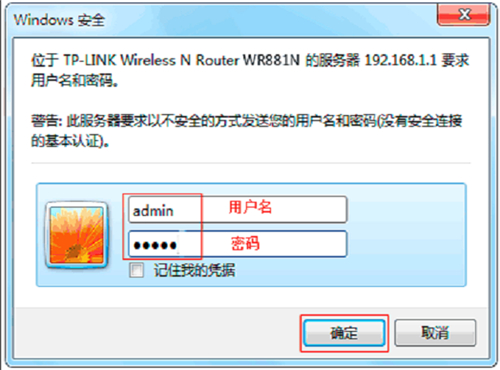
1、V1版本TL-WR881N路由器:在浏览器中输入:192.168.1.1——>“用户名”、“密码”都输入:admin——>点击“确定”,登录到设置界面。
TP-Link TL-WR881N 无线路由器限制宽带网速方法

TP-Link TL-WR881N 无线路由器限制宽带网速方法

2、V2版本TL-WR881N路由器:在浏览器中输入192.168.1.1 或者 tplogin.cn——>输入“管理员密码”,登录到设置界面。

TP-Link TL-WR881N 无线路由器限制宽带网速方法

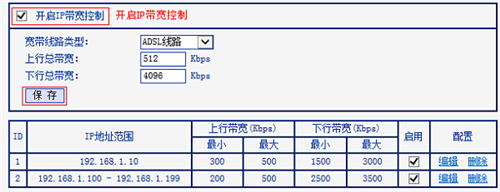
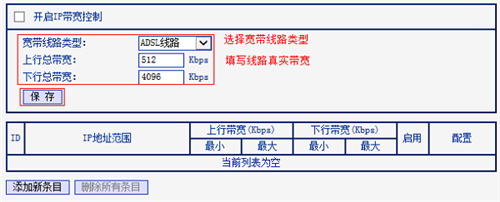
3、点击“IP宽带控制”——>“宽带线路类型”选择:ADSL——>“上行总带宽”填写:512——>“下行总带宽”填写:4096——>点击“保存”。
TP-Link TL-WR881N 无线路由器限制宽带网速方法

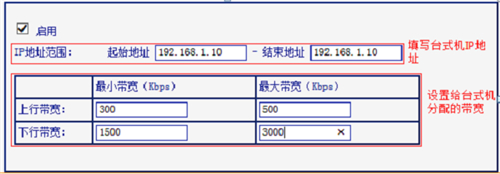
4、点击“添加条目”——>“起始地址”、“结束地址”都填写:192.168.1.10——>“上行最小带宽”填写:300——>“上行最大带宽”填写:500——>“下行最小带宽”填写:1500——>“下行最大带宽”填写:3000——>点击“保存”。
TP-Link TL-WR881N 无线路由器限制宽带网速方法

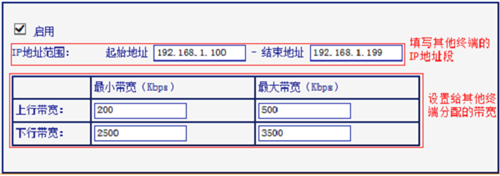
5、点击“添加新条目”——>在“起始地址”填写:192.168.1.100——>“结束地址”填写 192.168.199——>“上行最小带宽”填写:200——>“上行最大带宽”填写:500——>“下行最小带宽”填写:2500——>“下行最大带宽”填写:3500——>点击“保存”。
TP-Link TL-WR881N 无线路由器限制宽带网速方法

6、勾选“开启IP宽带控制”——>点击“保存”。

TP-Link TL-WR881N 无线路由器限制宽带网速方法

以上内容来源于网络,由“WiFi之家网”整理收藏!

原创文章,作者:TP-Link,如若转载,请注明出处:https://www.224m.com/195282.html

(0)
TP-LinkTP-Link
上一篇 2023年3月12日 11:32
下一篇 2023年3月12日 11:56

相关推荐

  • tplink无线网卡:99元支持易展3.0 四个千兆网卡

    1572552094dc9099.jpg9697cf5ae5f3f521.jpgeccc7c1a0985154e.jpg4d9ad9201013a2b4.jpg8b62804623…

    TP-LINK(普联) 2022年12月1日
  • TP-Link TL-WR802N 无线路由器Router模式设置指南

    TP-Link TL-WR802N 无线路由器Router模式设置指南-
    2017-05-16 第一步:登陆路由器的管理界面1、输入管理地址打开电脑桌面上的IE浏览器,清空地址栏并输入 192.168.1.253 (管理地址),回车后页面会弹出登录框。2

    2021年1月7日
  • tplink路由器如何设置(tp-link路由器如何安装)

    这次我们说说TP-link(普联)路由器的设置教程! TP-LINK(普联)路由器设置教程! 首先,我们还是采用老规矩,用无线设置方法。手机同样道理,不用插线。 第一步:连接到需要…

    2022年12月19日
  • TP-Link TL-H29R使用说明书下载

    本文主要提供了TP-Link TL-H29R/TL-H29E HyFi智能路由器套装的说明书下载,TL-H29R/TL-H29E使用说明书下载信息如下所示:https://yunpan.cn/crAKrfTnieX9j 访问密码 6981温馨提示:说明书中的介绍,比较笼统,新手用户阅读起来不太好理解

    2021年5月23日
  • TP-Link TL-WR941N V4~V7 无线路由器上网设置

    1、首先我们需要先连接路由器跟电脑,不同的入网类型计入方式也不一样,下面小编举个例子,拿电话线入户举例:猫出来的网线,连接到路由器的WAN口,再使用网线将电脑连接到路由器任意一个L…

    2023年2月21日
  • TP-Link TL-WR841N固件升级教程

    问:TP-Link TL-WR841N路由器怎么进行固件升级?据说路由器可以像手机一样进行升级。我的路由器的型号是TP-Link TL-WR841N,请问怎么进行固件升级操作?答:TP-Link TL-WR841N路由器目前有多个硬件版本(V1-V12),不同硬件版本的TL-WR841N路由器,进行

    2021年6月10日
  • TP-Link TL-WDR8600路由器怎么设置?(电脑版)

    本文主要介绍了TP-Link TL-WDR8600无线路由器,连接Internet上网时正确连接方式、上网参数设置、无线网络设置等内容。TP-Link TL-WDR8600路由器可以用手机来设置上网,也可以用电脑来进行设置;本文主要介绍用电脑来设置TP-Link TL-WDR8600路由器上网的方法

    2021年6月17日
  • TP-Link TL-WDR7661路由器隐藏wifi怎么设置?

    问:怎么把家里的wifi隐藏起来,让别人搜索不到? 对了,我家里的路由器型号是:TP-Link TL-WDR7661。答:在TP-Link TL-WDR7661路由器的设置页面中,有一个“开启无线广播”的功能,把这个功能关闭掉,就可以隐藏wifi信号了,下面介绍详细的设置步骤。设置步骤:1、启动一个

    2021年6月7日
  • tplinkax3000路由器怎么样(tplinkax3000满血参数)

    随着运营商入户宽带升级,速度提升了不少,不过最近还是听很多朋友还是在抱怨说运营商虽然说升级了,但是在平时玩游戏的时候发现速度还是不行,特别是周末,家里多人同时使用网络就会出现卡顿的…

    2023年6月28日
  • TP-Link TL-WR703N无线路由器设置

    TP-Link TL-WR703N是一款3G迷你型无线路由器,提供了“3G路由模式”、“无线路由模式”、“接入点模式(Access Point)”、“中继模式(Repeater)”、“桥接模式(Bridge with AP)”、“客户端模式(Client)”6种上网方式。TP-Link TL-WR7

    2021年5月18日