实现远程开机的简单方法(如何实现远程开机)

不少电脑用户都知道Windows系统自带了远程桌面,虽然这个功能好用,但是,前期配置比较麻烦。而且,电脑一旦关机之后,系统自带的远程桌面就废了。这怎么办?其实还有其它的方案可以一下子解决这个问题。就是使用向日葵开机棒,它可以实现开机、远程控制、关机整套功能,用起来非常方便,下面给大家简单介绍下。

实现远程开机的简单方法(如何实现远程开机)

向日葵的开机棒有两种版本,分别是局域网版和独享版。如果只有一台设备需要开机、远程控制,那么用独享版就可以了。但是如果想管理办公场所的多台PC、NAS,那就要用到局域网版了。

实现远程开机的简单方法(如何实现远程开机)

实现远程开机的简单方法(如何实现远程开机)

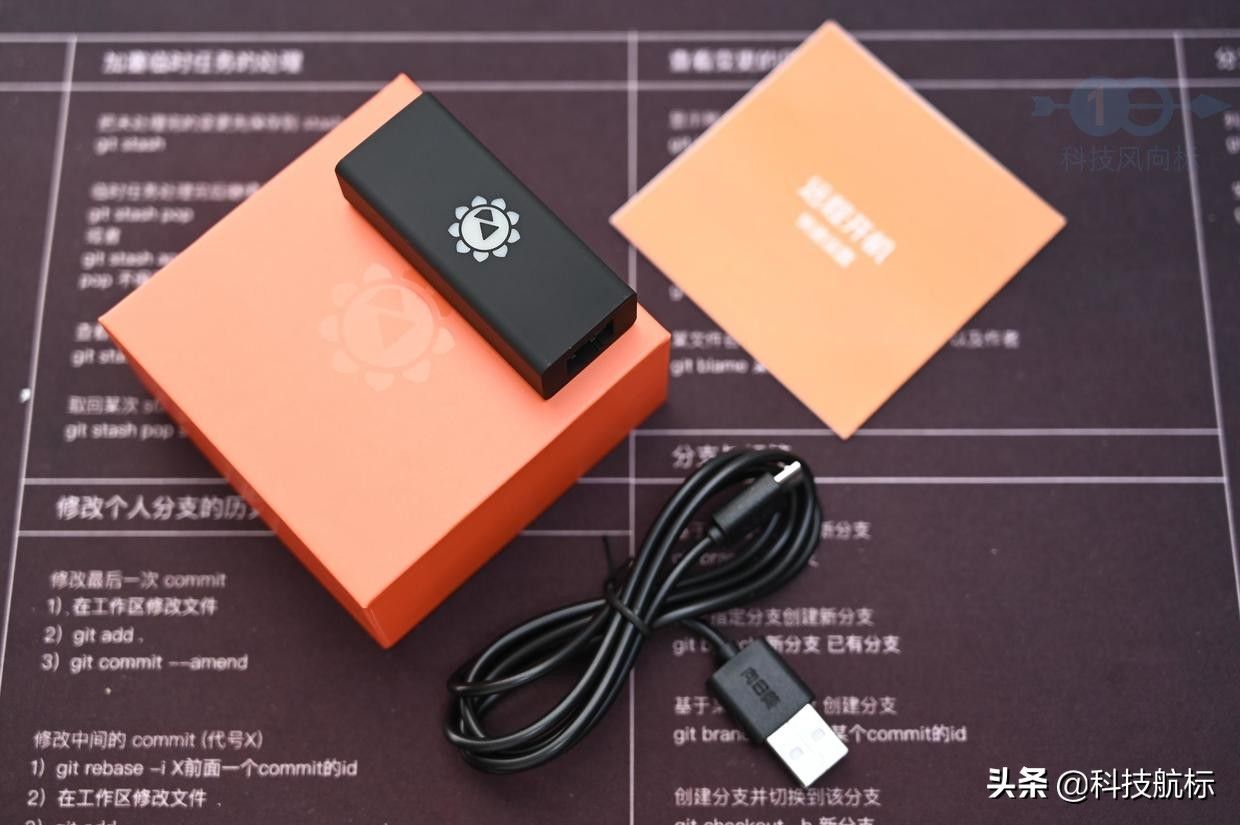
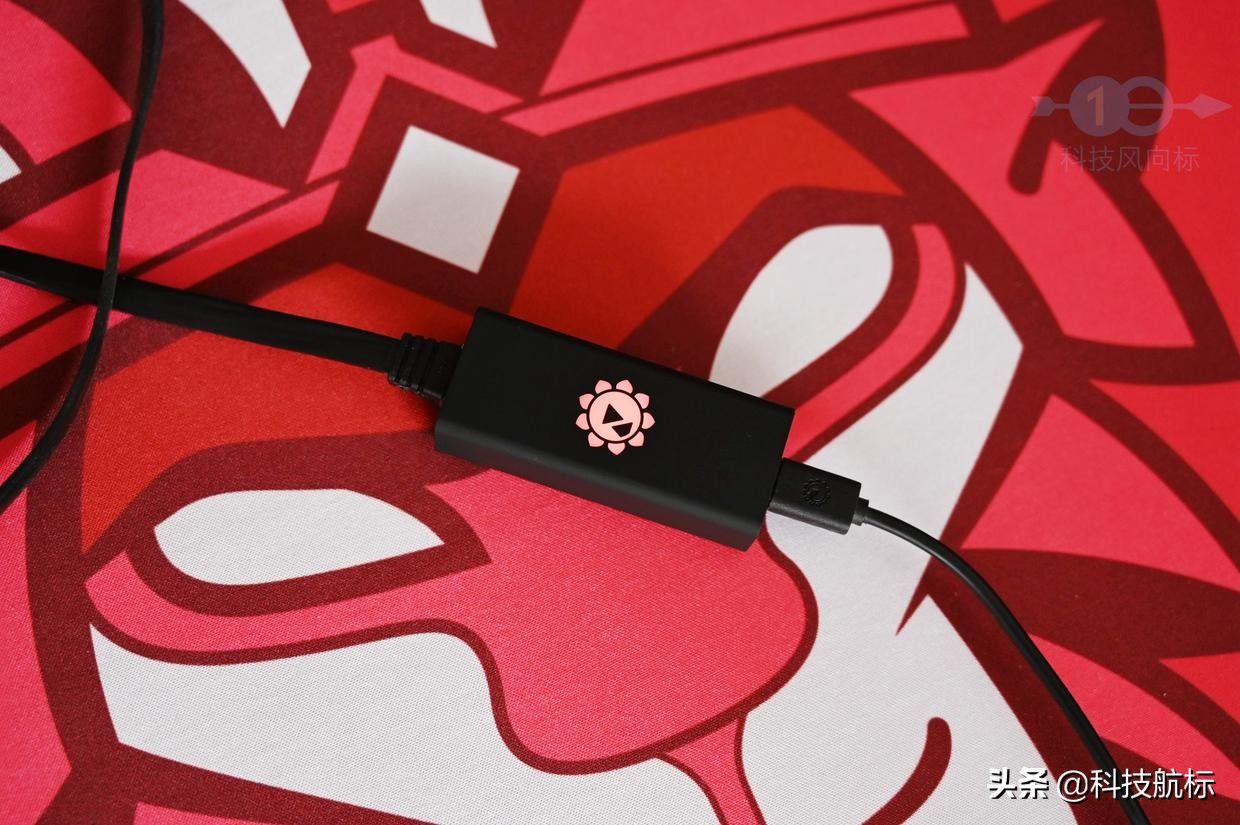
作为一款功能比较专注的设备,向日葵开机棒的设计比较简单,体积也十分小巧。包装盒里提供了快速使用说明和一根供电线,开机棒只有一枚RJ45网线接口和一枚Micro USB供电接口。
实现远程开机的简单方法(如何实现远程开机)

使用时,需要找一根网线把开机棒连接到路由器或交换机的网口上,然后通过USB线给开机棒提供稳定的供电,硬件方面的部署就算完成了。

接下来就要进行硬件绑定了,这里涉及两个方面的绑定,一是把开机棒与向日葵远程控制软件进行绑定,这样可以实现远程开机的效果。第二层绑定是把主机与开机棒绑定,这样就可以实现远程控制的效果。

实现远程开机的简单方法(如何实现远程开机)

对于第一次使用的朋友来说,需要在PC端安装对应的客户端—向日葵X,然后进行绑定操作,这样才可以在后期对局域网内的设备进行开关机等远程控制。
实现远程开机的简单方法(如何实现远程开机)

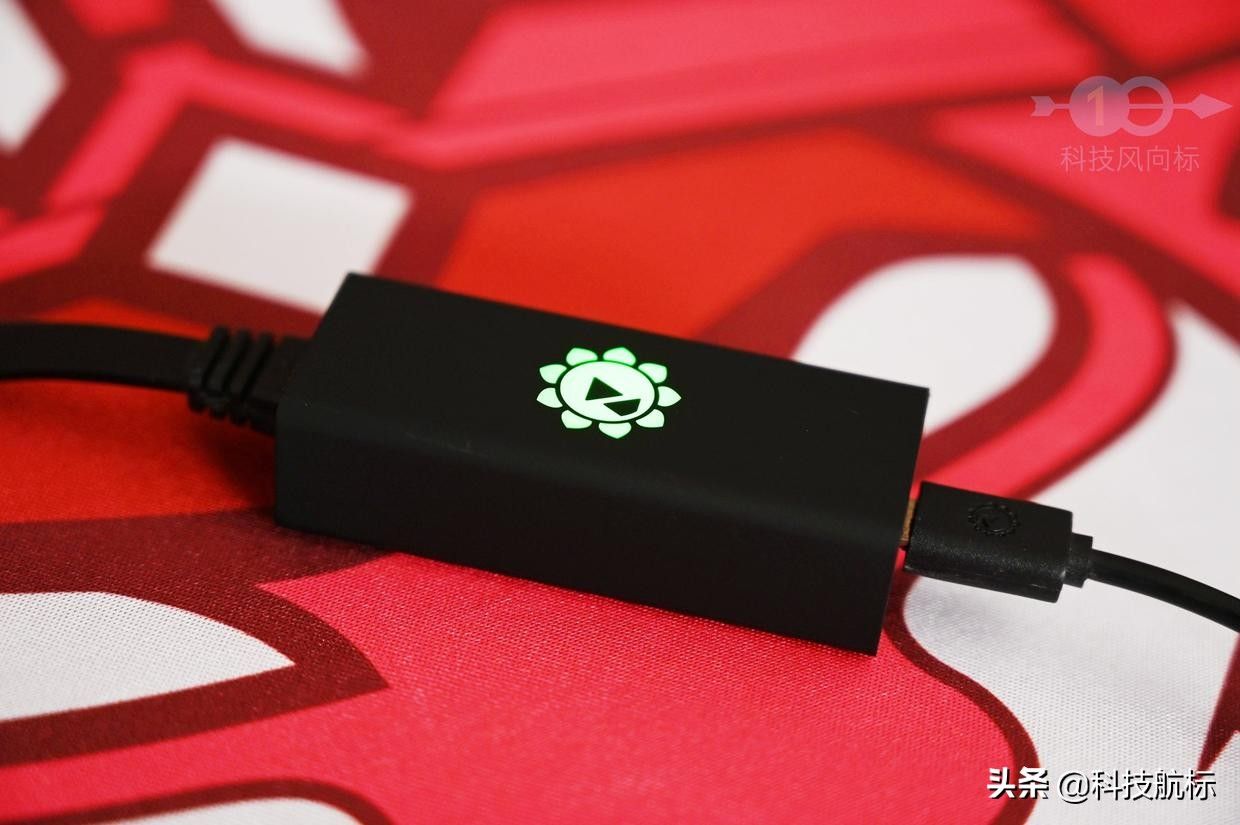
开机棒的机身上有一个指示灯,可以提示当前的工作状态,其中绿色表示准备就绪,接下来可以开始绑定工作了。
实现远程开机的简单方法(如何实现远程开机)

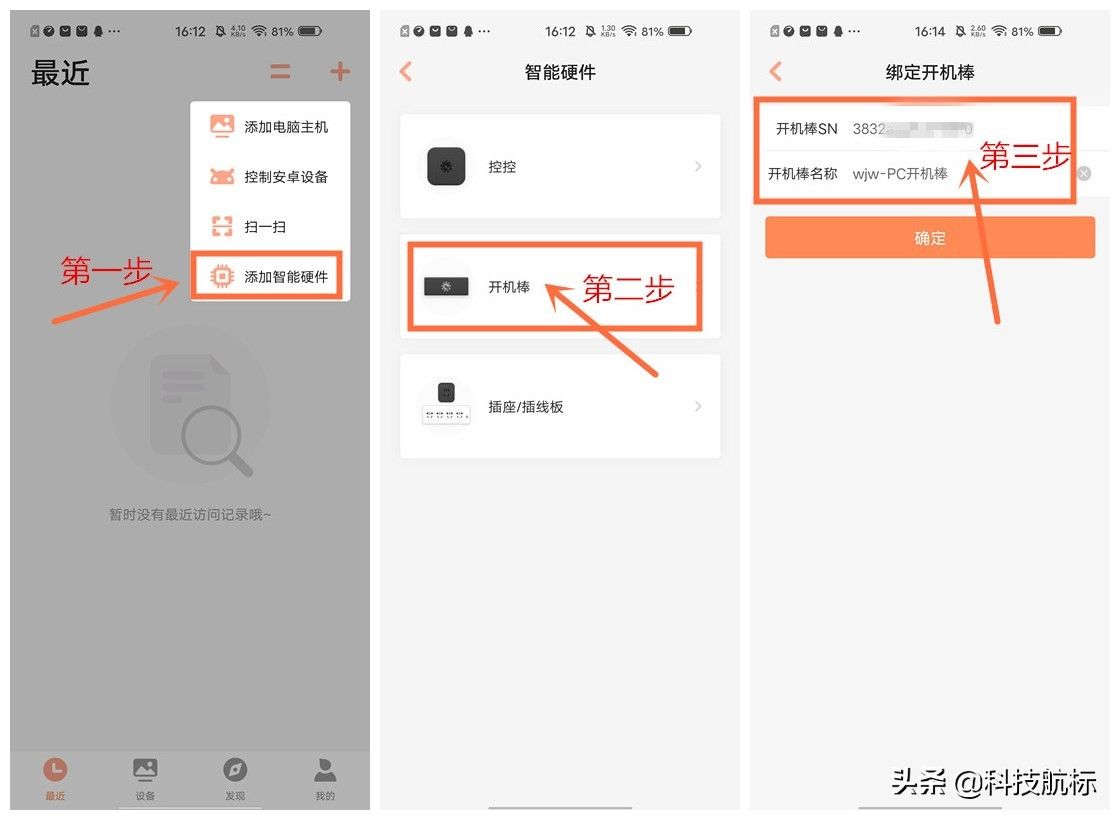
绑定的过程比较简单,建议使用向日葵远程控制APP进行操作,通过右上角"添加智能硬件",输入开机棒的SN就可以完成绑定了。
实现远程开机的简单方法(如何实现远程开机)

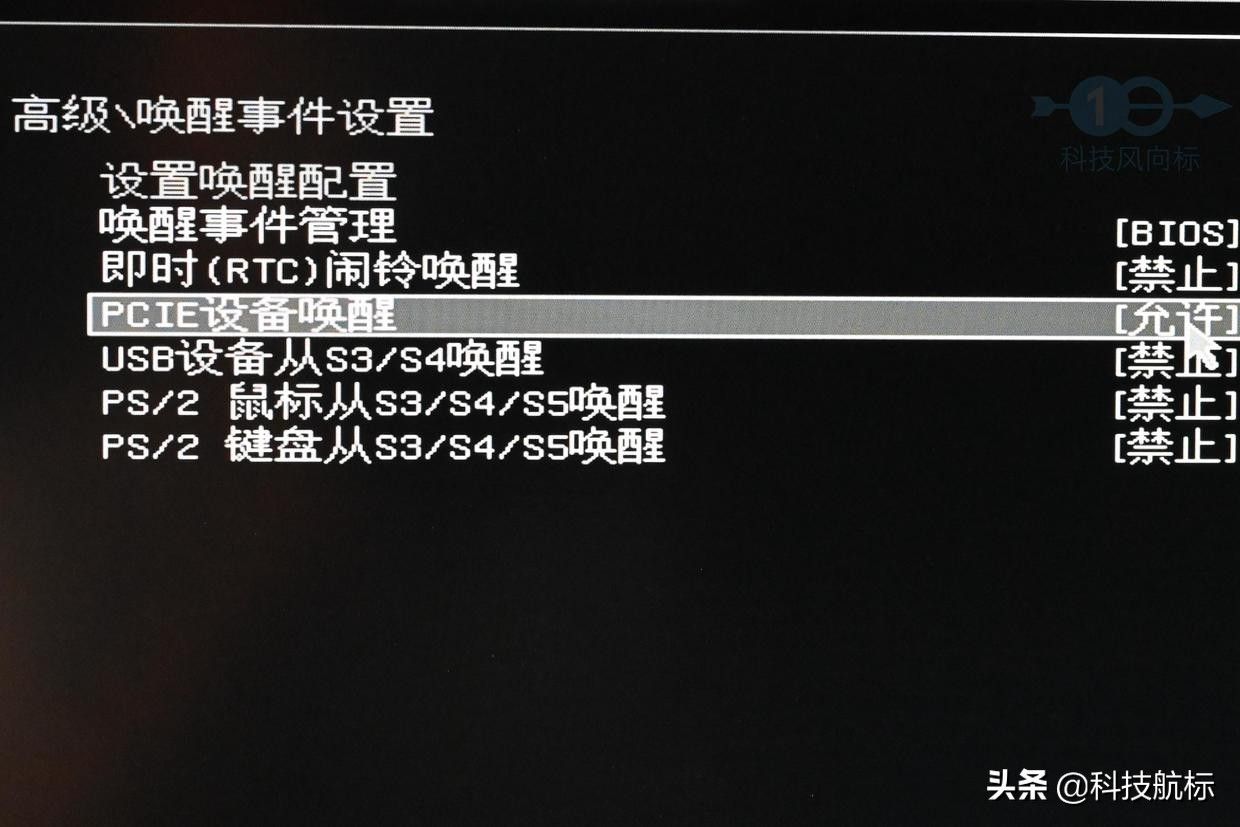
接下来,大家需要打开网络唤醒功能,这个功能不同主机的设置方法是不一样的,有的需要去BIOS里设置,关键字有可能是Wake on LAN或是PCIe设备唤醒等。NAS的话,则可以直接在系统里设置。
实现远程开机的简单方法(如何实现远程开机)

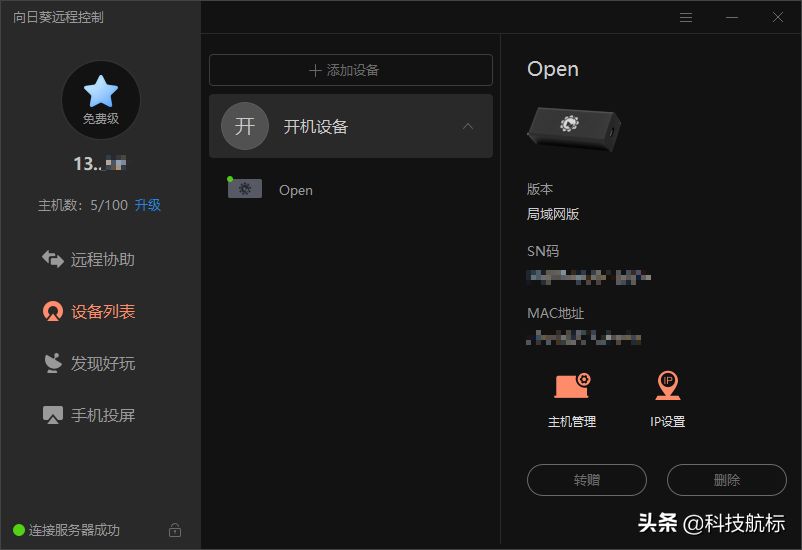
想使用远程控制功能的话,需要把电脑与开机棒进行绑定,在被控主机下载向日葵X客户端,登录客户端之后,一般可以直接识别同一局域网内的开机棒,如果不能自动搜索到,可以在右下角手动把主机绑定到开机棒上。

实现远程开机的简单方法(如何实现远程开机)

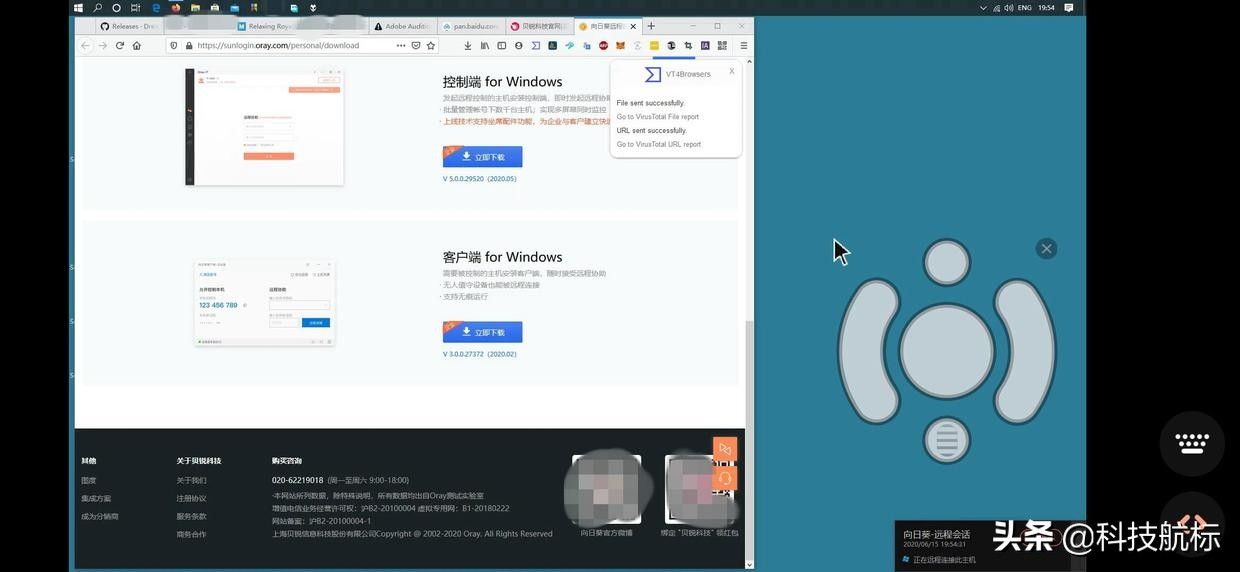
操作到这一步,你已经可以在手机APP上实现远程开机的效果了,开机之后,还可以对绑定的电脑主机进行桌面控制、桌面观看、摄像头、远程文件、CMD等操作。当然,也可以对主机进行关机、重启,这里的关机是软关机,可以有效保护电脑数据。对了,向日葵这款开机棒本身支持多种客户端,除了Android和iOS移动端外,桌面端Windows、Linux以及MacOS都支持。
实现远程开机的简单方法(如何实现远程开机)

远程操作体验还是比较流畅的,在这一段使用过程中,也确实感觉到了方便和快捷。需要远程使用电脑时,掏出手机,打开向日葵远程控制APP,开机,点开远程桌面控制,可以很方便的对电脑进行各种操作,使用完电脑之后,还可以远程关机。

我手里的是独享版,只能控制一台电脑主机。这款产品还有局域网版本,可以对局域网中的多台主机进行开机和远程管理,对于手底下拥有多台电脑主机、服务器或矿机的用户来说,进行多设备管理时就方便多了。

在工作和生活中,我们难免会有远程操作的需求,虽然支持远程控制的软件和服务很多,但是要想同时做到远程开机的话,还是向日葵开机棒这种硬件更加方便。对了,8月6号这款商品会降价,刚需的可以关注下。

以上内容来源于网络,由“WiFi之家网”整理收藏!

原创文章,作者:电脑教程,如若转载,请注明出处:https://www.224m.com/195899.html

(0)
电脑教程电脑教程
硬盘参数详解(硬盘参数详解图解)
上一篇 2023年1月31日 09:20
一招可以永久屏蔽骚扰电话和垃圾短信(发短信屏蔽骚扰电话)
下一篇 2023年1月31日 09:27

相关推荐

  • 老tp路由器如何设置宽带(tp路由器怎么设置)

    老TP路由器如何设置宽带? 对于一些老旧的TP-Link路由器,设置宽带可能会与现代路由器有所不同。下面是一些简单的步骤来帮助您设置宽带。 第一步:插入网线 将供应商提供的网线插入…

    网络 2024年10月28日
    548
  • Mac如何解压缩RAR文件Mac压缩RAR文件的解决方法(图)

    原标题:"Mac如何解压缩RAR文件?Mac压缩RAR文件的解决方法"相关电脑问题教程分享。 - 来源:WiFi之家网。Mac如何解压缩RAR文件?众所周知,如果在Win7系统就可以下载WinRAR进行

    2021年7月31日
    12.4K
  • 使用Routerpassview找回保存在路由器中的宽带密码的方法

    摘要:这篇文章主要介绍了使用Routerpassview找回保存在路由器中的宽带密码的方法,需要的朋友可以参考下......

    路由器百科 2023年3月6日
    5.0K
  • win7系统开机死机的原因及解决方法(图)

    原标题:"win7系统开机死机的原因及解决方法"相关电脑问题教程分享。 - 来源:WiFi之家网。平时大家在使用电脑的时候,是不是经常都遇到过开机方面的故障。比如电脑一开机就出现死机的情况,无法进入系统

    2021年6月26日
    24.4K
  • melogin.cn初始化设置,melogin.cn如何恢复出厂设置

    原标题:"melogin.cn如何恢复出厂设置并重新设置密码"的相关教程资料分享。- WiFi之家网编辑整理。
    melogin.cn是水星新一代路由器登录地址,通常路由器恢复出厂设置有两种方法:1,"

    2021年2月1日
    12.9K
  • 谷歌商店一直在核对信息解决方法(图文)

    【导读】谷歌商店一直在核对信息怎么回事,下面就是WiFi之家网整理的网络知识百科,来看看吧!大家好,我是191路由器网小编,上述问题将由我为大家讲解。谷歌退出了中国市场,并且目前国内已经屏蔽了谷歌的服务

    2021年7月10日
    184.1K
  • 路由器怎么设置不让人上网(路由器怎么连接上网)

    路由器怎么设置不让人上网(路由器怎么连接上网) 路由器是网络连接的重要设备,它不仅可以连接多个设备,还可以进行一些限制设置,比如不让人上网。下面介绍一下路由器怎么连接上网和设置不让…

    网络 2025年12月2日
    685
  • 网络密钥在哪里找到

    【导读】网络密钥在哪里找,下面就是WiFi之家网整理的网络知识百科,来看看吧!大家好,我是191路由器网小编,上述问题将由我为大家讲解。网络密钥找到的方法如下:  1、首先打开电脑的网络共享中心,然后点

    2021年8月13日
    58.6K
  • 腾达路由器手机怎么改密码?

    在本文中,鸿哥将给大家详细介绍,用手机修改腾达路由器密码的方法。首先,给大家说明一个问题,腾达路由器上有一个登录密码,一个无线wifi密码。不管你是用手机修改它的登录密码,还是手机修改它的wifi密码;都需要先用手机,登录到这台腾达路由器的设置界面,然后找到对应的设置选项,就可以修改它的登录密码或者

    2021年6月8日
    15.8K
  • TP-Link TL-WDR3310 无线路由器IP带宽控制功能分配带宽

    TP-Link TL-WDR3310 无线路由器IP带宽控制功能分配带宽-
    2017-04-29 第一步:指定电脑IP地址1、台式机手动指定IP地址(本例为192.168.1.10);2、其他的电脑、手机等终端设置为自动获取IP地址。注意:台式机在手动指

    2021年1月9日
    7.2K