在 WWDC21 召开近一个月后,macOS Monterey 终于推送了首个公众测试版,爱尝鲜的 APPSO 自然也在第一时间升级到了这个测试版。
虽然可以在多款苹果设备间直通协作的 Universal Control 还未实装,但另一个可以让 macOS「Get more done.faster(更快完成更多任务)」的功能已经可以使用了,那就是《快捷指令》。


无处不在的快捷指令
在 iPhone 上,你可以为快捷指令设置桌面图标,可以多次敲击手机背面启动它,甚至可以设定一个自动化流程,当你到达某一位置、某一时间时,启动你设定好的快捷指令。
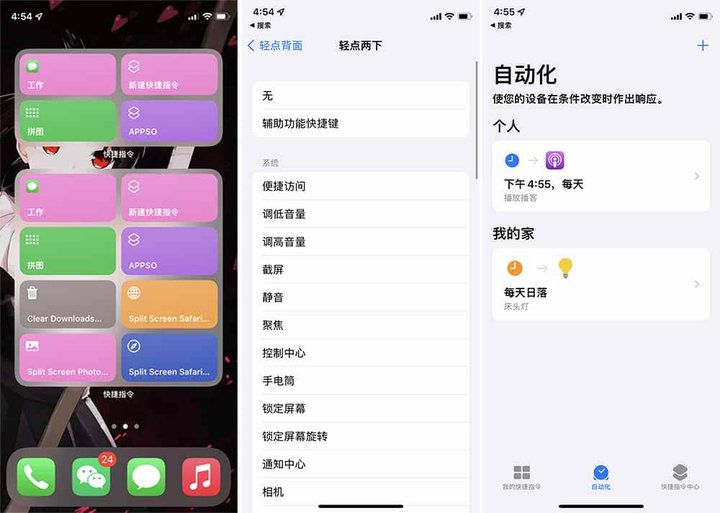


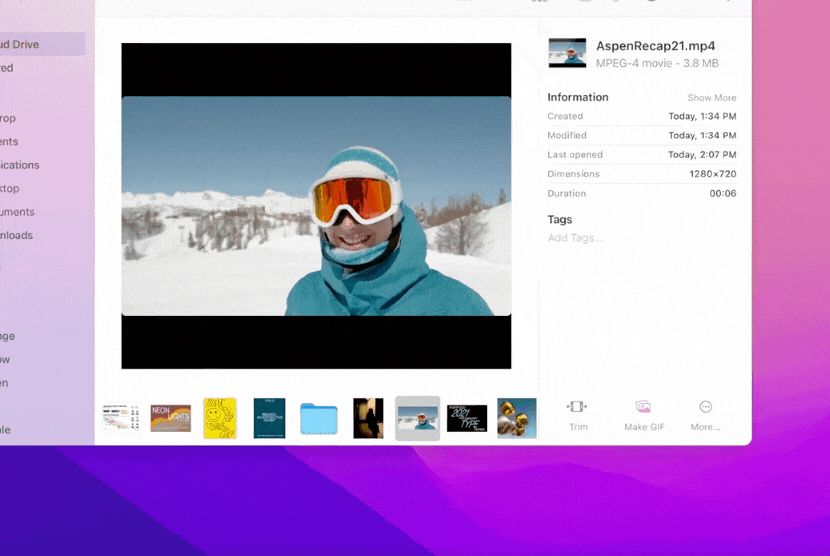
这两个选项,分别对应着 macOS 上《快捷指令》的两个启动方式,如果你将一个快捷指令拖动到「快捷操作」中,这个快捷指令就会出现在访达的预览面板。举个例子,你把「提取 PDF 中文字并生成文档」的快捷指令放到这里,只需点击访达中的文档,再点击预览框中的图标,就可以直接提取 PDF 的文字,并生成一个纯文本文件。
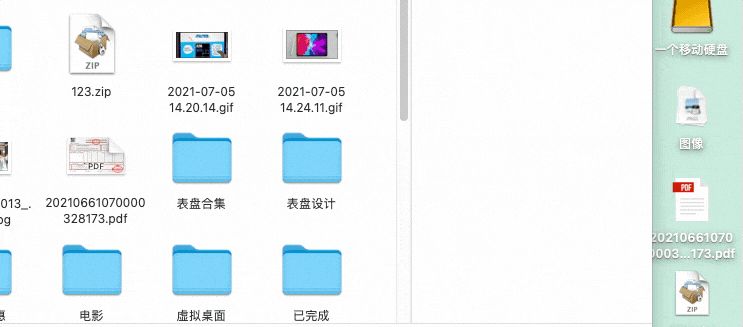
根据访达预览框的设计,我们可以在这里放置最多两个快捷指令,通过「系统偏好设置> 拓展> 访达」就能调整快捷指令显示的位置,让操作更加顺手。

而另外一个「菜单栏」选项,则是允许我们把快捷指令放到桌面顶部的菜单栏中,点击它,就可以运行对应的指令。
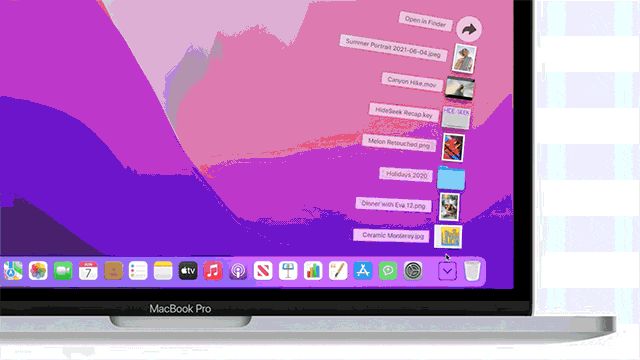
拖入快捷操作中的快捷指令,就相当于一个随时就绪的哨兵,就等我一声令下。我可以非常迅速的将 Word 文档转化为 PDF、把图片发送给 iMessage 上的好友或者全选文件生成压缩包。不论分享、处理、信息提取,都是对文件的直接处理。
而位于菜单栏的快捷指令,则更适合搭建一个场景。早上来到公司,只需一键,就能把浏览器与 Word 文档左右分屏,开启办公模式;晚上回家,一键开启勿扰,打开视频网站,享受休闲时光。不用进入访达就可以使用的快捷指令,更适合进行系统全局性的操作。
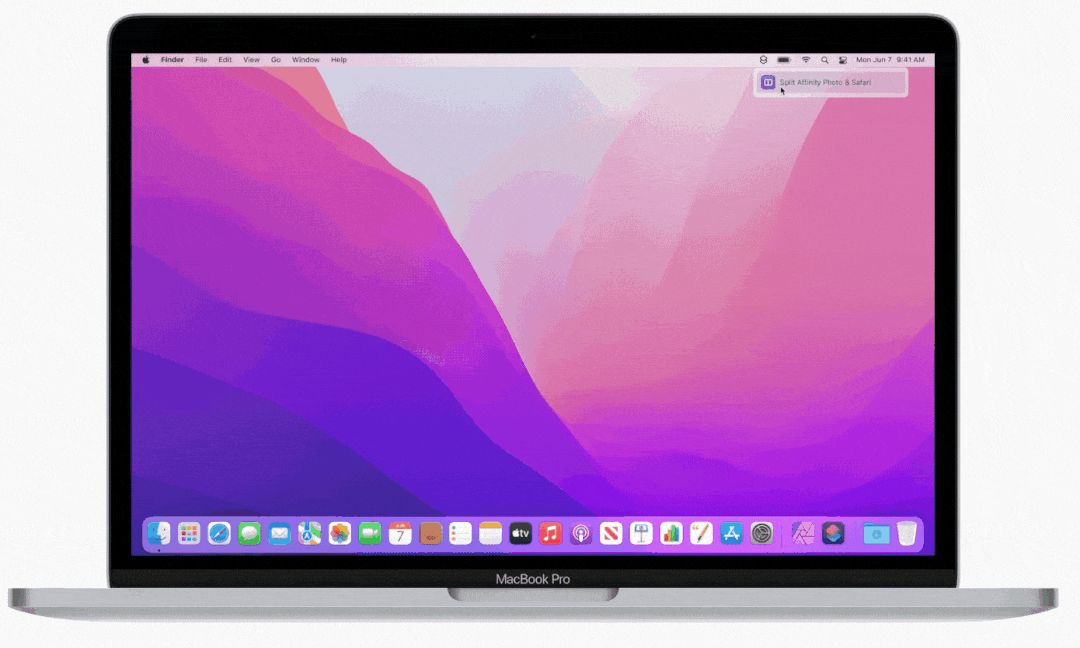
除了这两个地方,Siri、聚焦搜索等地方也可以看到快捷指令的影子,在 WWDC21 中,还有把快捷指令拖动到程序坞的操作,不过在第一个公测版本中,暂时还不能实现这一功能,需要等待苹果未来的版本更新。
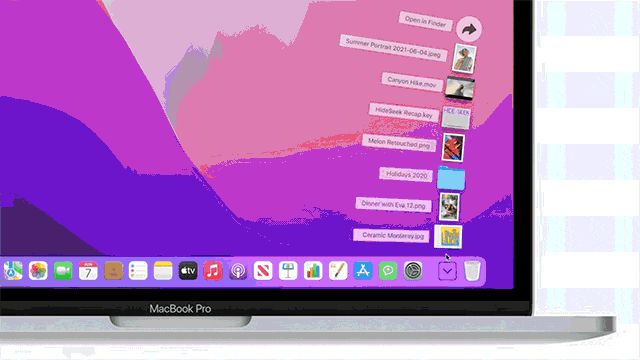
总之,为了让 Mac 这一创作工具的生产力进一步提升,苹果并没有用快捷指令来打乱我们已有的工作流程,而是用快捷指令,让我们更快的开始工作,更方便的完成任务,帮你去处理那些曾经繁琐的操作。
3 种方法,获得适合你的快捷指令
都说「巧妇难为无米之炊」,即使随处可见,没有实用的功能,快捷指令也只是一个花瓶罢了。在 Mac 上,我们有 3 种获取快捷指令的方法。
首先,在 Mac 端的《快捷指令》中,也拥有与移动端类似的快捷指令中心,在这里,你可以看到官方为 Mac 制作的一些快捷指令,它们有两个作用,一来可以直接使用,而另一方面,快捷指令中心中的指令,也可以成为我们学习制作快捷指令教程。
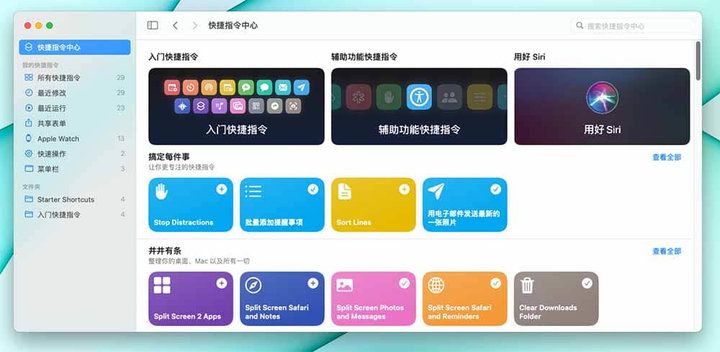
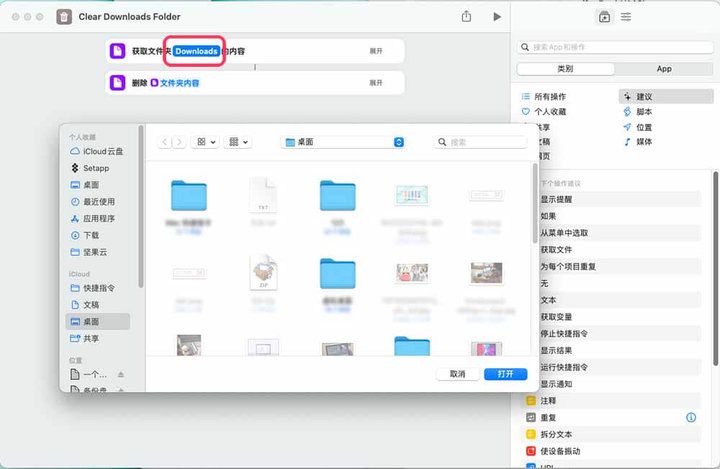
双击快捷指令,就可以看到这个快捷指令的实现方法,比如「Clear Downloads Foder(清理下载文件夹)」的制作方法,就是先获取下载文件夹的内容,再把它们删除。我们完全可以点击「Downloads」,替换为任何一个我们想要清理的文件夹名称,实现那个文件夹的一键清理。
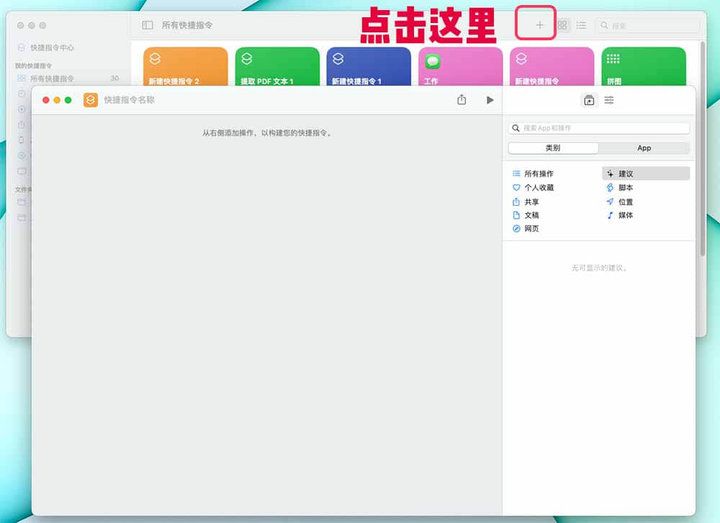
除了直接获取和修改已有的快捷指令,我们当然也可以从零开始制作。点击《快捷指令》右上角的「+」号,就可以进入快捷指令的编辑器。
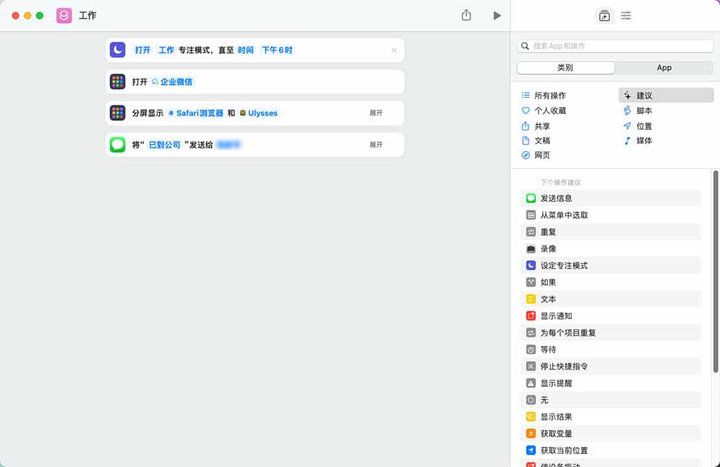
编辑器的左边为编辑界面,右边为指令区。举个例子,我想设置一个工作模式:先打开电脑的专注模式,再打开企业微信、分屏 Safari 浏览器和 Ulysses,最后给领导发短信说我已经到公司了。这套操作,就可以像下图中这样设置。
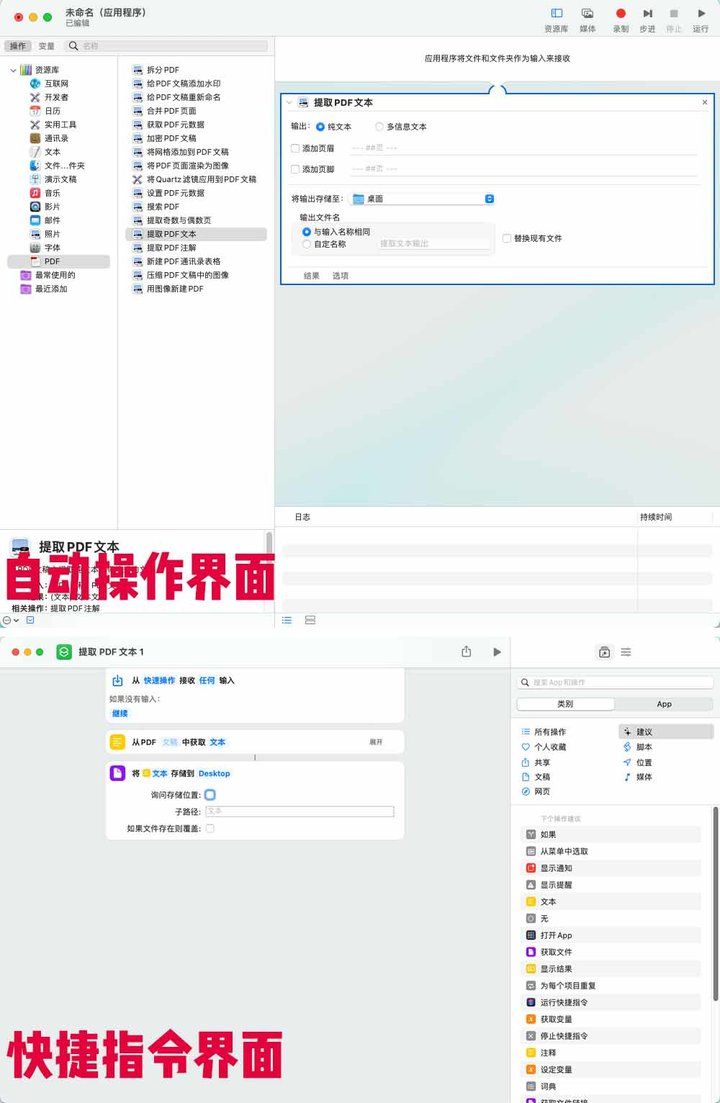
我们知道,2005 年的 Mac OS X Tiger(10.4)系统中,就已经搭载了可以自动完成重复任务的《自动操作(Automator)》,如果你已经使用《自动操作》设置了一些自动化功能,也可以通过《快捷指令》app 中的「文件> 导入」,把已经设置好的《自动操作》变成快捷指令。
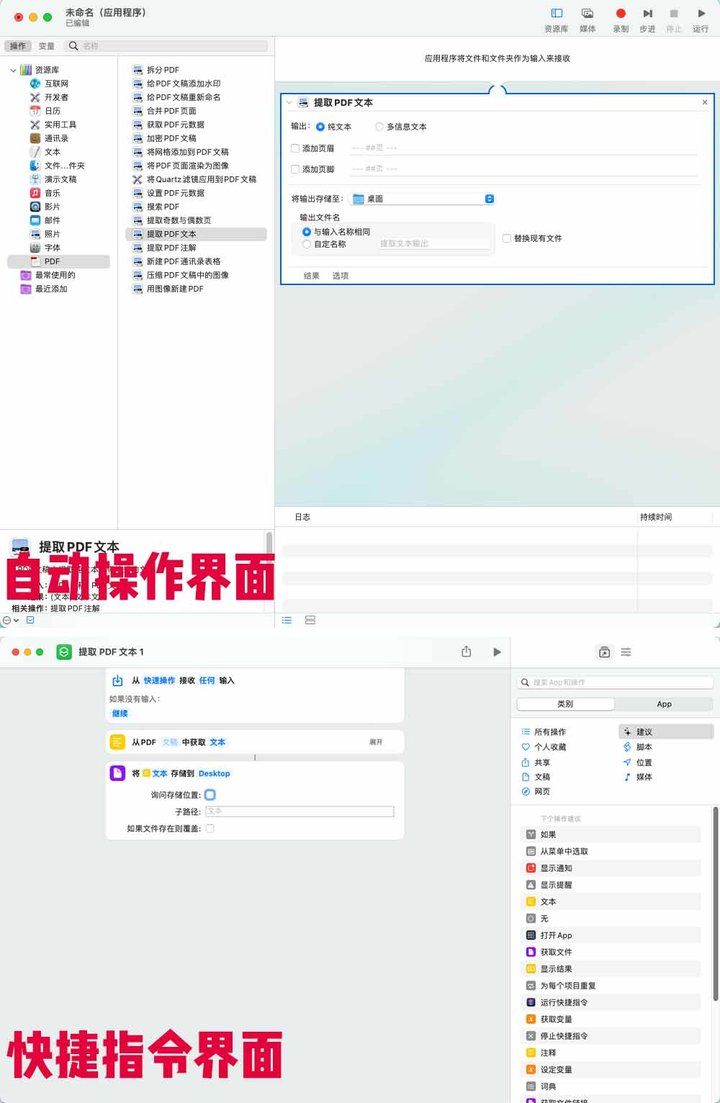
▲「提取 PDF 文本并生成文件保存到桌面」的两者编程界面对比
这样一来,那些实用的脚本就可以集成到访达、聚焦搜索、Siri、菜单等等地方,不离开当前软件界面也能完成各种便捷操作,体验更上一层楼。
当然,Mac 端的快捷指令同样支持通过 iMessage、邮件、隔空投送等方式分享,所以,我们完全可以期待 macOS Monterey 正式推送时,各大捷径社区的大神用户为我们带来的那些更多、更有创意的快捷指令。
总结:更进一步的高效体验
如果你在网络上搜索快捷指令,就会发现许多关于快捷指令的专题社区,从效率神器到生活技巧再到游戏娱乐,移动端的快捷指令已经拥有了非常丰富全面的分享社群。
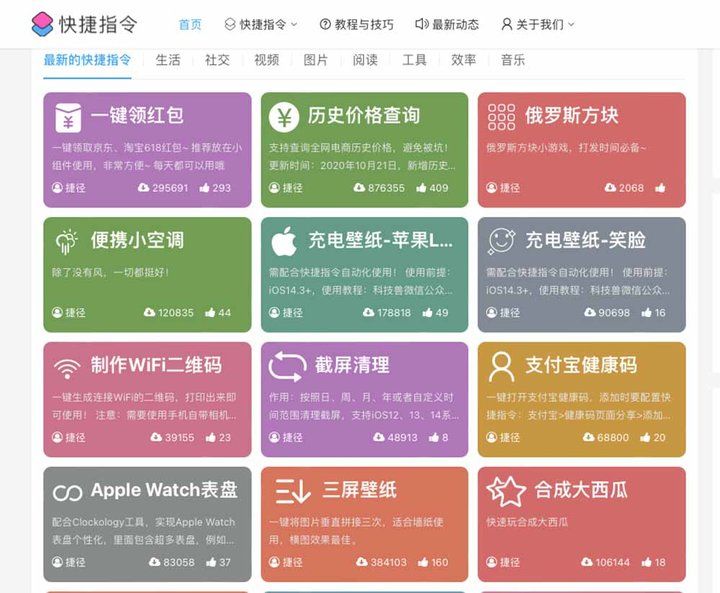
很大一部分原因在于,快捷指令并不会被芯片性能、硬件参数所限制,只是用来完成软件内或软件间的衔接操作,不论你是 iPhone 6s 还是 iPhone 12 Pro Max,只要系统升级到 iOS 12 及以上版本,都可以用快捷指令来实现各种高效操作、创意想法。
相对简单的制作方法、庞大的苹果开发者社群,再加上方便的分享方式和对硬件的较低要求,iOS 上《快捷指令》的各种优势同样适用于 Mac 端。而且还能让使用《自动操作》的用户方便的转换分享脚本操作——那么,在 macOS 上,会不会也迎来如同移动端一样的「自动化爆发」呢?

将于今年秋季正式发布,到时我们再一起看看,各路大神会用《快捷指令》为 Mac 带来哪些全新操作吧!
最后,macOS Monterey 将于今年秋季正式发布,到时我们再一起看看,各路大神会用《快捷指令》为 Mac 带来哪些全新操作吧!
以上内容来源于网络,由“WiFi之家网”整理收藏!
原创文章,作者:电脑教程,如若转载,请注明出处:https://www.224m.com/196006.html