可以这样暂时关闭或永久禁用它(关闭禁止使用)

你可能知道Microsoft Defender是Windows 11预装的防病毒软件,它很好,因为它形成了一道坚固的防线,可以保护你免受恶意恶意软件的侵害。

但它太灵敏了,有时你可能要禁用Microsoft Defender,例如,当你想下载你知道是安全的软件,但Microsoft Defender不允许时。下面让我们看看如何在Windows 11中暂时关闭或永久禁用Microsoft Defender。

可以这样暂时关闭或永久禁用它(关闭禁止使用)

一、如何暂时关闭Microsoft Defender

你可能喜欢Microsoft Defender提供的保护,有时想要禁用它一段时间以测试应用程序,可以通过Windows 11中的Windows安全中心来完成:

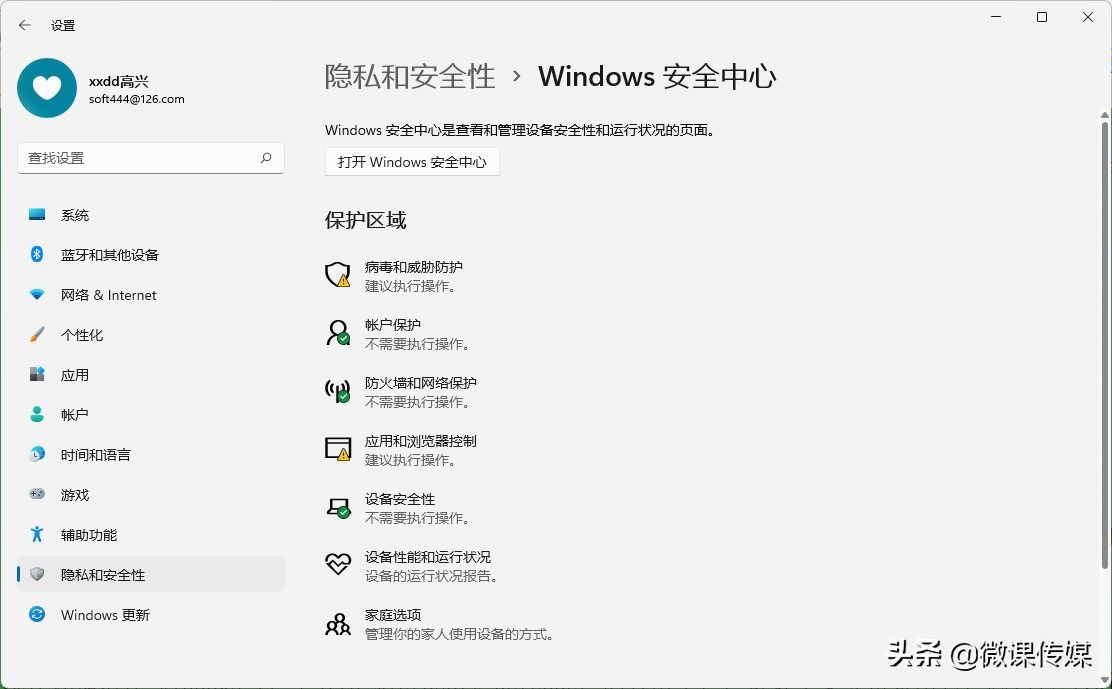
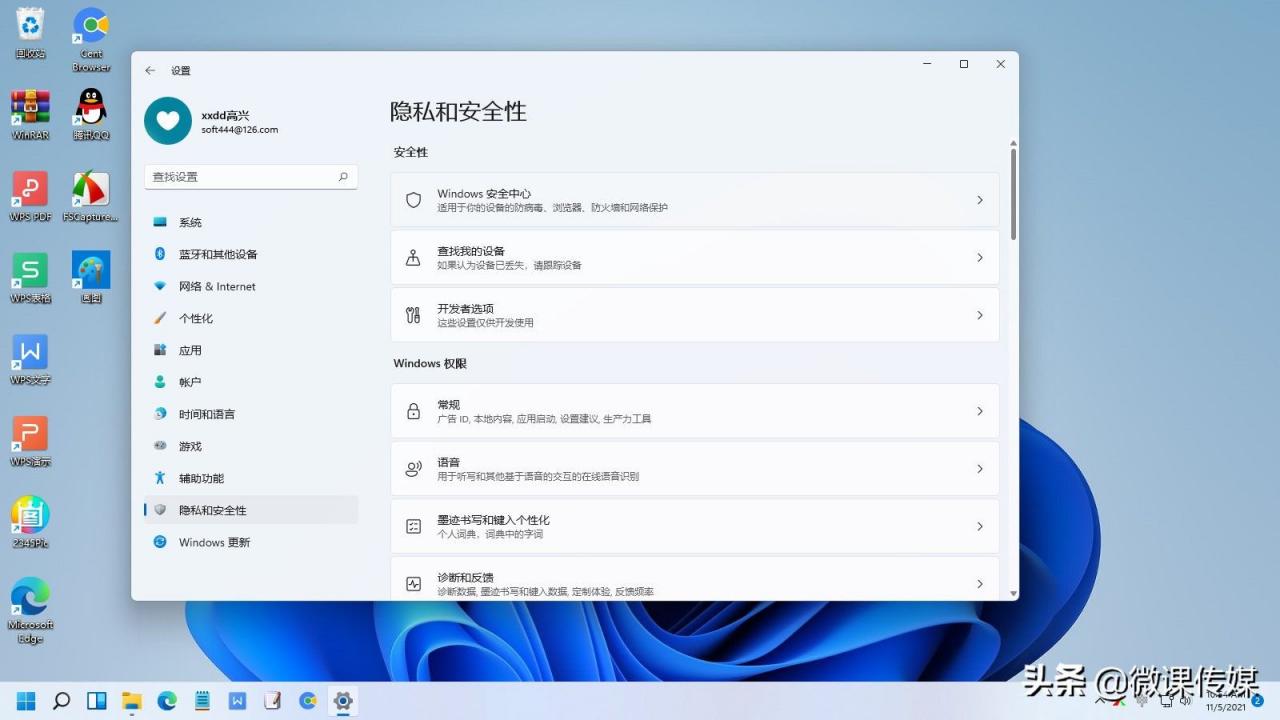
1.单击开始--设置--隐私和安全性,在右侧窗格中单击“Windows安全中心”。
可以这样暂时关闭或永久禁用它(关闭禁止使用)

2.在打开的页面上单击病毒和威胁防护。

可以这样暂时关闭或永久禁用它(关闭禁止使用)

3.单击病毒和威胁防护设置下的管理设置。

4.关闭实时保护下的蓝色开关。

5.在UAC提示上单击是。

6.完成后,Microsoft Defender现在将被关闭。

完成应用程序测试后,请务必再次重新启用Microsoft Defender以确保你的PC安全。幸运的是,如果你忘记重新打开它,Windows会在一段时间后自动重新打开。

仅在需要时关闭Microsoft Defender

现在你知道在Windows 11中关闭Microsoft Defender的方法了,但最好不要经常禁用它,因为它可以很好地保护你的PC,并且随Windows 11免费提供。如果你确实想要摆脱Microsoft Defender,你可以安装第三方防病毒软件,Windows将自动禁用其自身的“Windows安全中心”。

二、如何永久禁用Microsoft Defender

有些用户对自己很有信心,不愿Microsoft Defender时不时地弹出提示窗口,这时可以在win11中永久禁用Microsoft Defender,具体操作如下:

1.同时按下Win+R键打开“运行”对话框,输入“gpedit.msc”,单击确定按钮,打开本地组策略编辑器。

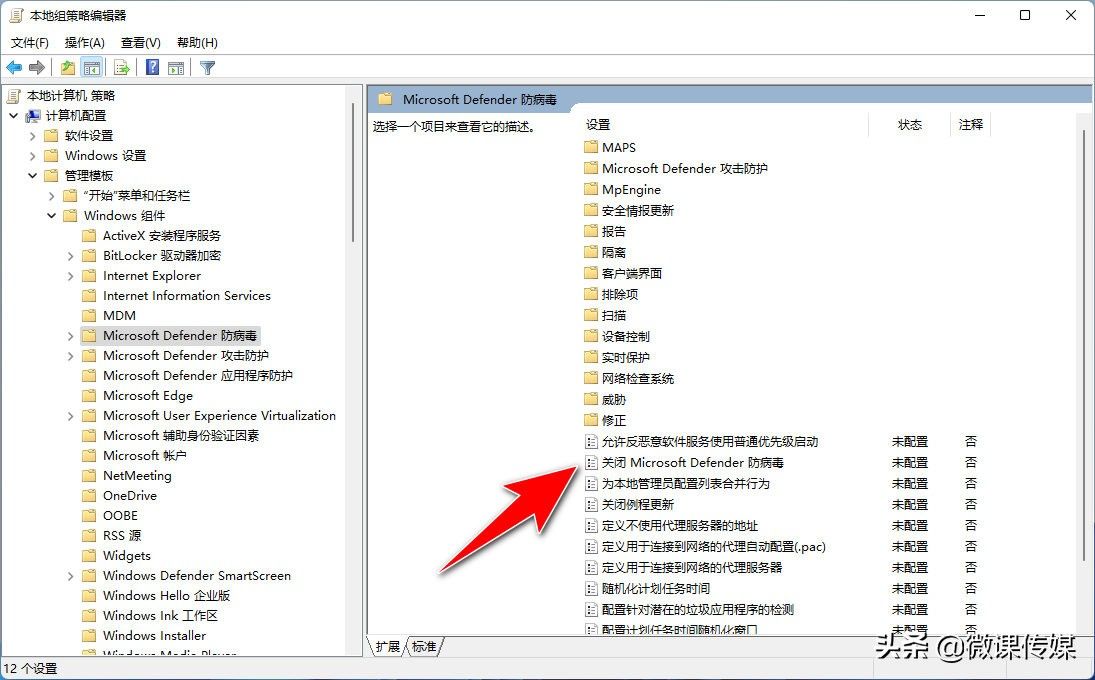
2.打开“计算机配置”》“管理模板”》“Windows组件”》“Microsoft Defender防病毒”。

3.在右侧窗格中,双击“关闭Microsoft Defender防病毒”选项。
可以这样暂时关闭或永久禁用它(关闭禁止使用)

4.在打开的窗口中,可以看到“已启用”和“已禁用”选项,选中“已启用”选项,然后单击应用和确定按钮。

可以这样暂时关闭或永久禁用它(关闭禁止使用)

5.在“Microsoft Defender防病毒”窗口中,双击打开“实时保护”目录,然后双击“关闭实时保护”选项,在打开的窗口中选中“已启用”选项,然后单击应用和确定按钮。

可以这样暂时关闭或永久禁用它(关闭禁止使用)

这样可以在Windows 11电脑上永久禁用Windows Defender杀毒软件,更改如果不能立即生效,请重新启动电脑。

#win11玩机技巧#@微课传媒

以上内容来源于网络,由“WiFi之家网”整理收藏!

原创文章,作者:电脑教程,如若转载,请注明出处:https://www.224m.com/196515.html

(0)
电脑教程电脑教程
小米路由器值得入手吗?小米路由器AX1800详细图文评测
上一篇 2023年1月14日 10:44
小米路由器ax3000穿墙怎么样(2022年wifi6路由器测评)
下一篇 2023年1月14日 10:56

相关推荐

  • 网线亮红灯什么问题(图文)

    【导读】网线亮红灯什么问题,下面就是WiFi之家网整理的网络知识百科,来看看吧!大家好,我是191路由器网小编,上述问题将由我为大家讲解。网线亮红灯的原因如下:  1、宽带线断掉了。  2、光纤与电脑的

    2021年7月24日
    87.8K
  • 老人机怎么重新设置路由器(老人机铃声怎么设置)

    老人机怎么重新设置路由器 对于老人来说,重新设置路由器可能是一件比较困难的事情。但是只要按照以下步骤进行,就能够轻松完成设置。 步骤一:重置路由器 首先需要重置路由器,可以使用一个…

    网络 2023年12月14日
    278
  • 亲历无线路由密码攻防实战全攻略

    随着网络技术的飞速发展,越来越多的路由交换设备开始抛弃使用命令行配置界面而转向图形化设置界面。然而这种转变却给入侵者带来了机会,传统命令行界面下的与入侵相对来说比较困难,因为命令行界面的服务与端口有限,而在图形化界面下不管是登录方式还是管理模式都与"

    2021年2月5日
    15.1K
  • 腾达192.168.0.1 登陆页面(电信路由器登录官网入口)

    本文目录1、腾达192.168.0.1登陆页面,电信路由器登录官网入口?2、腾达无线路由器设置方法?3、wifi名称?4、wifi路由器登录界面进不了?5、无线网官网登录入口?腾达192.168.0.1登陆页面1、腾达192.168.0.1登陆页面,电信路由器登录官网入口?路由器的用户登录入口地址是:tplogin.cn电信运营商定制款登录地址是:192.168.2.1或者192.168

    2023年7月26日
    3.2K
  • 迅捷路由器初始密码

    打开电脑浏览器,在浏览器地址栏里输入“falogin.cn”按下回车键,进入迅捷无线路由器登录密码创建窗口。 在“设置密码”框后面为迅捷无线路由器设置登录密码,在“确认密码”中再次输入密码,点击“确

    FAST(迅捷)路由器 2020年5月18日
    28.1K
  • 主板连接路由器后怎么设置(第二个路由器怎么连接)

    主板连接路由器后怎么设置(第二个路由器怎么连接) 当你的电脑主板连接上了路由器之后,你需要进行以下设置: 输入路由器的IP地址(通常为192.168.1.1或192.168.0.1…

    网络 2024年12月9日
    6.4K
  • 迅捷路由器选项在哪里设置(迅捷路由器1900m多少钱一个)

    迅捷路由器选项在哪里设置 如果你购买了一款迅捷路由器,你可能会想知道如何设置选项。在这篇文章中,我们将介绍如何找到迅捷路由器的选项设置。 步骤1:登录到路由器 在开始设置之前,您需…

    网络 2023年11月26日
    7.5K
  • 电脑风扇声音大正常吗 电脑风扇嗡嗡响是什么原因?

    电脑风扇声音大正常吗 如何解决电脑风扇声音特别大的问题?电脑风扇嗡嗡响是什么原因? 电脑主机风扇声音大一般有以下原因:1.底盘中排线布局不合理,计算机风扇旋转时遇到排线,造成底盘噪音大;2.机箱内

    投稿 2022年7月23日
    11.9K
  • 低耗节能高手 华硕RT-N12E无线路由首测

    通过对无线路由器的主要消费人群所做的相关调查发现,人们在购买无线路由产品时,首先关心的是它们的价格。大家一般都较为热衷于购买200元以内的无线路由产品。而如果这款无线路由器既简单易用、节能省电,又性能强劲的话,相信就更能获得广大消费者的青睐和支持了。现"

    2021年1月21日
    15.0K
  • 路由器设置登录系统密码(路由器设置进不去设置页面怎么办)

    路由器设置登录系统密码 路由器是现代家庭和办公室中必不可少的设备。它们可以帮助您在网络中共享互联网连接和文件。但是,如果您不设置登录系统密码,就会让未经授权的人访问您的网络。 如何…

    网络 2024年12月2日
    4.0K