MacBook移动硬盘只读如何解决(macbook移动硬盘只读怎么办)

很多新手用户在Mac上使用移动硬盘时,发现自己的Mac电脑只能「读取」硬盘,但是不能「写入」硬盘。也就是说,您可以查看文件,但无法将Mac上的文件拷贝、导入、拖入到移动硬盘上,也无法编辑硬盘里的文件。

如果遇到「MacBook移动硬盘只读」这种情况,该怎么办呢?别担心,赤友软件就将为您介绍解决办法。
MacBook移动硬盘只读如何解决(macbook移动硬盘只读怎么办)

目录:

MacBook移动硬盘只读的主要原因是什么?

MacBook移动硬盘只读怎么办?
MacBook移动硬盘只读如何解决(macbook移动硬盘只读怎么办)

MacBook移动硬盘只读的主要原因是什么?

通常来说,「MacBook移动硬盘只读」的主要原因,是Mac操作系统和硬盘文件系统不兼容。换句话说,如果您的移动硬盘的文件系统(格式)为NTFS,在硬盘正常连接到Mac电脑上时,macOS系统是只支持「读取」NTFS硬盘,不支持「写入」的。

当然,也有其他的原因,这里就不过多介绍了。如果感兴趣,可查看赤友软件的往期文章。

若是因为硬盘系统是NTFS格式,且想要解决「MacBook移动硬盘只读」的问题,可以通过以下两种方法:

MacBook移动硬盘只读怎么办?

1.最简单的方式:

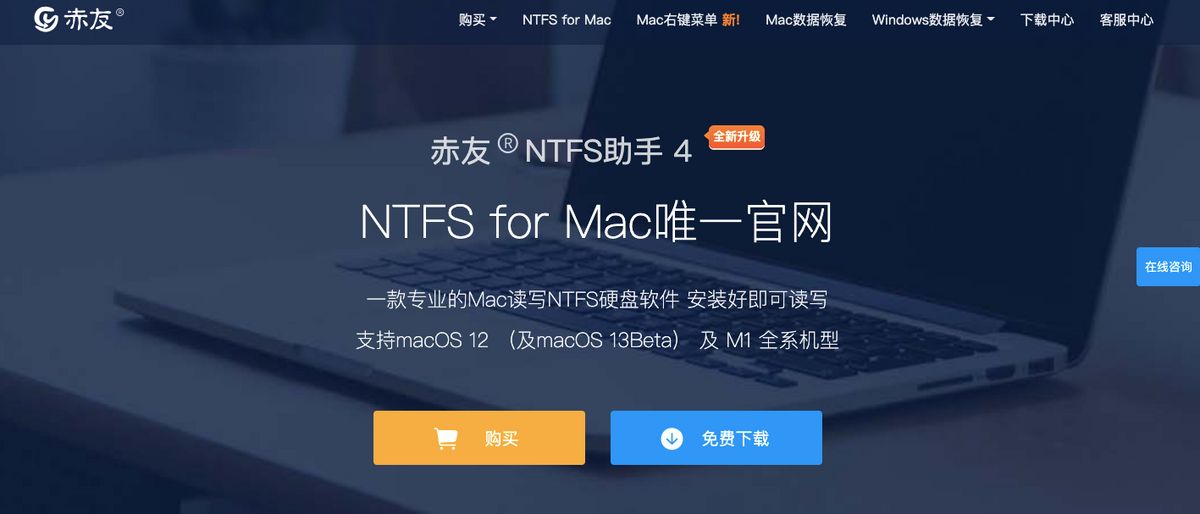
想要解决「MacBook移动硬盘只读」问题,最简单的办法是借助第三方NTFS for Mac读写工具(赤友NTFS助手)。它的操作很简单。
MacBook移动硬盘只读如何解决(macbook移动硬盘只读怎么办)

赤友NTFS助手

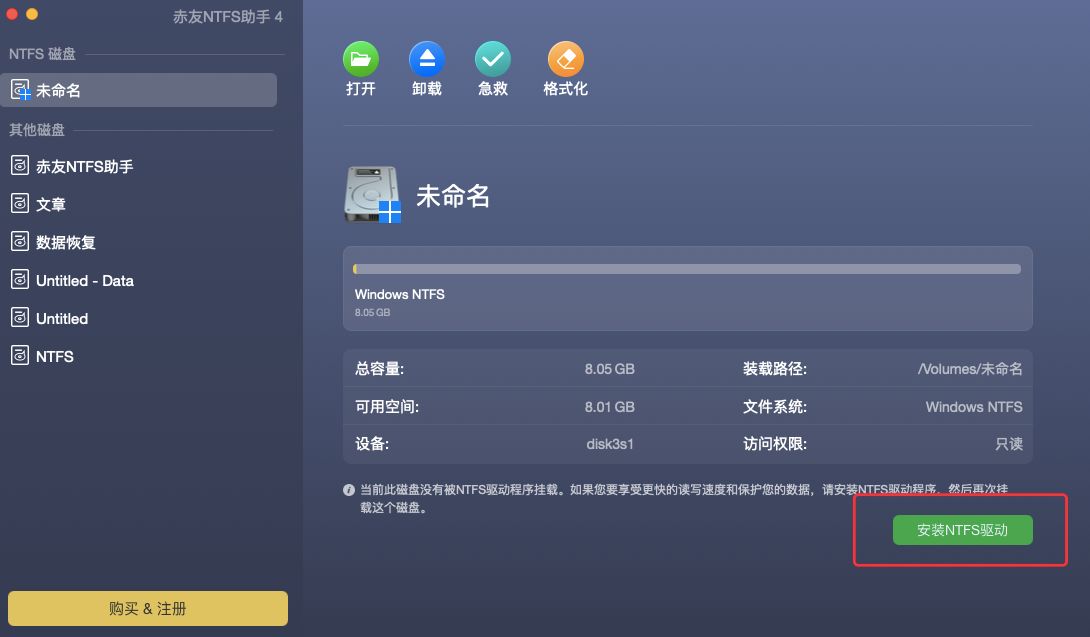
  • 第一步:安装并且打开NTFS for Mac读写工具(赤友NTFS助手)。

MacBook移动硬盘只读如何解决(macbook移动硬盘只读怎么办)

赤友NTFS助手-安装驱动

  • 第二步:将NTFS硬盘连接至MacBook;
  • 第三步:NTFS硬盘连接后,软件将自动挂载并打开 NTFS硬盘,即可读写。

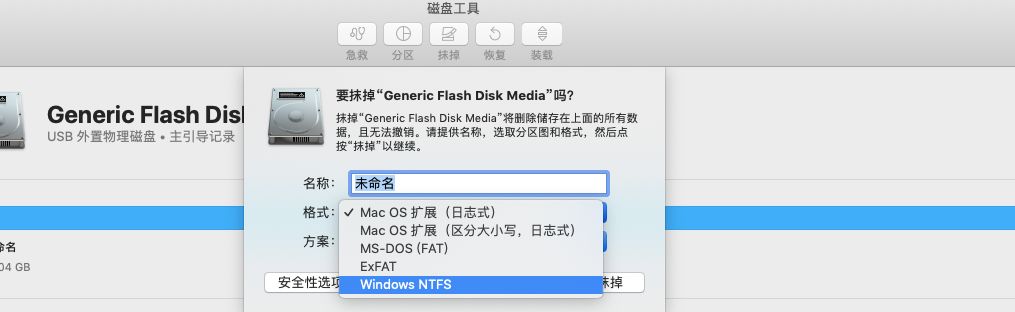
除了能读写NTFS硬盘功能以外,NTFS for Mac读写工具(赤友NTFS助手)还将「格式化」等功能集成到Mac电脑的「磁盘工具」。

换言之,您在安装NTFS for Mac读写软件之后,如果想在Mac上把硬盘格式化为NTFS格式,可以直接打开Mac电脑的「磁盘工具」,将硬盘格式化为NTFS。而Mac「磁盘工具」里,是没有将「硬盘格式化为NTFS」这个选项的。
MacBook移动硬盘只读如何解决(macbook移动硬盘只读怎么办)

格式化为NTFS

2.格式化硬盘(有数据被抹掉的风险):

想改变MacBook移动硬盘「只读」,也可以选择将硬盘格式化为Mac支持「读写」的文件系统。但是任何格式化,数据都会被抹掉。因此,在格式化之前,建议对数据建立备份,但如果您的数据比较多,这可能会花费比较长的时间。

总而言之,解决「MacBook移动硬盘只读」的问题,一是可以选择第三方NTFS for Mac读写软件(赤友NTFS助手);二是格式化硬盘,但这是有风险的方式。而没有风险,最简单便捷的方式就是安装一个NTFS for Mac读写软件。毕竟专业的事交给专业的工具,省时又省力。

以上内容来源于网络,由“WiFi之家网”整理收藏!

原创文章,作者:电脑教程,如若转载,请注明出处:https://www.224m.com/196793.html

(0)
电脑教程电脑教程
小米随身路由开箱、体验以及网速测试使用心得
上一篇 2023年2月27日 10:26
5分钟打造自己的个性关机软件(制作关机软件)
下一篇 2023年2月27日 10:39

相关推荐

  • 192.168.1.1 登录密码

    阅读本文前,请您先点击上面的蓝色字体,再点击“关注”,这样您就可以免费收到最新内容了。每天都有分享,完全是免费订阅,请放心关注。 声明:本文转载自网络,如有侵权,请在后台留言联系我…

    2022年7月5日
    9.3K
  • 192.168.10.1路由器登录并设置密码

    192.168.10.1是专用私有IP地址;常见用于Trendnet,Motorola,D-link和Keebox等许多品牌的默认登录IP地址。我们知道要登录路由器的管理界面,就需要一个IP地址,在浏览器的地址栏中输入IP地址即可登录到路由器。 当然具体的路由器登录步骤请根据以下方式来进行。 192.168.10.1登"

    2021年1月26日
    507.0K
  • 路由器发热正常吗(图文)

    【导读】路由器发热正常吗,下面就是WiFi之家网整理的网络知识百科,来看看吧!大家好,我是191路由器网小编,上述问题将由我为大家讲解。路由器发热属于正常现象,路由器的发热量较小,一般不用顾虑,但要注意

    2021年7月20日
    25.9K
  • 小米路由器密码表设置(小米路由器密码怎么设置)

    小米路由器密码表设置(小米路由器密码怎么设置) 小米路由器是一款功能强大的智能路由器,使用起来非常方便。在使用过程中,设置好密码表可以有效地保护你的网络安全,以下是小米路由器密码表…

    网络 2024年10月29日
    1.6K
  • 小米路由器4a说明书电子版(小米路由器4a千兆版范围)

    ①设计讲究,圆润边角,颜值高;②双频,传输速度好;③四天线覆盖广,满足家庭办公需求;④运行稳定;⑤防蹭功能;⑥红包WiFi,杜绝“错过一个亿”红包。 ①和小米系列产品生态关联性不大…

    小米(mi)路由器 2022年10月17日
    48.6K
  • 水星路由器的网络怎么设置(水星路由器手机app官方下载)

    水星路由器是一款性价比较高的家庭路由器,使用起来也较为简单。如果您刚刚购买了一台水星路由器,想要设置网络,可以按照以下步骤进行操作: 首先,将水星路由器连接到电脑上,打开浏览器,输…

    网络 2024年11月29日
    411
  • 华为手机维修价目表 华为维修网点查询?

    华为手机维修价目表 维修华为手机一般要多少钱?华为维修网点查询? 如更换手机配件或维修手机,建议提前备份手机数据,携带保修凭证到客服中心维修。具体费用应咨询客服中心。华为客服中心地址信息查询方法如

    投稿 2022年7月7日
    23.5K
  • 小米路由器管理密码忘记了怎么办(管理密码忘记了如何重置)

    可以通过小米路由器App重置管理员密码。步骤如下:; 1、打开手机中安装的小米路由器App,在首页面点击“登录”按钮。; 2、点击选择使用当前的小米账号登录该App管理页面。; 3…

    小米(mi)路由器 2023年1月13日
    13.0K
  • 路由器为啥不能用网络设置(路由器怎么设置5g网络)

    路由器是一种网络设备,它的主要功能是将多台设备连接到同一个网络中,实现互联互通。但是,有时候当我们需要对路由器进行设置时,会发现无法使用网络设置。那么,路由器为什么不能用网络设置呢…

    网络 2025年12月5日
    1.5K
  • 192.168.1.1与IP:192.168.0.1更换方法

    原标题:"192.168.1.1与IP:192.168.0.1如何互换?"的相关路由192.168.1.1登录设置教程。来源 - WiFi之家网。
    多人感觉到初次登录路由器默认IP:192.168.1.1与IP:192.168.0.1出"

    192.168.1.1 2021年1月6日
    26.2K