win10可将电脑变为无线显示器(win10作为无线显示器)

win10可将电脑变为无线显示器(win10作为无线显示器)

在Windows10上将电脑变成无线显示器,你知道这个功能如何实现吗?

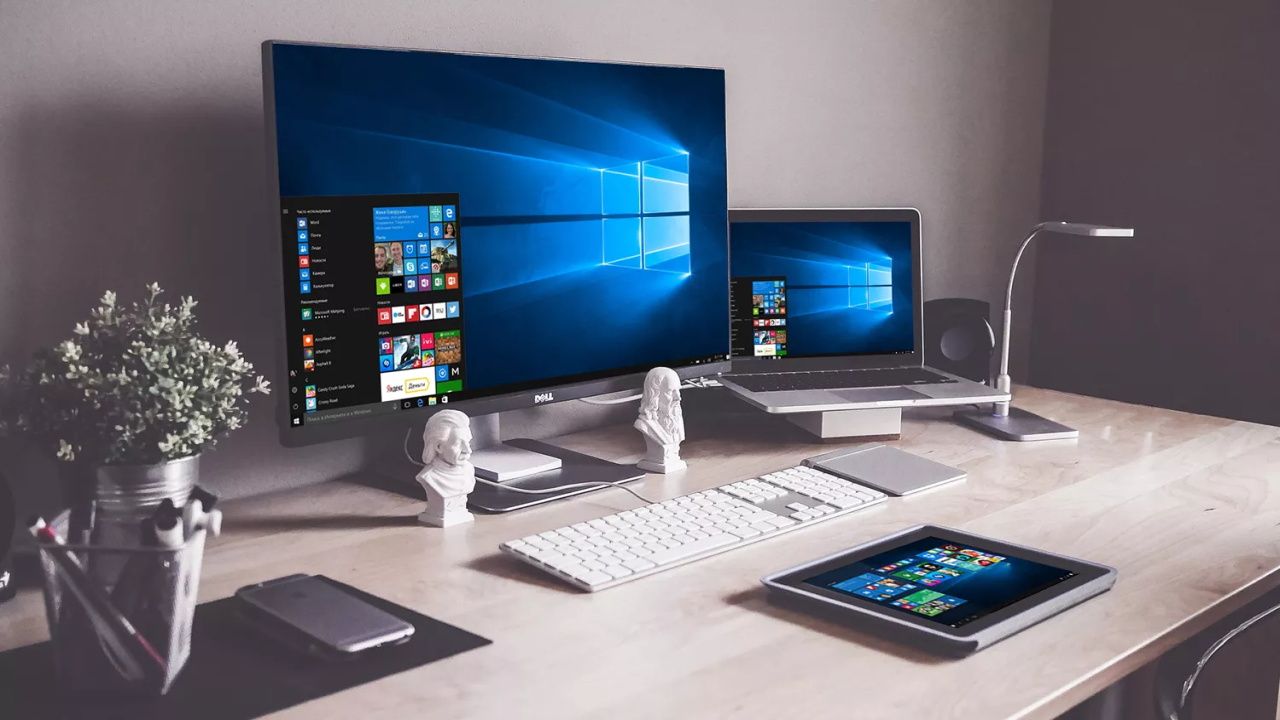
Windows 10有一个称为“投影到此电脑”的屏幕镜像功能,该功能使用Miracast标准将屏幕的内容无缝地无线投影到同一网络中的另一台计算机(或受支持的设备,例如智能电视)上。

win10可将电脑变为无线显示器(win10作为无线显示器)

这是一个非常有用的功能,在许多情况下都可以派上用场。例如,由于持续的冠状病毒疫情不得不在家工作,并且需要双显示器设置来提高生产率,但是你没有第二台显示器。或者,你想将笔记本电脑连接到智能电视(Sony、Samsung等)观看视频或玩游戏,但是你并没有所需的物理连接。

无论是什么原因,你都可以将“投影到此电脑”设置与“连接”应用程序一起使用,无需额外的硬件或软件即可将Windows10计算机变成无线显示器。
win10可将电脑变为无线显示器(win10作为无线显示器)

如何将电脑用作辅助无线显示器

如果要在Windows10上显示屏幕镜像,则需要连接到同一网络的支持Miracast技术的源设备和目标设备,并且需要执行一些特定的操作。

一、目标设备(投影到)

要在要转换为无线显示器的设备上启用“投影到此电脑”功能,请使用以下步骤:

1.打开设置。

2.单击系统。

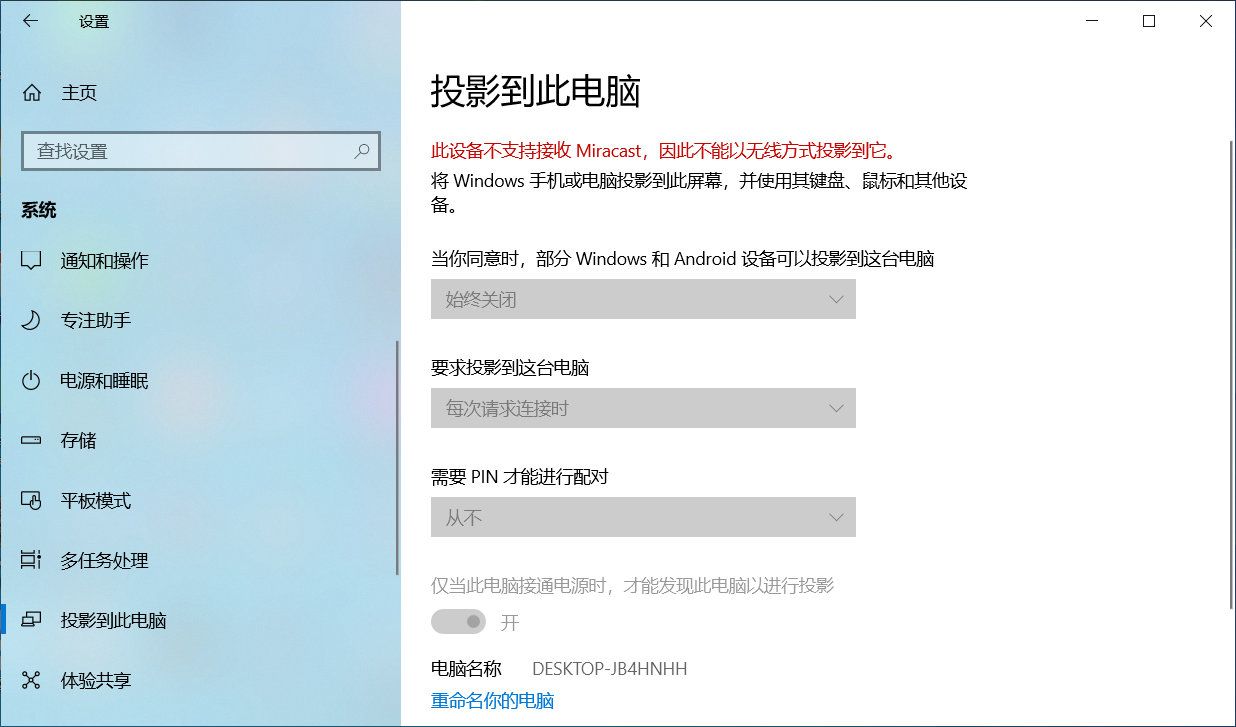
3.单击“投影到此电脑”。

提示:如果看到一条红色消息:“此设备不支持接收Miracast,因此不能以无线方式投影到它”,这意味着无法使用此功能。
win10可将电脑变为无线显示器(win10作为无线显示器)

4.单击“当你同意时,部分Windows和Android设备可以投影到此电脑”下拉菜单,选择“始终关闭”选项。

5.单击“要求投影到这台电脑”下拉菜单,选择“每次请求连接时”选项。

6.单击“需要PIN才能进行配对”下拉菜单,然后选择“从不”选项。

7.打开开始。

8.搜索“连接”,然后单击顶部搜索结果以打开应用程序。

9.单击最小化按钮左侧旁边的标题栏中的箭头按钮,进入全屏模式。

完成这些步骤后,“连接”应用程序将打开,接受来自另一台计算机的镜像连接。

二、源设备(投影来自)

要将屏幕投影到Windows 10上的另一台计算机上,请使用以下步骤:

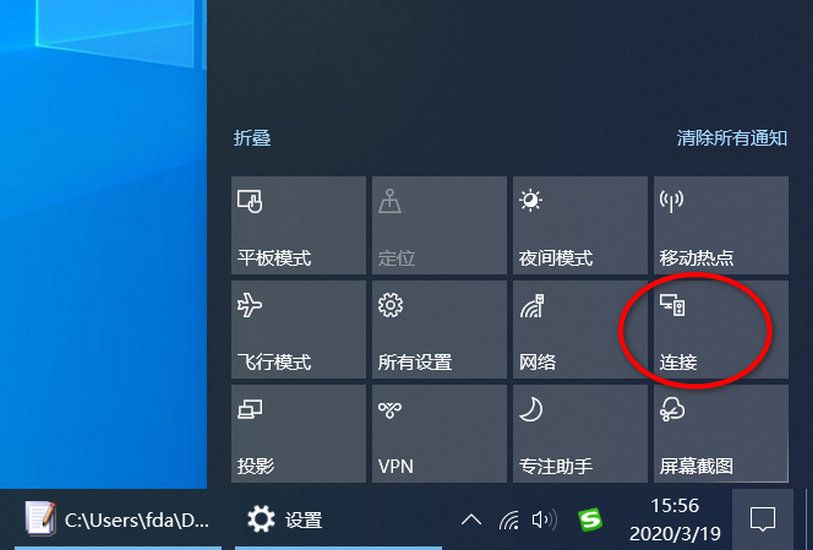
1.打开操作中心。

提示:可以使用Windows + A键盘快捷键,也可以单击任务栏最右侧的“操作中心”图标。

2.单击“连接”按钮。
win10可将电脑变为无线显示器(win10作为无线显示器)

3.单击要投影屏幕的设备,可能需要一段时间才能显示。

4.(可选)选中“允许从此设备输入鼠标、键盘、触摸和笔输入”选项。

完成这些步骤后,源设备的屏幕应像辅助监视器一样显示在目标设备中。

三、自定义无线显示

配置连接后,“无线显示”将在“显示”设置中用作常规监视器,这意味着可以更改其分辨率、比例、方向,并将其设置为扩展或重复模式。

要自定义无线显示,请使用以下步骤:

1.打开设置。

2.单击系统。

3.单击显示。

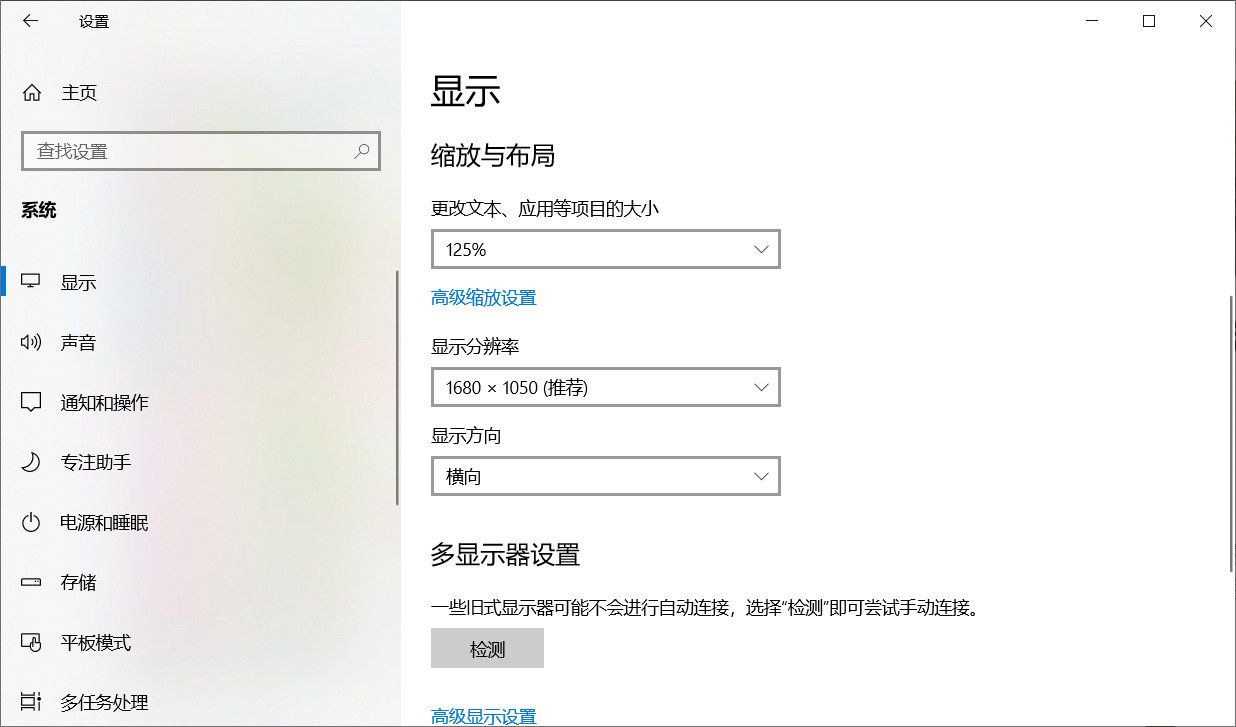
4.在“重新排列你的显示器”部分下,选择无线显示器。通常,它显示在列表上的最后一个。

5.在“缩放和布局”部分下,选择所需的比例。建议使用与其他显示器相同的比例值。
win10可将电脑变为无线显示器(win10作为无线显示器)

6.指定所需的屏幕分辨率。

7.指定所需的显示方向(横向或纵向)。

8.在“多显示器设置”部分下,使用下拉菜单并根据你的情况选择“扩展(推荐)”或“复制”选项。

完成这些步骤后,就可以开始以无线方式连接显示器,因为它实际上已连接到计算机。

在要投影的设备中,你还会注意到一个工具栏,如果单击“设置”按钮,将有三个选择:游戏、工作和观看视频。

四、断开无线显示

如果不再需要使用屏幕镜像,则可以从主监视器顶部显示的工具栏中单击“断开连接”按钮,也可以使用“操作中心”或“设置”应用程序。

要使用操作中心断开无线显示,请执行以下步骤:

1.打开操作中心。

2.单击“连接”按钮。

3.在设备下,单击“断开连接”按钮。

如果要断开与“设置”应用的连接,请打开体验,然后在页面底部的“系统” >“显示”上,单击“连接到无线显示”选项,在设备下,单击“断开连接”按钮。

更多windows 10操作系统使用技巧,请关注→→#win10玩机技巧#

@微课传媒

1.头条号【微课传媒】专注软件分享,如果你喜欢玩软件,欢迎关注、评论、收藏、转发。

2.在学习中有什么问题,欢迎与我沟通交流,今日头条号搜索【微课传媒】,我在这里等你哟!

以上内容来源于网络,由“WiFi之家网”整理收藏!

原创文章,作者:电脑教程,如若转载,请注明出处:https://www.224m.com/196948.html

(0)
电脑教程电脑教程
路由器被黑客蹭网后有什么危害?路由器被恶意陌生人连接后怎么办?
上一篇 2023年4月26日 12:58
www.192.168.10.1-如何解决输入路由器管理地址192.168.1.1进不去.
下一篇 2023年4月26日 13:09

相关推荐

  • 怎么登录浏览器设置路由器(浏览器找不到路由器设置界面)

    怎么登录浏览器设置路由器(浏览器找不到路由器设置界面) 如果您需要更改路由器的设置,但是在浏览器中找不到路由器设置界面,可以按照以下步骤进行操作: 首先,确保您的电脑已经连接到路由…

    网络 2024年8月29日
    1.6K
  • 设置无线路由器与PSP设置连接的方法

      此篇内容为一些玩家讲解一下,PSP机通过无线网络连接无线路由器WIFI上网,这样的功能大家应用的极少,这个设置只为PSP玩家应用来做的,不必多说,因为只有PSP玩需求这样的路由器设置,请看如下"

    2021年1月28日
    21.9K
  • word打字覆盖后面的字的解决方法

    在使用word文档编辑文字的时候,一些网友会遇到:打字覆盖后面的字的情况,那么,word打字覆盖后面的字怎么办?一起来看看今天的word打字覆盖后面的字的解决方法,造成这个问题的关键原因一般是由于Word中的 插入模式 变成了 改写模式 所导致的Word打字覆盖问题,要解决问题就要从这里下手了。下

    2021年9月10日
    16.7K
  • 阿里云操作运维Windows系统详解

    【导读】阿里云操作运维Windows系统有哪些问题相关系统问题,下面WiFi之家网小编为大家详细解答。Windows2008 32位 64位自助正版激活教程外网访问ECS服务器端口不通的排查方法mysq

    常见问题 2021年7月16日
    6.6K
  • 如何在ppt中插入音乐,ppt插入音乐教程图解

    ppt演讲不但能够图文并茂给演讲增添色彩,而且还可以插入一些音频,视频等。那么,到底怎么插入音乐呢?其实并不难!下面小编就为大家介绍在ppt中怎么插入音乐方法,来看看吧!首先,打开ppt,在最上面的菜单栏里选择【插入】选项。然后,可以在右边的工具栏里看到【声音】,单击声音。在文件里选择你要插入的音

    2021年10月14日
    8.0K
  • 迅捷(FAST)路由器的默认管理网址图文查看

    原标题:"迅捷(FAST)路由器的默认管理网址是多少?"相关路由器设置经验分享。 - 来源:WiFi之家网

    想登录迅捷FAST FW325R无线路由器的管理设置界面,请问怎么才能登录?迅捷FW325"

    2021年2月27日
    55.0K
  • 系统还原不起作用解决方法

    【导读】系统还原不起作用的若干原因相关系统问题,下面WiFi之家网小编为大家详细解答。Windows 操作系统的还原点如果还原的时候不起作用,你知道是什么原因吗?下面请看我们的介绍。
    出现还原点故障的可

    常见问题 2021年6月26日
    15.3K
  • http502是什么意思(图文)

    【导读】http502是什么意思,下面就是WiFi之家网整理的网络知识百科,来看看吧!大家好,我是191路由器网小编,上述问题将由我为大家讲解。以网络为例,http502的意思是服务器收到无效响应从上游

    2021年7月12日
    28.0K
  • 六类屏蔽网线和非屏蔽的区别(图文)

    【导读】六类屏蔽网线和非屏蔽的区别,下面就是WiFi之家网整理的网络知识百科,来看看吧!大家好,我是191路由器网小编,上述问题将由我为大家讲解。六类屏蔽网线和非屏蔽的区别如下:  1、六类屏蔽网线主要

    2021年7月2日
    44.2K
  • 中国电信余额查询 电信手机怎么查话费?

    中国电信余额查询你知道电信手机如何检查电话费余额和流量吗?电信手机怎么查话费?如果您想查询电信手机号码的电话费余额和流量,您可以通过通信设备下载软件和在线查询,以及拨打电话和发送短信查询电话费余额和流

    投稿 2022年7月23日
    2.3K