过年回家办公没电脑(过年回家办公没电脑怎么办)

随着春节的临近,不少小伙伴已经踏上了返乡的归途,匆匆忙忙了一整年,就想着过年的时候可以回到家中,吃上一口妈妈煮的饭菜,陪爸爸喝点小酒说说话。可是由于今年的特殊性,不少小伙伴在春节后还不能第一时间赶回城市来办公,需要在家里办公一段时间。那回家没有电脑怎么办呢?就买一台高颜值、高性能的笔记本电脑带回去吧!不仅可以在家完成工作,还可以在空闲之时放几部电影与家人一同观看,一起享受难得的悠闲时光。
过年回家办公没电脑(过年回家办公没电脑怎么办)

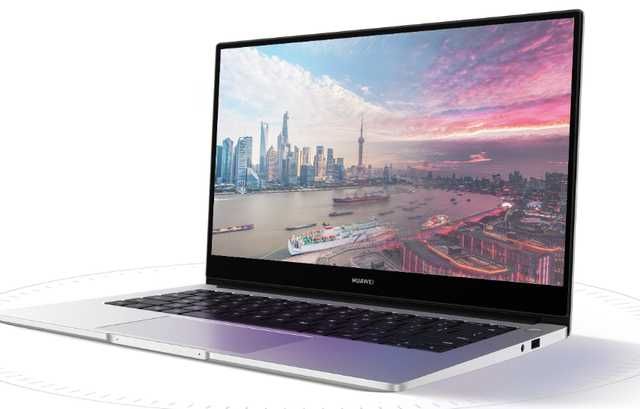
今天要推荐的笔记本是华为的MateBookD系列,不知不觉,华为进军笔记本电脑行业已经第五个年头了,在这五年里,华为凭借着出色的做工质量,优秀的定制化系统和分享功能收获了不少粉丝,也让大家看到了一个手机端产品的霸主,也可以在笔电领域掀起波澜。话不多少,请出今天的主角——华为MateBookD14笔记本电脑。

过年回家办公没电脑(过年回家办公没电脑怎么办)

过年回家办公没电脑(过年回家办公没电脑怎么办)

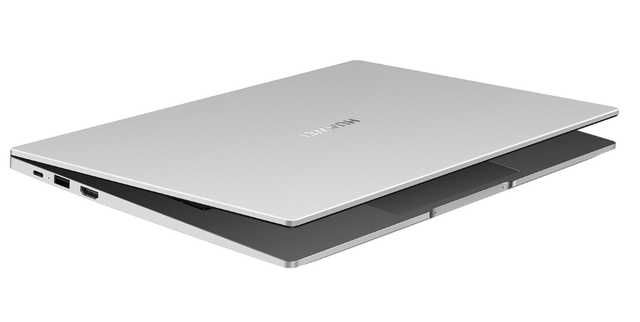
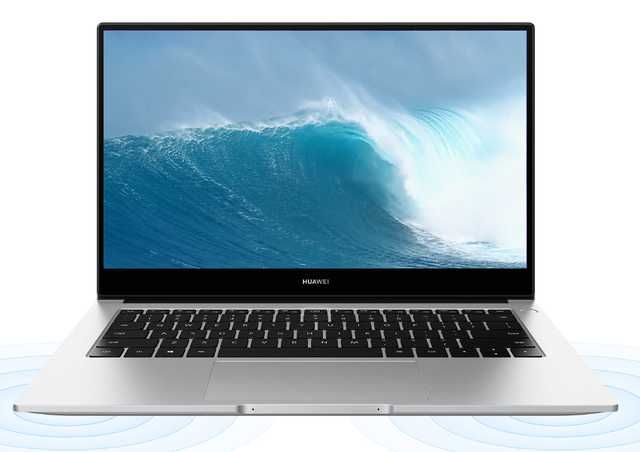
首先看MateBookD14的外观设计部分,整体上采用银色的设计风格,具有浓浓的商务风。A面采用了金属磨砂工艺,配合上“HUAWEI”的电镀亮面LOGO,辨识度和品质感十足,让你不经意间流露出个人的品味。
过年回家办公没电脑(过年回家办公没电脑怎么办)

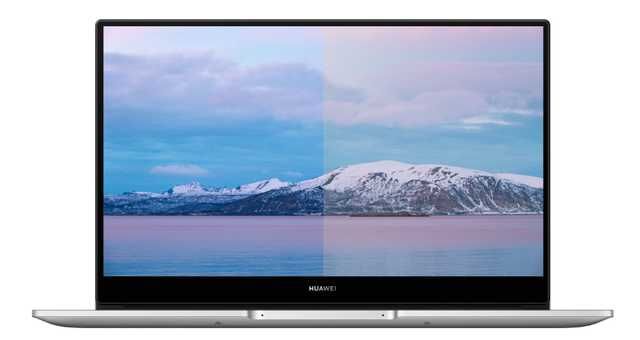
B面采用了三面微边框的设计,每一边只有4.8mm,在边框之中镶嵌了一块14英寸1080P全高清的防眩光屏,采用了IPS材质,支持高达100%的sRGB广色域,无论你是从事文字还是图片、视频行业,满色域屏幕都可以让你产出更加精准、真实的作品。

C面的黑色键盘布局符合人机工程学,黑色键帽和白色背光可以让你在昏暗环境也可以打字如飞。右上角的开机键集成了指纹功能,过年回家再也不怕调皮的小朋友来乱动电脑了。摄像头集成在了键盘中,使用时轻压即可弹起,既满足了视频开会的需求也可以更好地保护个人隐私,放置摄像头自启动。

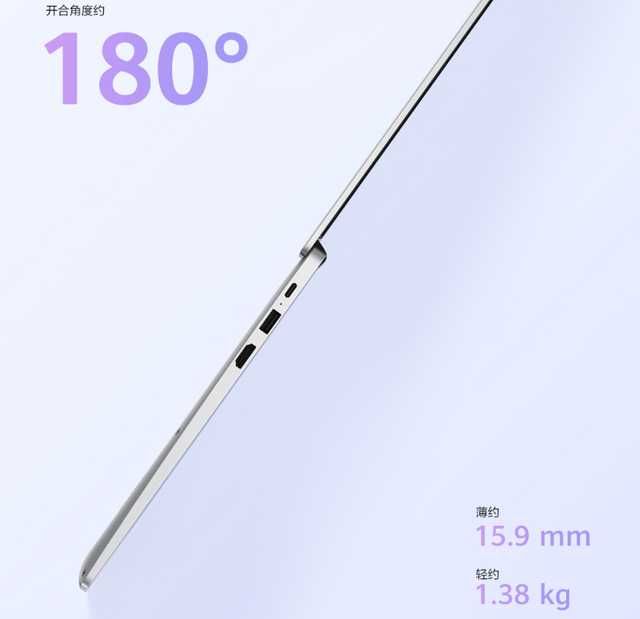
说完外观,让我们看向MateBookD14的重量部分,得益于华为的精湛做工和出色的内部设计,让它只有15.9mm的厚度,1.38Kg的重量,这个体积和重量带上它随身携带出行一整天也不会感到疲惫,春节在家办公想去哪办就去哪办,而且180°的屏幕开合角度,让你可以以更加舒适自在的角度来使用,哪怕是在被窝里躺着也可以轻松办公。
过年回家办公没电脑(过年回家办公没电脑怎么办)

而配置方面MateBookD14也称得上是轻薄旗舰,搭载了全新英特尔第十一代酷睿处理器i51135G7。采用英特尔最新的10nm增强型工艺打造,具有WillowCoveCPU架构,此架构可以更好根据需要调动CPU与显卡之间的性能。这枚处理器还加深了AI深度学习功能,让电脑可以记住你的日常使用习惯,性能发挥随叫随到。配合上华为鲨鱼鳍2.0散热模组,让电脑随时保持最佳状态,持续的高能释放。

过年回家办公没电脑(过年回家办公没电脑怎么办)

存储方面,MateBookD14拥有16GB的大容量双通道内存,搭配512GBPCIeSSD,双剑合璧,带给你流畅的日常操作体验,不论是PR,PS用户,还是需要多任务后台常驻都可以轻松实现。网络上,MateBookD14支持目前最新的WiFi6技术,让网络连接质量和速度都可以有着飞跃式的提升,在老家网络再差都不会影响到日常使用。

续航上,MateBookD14采用了高达56Wh的大容量电池,经过华为官方实测,充满一次电可以连续播放本地1080P视频高达10.5小时,工作娱乐都可以从容应对,出门在外告别续航压力。不仅如此,MateBookD14还提供了65W的口袋充电器,充电30分钟就可以从0%到46%,临时出门再也不用带电源了。充电器采用分离式的设计,即是充电线也是数据线,还可以给你的安卓手机充电,出门在外一线即可。
过年回家办公没电脑(过年回家办公没电脑怎么办)

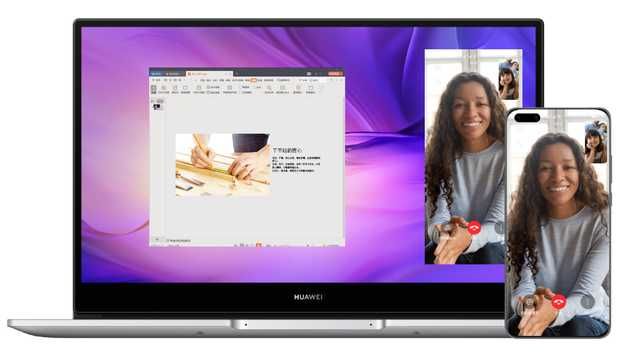
了解完基础的硬件内容后,我们最后来聊聊华为特色的全新华为分享功能,该功能可以实现手机轻碰连接后,MateBookD14与手机即可跨系统实时互动。电脑屏幕内可操作手机界面,如接听手机视频来电,双向拖拽文件或图片。电脑的宽广显示屏、鼠标和键盘,化身手机外设,操作更高效简单。同时手机丰富的应用生态,让电脑变得更全能双设备优势互补,无缝衔接,自然流畅。这个功能是华为产品实现跨界交互的核心要点,可以让用户的生产力得到充分的发挥,提高工作效率。
过年回家办公没电脑(过年回家办公没电脑怎么办)

总结:

移动办公是当下乃至未来一段时间的主体,随着生产力的解放和工作的多元化,我们将有更多的机会参与到线上办公和移动办公的大潮中,那么面对日渐提升的工作要求,一台拥有强劲生产力的笔记本电脑就是不二之选,MateBookD14就是这样一台拥有高颜值、高性能的笔记本电脑,可以轻松满足你未来3-5年内的工作需求。如果你有考虑在年底换上一台可以让你回家轻松办公的电脑,那么MateBookD14值得你去看看。

以上内容来源于网络,由“WiFi之家网”整理收藏!

原创文章,作者:电脑教程,如若转载,请注明出处:https://www.224m.com/196956.html

(0)
电脑教程电脑教程
键位同步怎么设置(键位同步怎么设置的)
上一篇 2023年1月21日 09:02
如何批量图片重命名不同名字(如何给批量图片重命名)
下一篇 2023年1月21日 09:13

相关推荐

  • 荣耀路由X3怎么设置WiFi密码和名称?

    如果你需要修改荣耀路由X3的WiFi名称和WiFi密码,那么你需要登录到它的设置页面,然后打开 Wi-Fi设置(我的WI-FI) 这个选项,在打开的页面中就可以重新设置了,详细的设置步骤如下。设置步骤:1. 确保你的手机或者电脑已经连接到荣耀路由X3的网络。电脑用网线连接到路由器的有线接口,如果是笔

    2021年5月23日
    14.6K
  • 换路由器如何设置电视机(电视机路由器的设置在什么地方)

    如果你换了一台新的路由器,你可能需要重新设置你的电视机连接互联网。这是一项简单的任务,只需要按照以下步骤操作即可。 首先,找到你的电视机的网络设置选项。通常在设置菜单中的“网络设置…

    网络 2025年3月18日
    137
  • 挑战奢华 Buflo WZR-G300NH 路由评测

    一提到“奢华”两个字,人们肯定会想到什么名牌衣服啊,名牌手表等等贵重的物品,如果我说“奢华”也能和一个普通的路由器联系起来,大家一定不会相信,但是事实胜过雄辩。今天要给大家介绍的就是这样一款高档的产品BufloWZR-G300NH无线路由器。无论是外表的时尚炫酷还"

    2021年1月19日
    9.7K
  • 浏览器查看已经保存的账号密码图文步骤

    原标题:"浏览器查看已经保存的账号密码的操作方法"相关电脑问题教程分享。 - 来源:WiFi之家网。浏览器默认是可以保存我们经常使用到的账号与密码的,那么怎么查看这些保存的账号和密码呢?下面就给大家分享

    2021年8月14日
    30.9K
  • 路由器安装如何设置网速快(路由器安装教程)

    路由器安装如何设置网速快(路由器安装教程) 路由器是现代家庭和办公室中必不可少的网络设备,它可以让用户更加方便地使用网络,并且可以实现多台设备同时上网。但是,如果不正确地安装和设置…

    网络 2025年3月20日
    274
  • 360路由器设置 360路由器质量怎样?

    360路由器设置 联通360路由器如何设置?360路由器质量怎样? 可按以下步骤设置:步骤一:进入路由器设置页面(请查看路由器底部的铭牌或使用说明书)。步骤二:在弹出登录界面中,输入路由器用户名和

    投稿 2022年7月22日
    2.0K
  • 家里无线路由器网速变慢是什么原因

    使用路由器为的是内网多个手机电脑共享一条宽带上网,路由器本身不会导致网速变慢。但是在实际使用中,由于设置、使用或环境等因素可能会导致网速较慢,所以会出现100M宽带只有5M、下载速率20KB、速率为

    2020年6月23日
    15.4K
  • 腾达路由器分配网速 腾达无线路由器网速限制网速

    原标题:"腾达无线路由器N318网速限制设置"关于路由器设置教程分享。 - 来源:WiFi之家网 - 编辑:小元。Q:网速控制有什么作用?如何设置?A:网速控制,即QOS设置,就是针对有限的带宽,适"

    2021年2月23日
    8.4K
  • 小伙电脑不能连接无线网(电脑无法连接无线网)

    电脑故障有很多种,常见的就有不能连网、死机、卡顿、蓝屏、黑屏、花屏,对于这些常见的故障有的是硬件问题引起,有的是软件问题引起,对于硬件故障,我们常常通过维修或者是更换进行故障解决,…

    2022年12月2日
    17.3K
  • JCG智能无线路由如何使用AP客户端模式

    apclient模式可以提供wds之外的另一种无线网络扩展方式,在上级ap不支持wds的情况下,使用apclient可以很方便的实现类似wds的无线扩展功能。做ap客户端的路由器要放在上一级路由器的信号覆盖范围内(即要放在上级路由器可以接收到信号并能够连接上网的地方) 192.168.2.1主"

    2021年2月8日
    14.7K