Windows剪贴板管理软件Ditto(剪贴板管理器)

欢迎回到IT之家,今天麦子为大家推荐一款Windows系统下的剪贴板管理软件——Ditto,可以让你在有需要时直管复制剪切,之后可以随意粘贴,配合Snipaste等截图标注软件,可极大地提高工作效率。

之前我们在图文编辑时的印象都是“随剪随贴”,即复制或剪切后,需要粘贴至确定的位置,否则会被下一次复制或剪切的内容覆盖掉;而剪贴板管理软件的特点无疑体现在“管理”上,比如保存多条剪贴项供日后使用,提供搜索功能以快速定位剪切项等,Ditto便是Windows系统下该类软件的代表,今天我们来介绍其中一些不需要多少学习成本便可以快速上手的功能,可谓提升效率的性价比超高。
Windows剪贴板管理软件Ditto(剪贴板管理器)

一、管理剪贴项

平时在进行图文编辑等工作时,我们往往会有许多项目需要复制但不用立刻粘贴的需求,这就要求剪贴板管理软件为我们妥善地保存、管理这些剪贴项,在需要的时候以最快的速度成现在我们面前供使用。

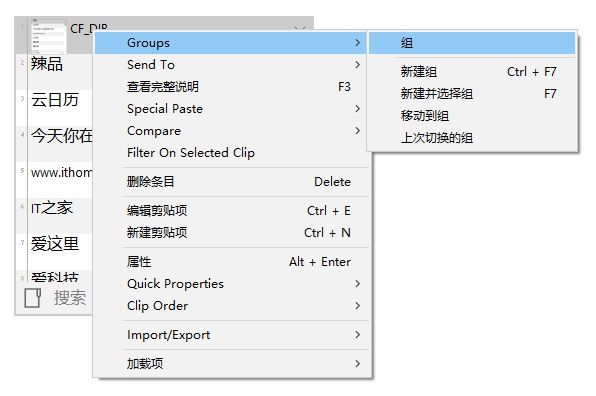
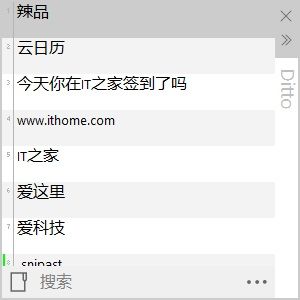
个人认为Ditto在这方面比较优秀,使用默认快捷键(Ctrl + `)调出主页面后,可以看到Ditto按照剪切顺序倒叙保存所有剪贴项,还支持为剪贴项分组,方便管理。此外Ditto支持多种格式的数据,包括富文本、图片和文件路径,可以自定义添加或删除。
Windows剪贴板管理软件Ditto(剪贴板管理器)

主页面

Windows剪贴板管理软件Ditto(剪贴板管理器)

分组

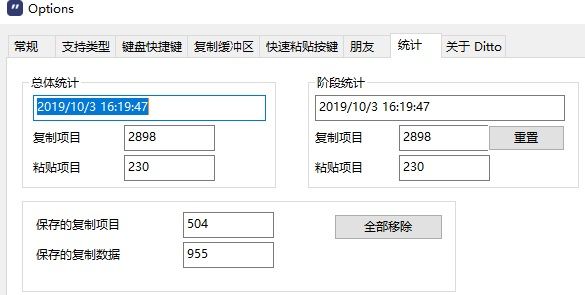
我们可以查看相关的统计数据,也可以自行决定是否移除所有剪切项,以及自定义保存项目的最大数量和过期日期,还能更改数据库的路径。
Windows剪贴板管理软件Ditto(剪贴板管理器)

统计数据

总结来说就是,存什么、存多少、存在哪都由你决定。

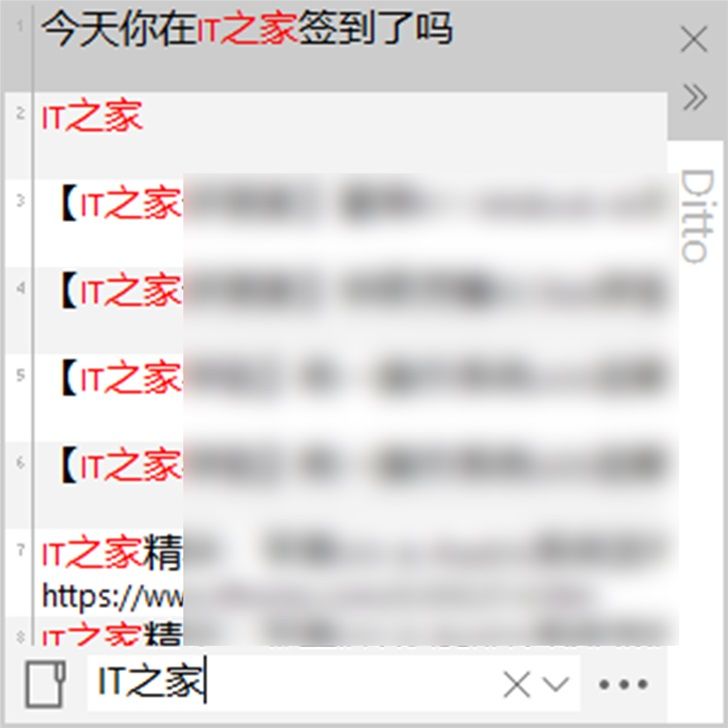
其次是搜索,保存的剪贴项过多时,就要靠搜索功能来快速定位,而Ditto的搜索速度是非常快的,几乎是输入关键词的瞬间,便可将匹配到的所有剪切项展示出来。
Windows剪贴板管理软件Ditto(剪贴板管理器)

搜索

二、多种粘贴方式

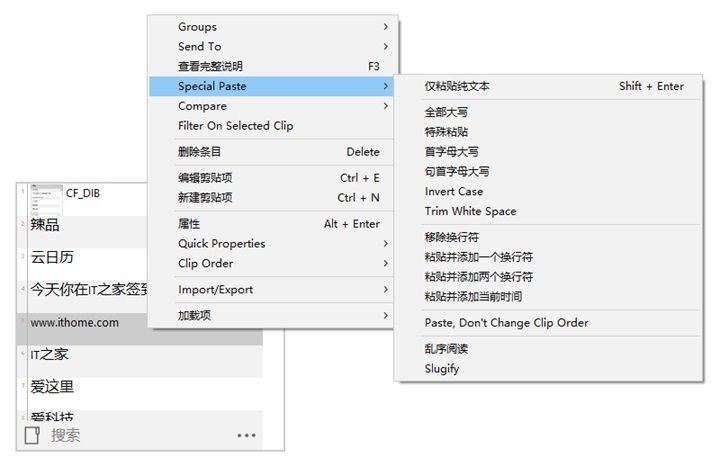
我们复制剪切的目的,最后一定是粘贴,所以粘贴功能很大程度上会影响到使用体验。Ditto在粘贴文字时默认是带格式粘贴,但它也提供了非常丰富的方式和格式,比如以传闻本格式粘贴、各种大写转换、添加或移除换行符、添加时间等,特别是添加或移除换行符这个功能,在复制PDF文本时非常有用,Ditto甚至还支持乱序粘贴,即将此段文本打乱后粘贴。
Windows剪贴板管理软件Ditto(剪贴板管理器)

此外,Ditto也支持批量粘贴,即多次复制剪切后,一次粘贴,在主页面可以使用Ctrl和Shift键进行组合选择,随后按下Ctrl + C和Ctrl + V进行批量粘贴,同样支持添加或移除换行符。

再者,Ditto支持将文字和链接快捷输出为二维码,或导出至谷歌翻译。十分方便。

Windows剪贴板管理软件Ditto(剪贴板管理器)

IT之家首页生成的二维码

三、快捷键

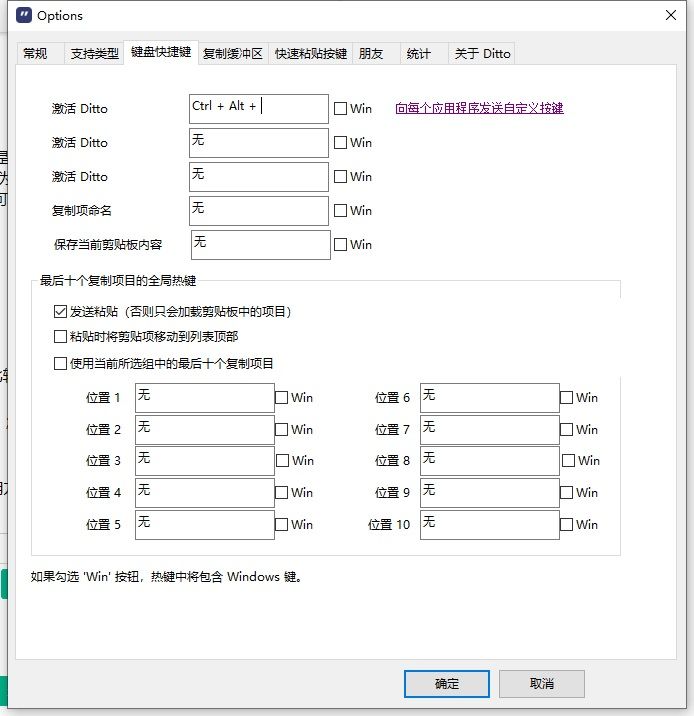
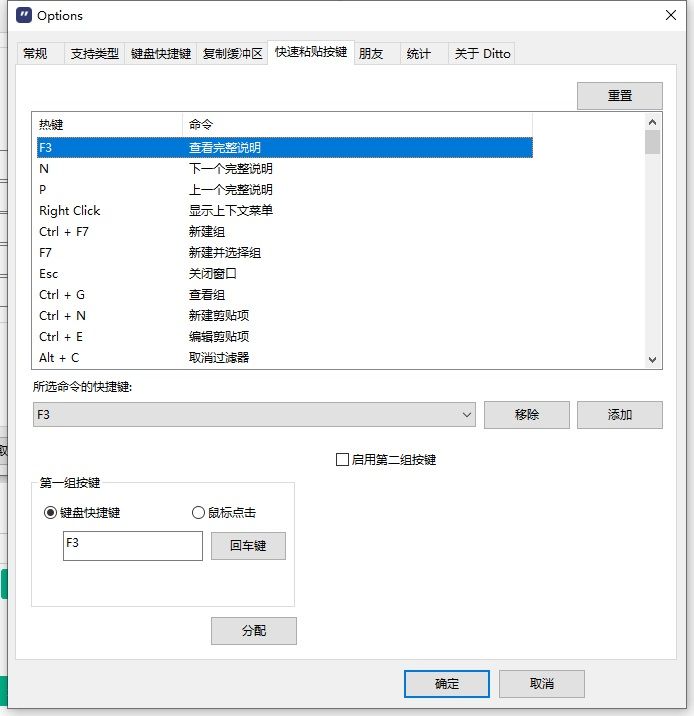
我们提到了Ditto是效率软件,那怎么少得了快捷键呢,Ditto的快捷键有两个特点,一是丰富,二是可自定义。Ditto中几乎所有可点选的功能,都支持设置快捷键,并且都可以自定义。其中激活主页面可以有不止一组快捷键,我们也可以为最新的10条剪贴项设置专用的快捷键,如“Ctrl + Shift + 1”到“Ctrl + Shift + 0”或“Ctrl + Shift + Q”到“Ctrl + Shift + P”,都是可以的,均可自定义,效率不可谓不高,但有记忆成本且容易和其他快捷键冲突,可酌情使用,比如仅为最新的三条设置快捷键。
Windows剪贴板管理软件Ditto(剪贴板管理器)

Windows剪贴板管理软件Ditto(剪贴板管理器)

丰富的快捷键

四、与Windows云剪贴板的区别

说到剪贴板也不得不提Windows前段时间更新的云剪贴板,快捷键为“Win + V”,难免被拿来比较,我们也简单说下两者的区别。

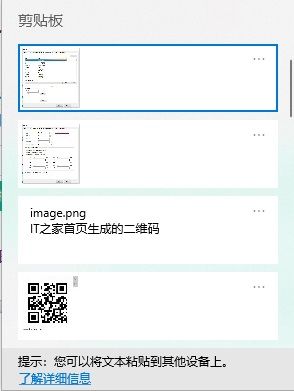
Windows云剪贴板最大的优势便是支持多设别同时使用,只要登录了同一微软账号,此之谓“云”;不过Windows云剪贴板支持的功能不多,仅保存本次开机后的数据,也不支持搜索。
Windows剪贴板管理软件Ditto(剪贴板管理器)

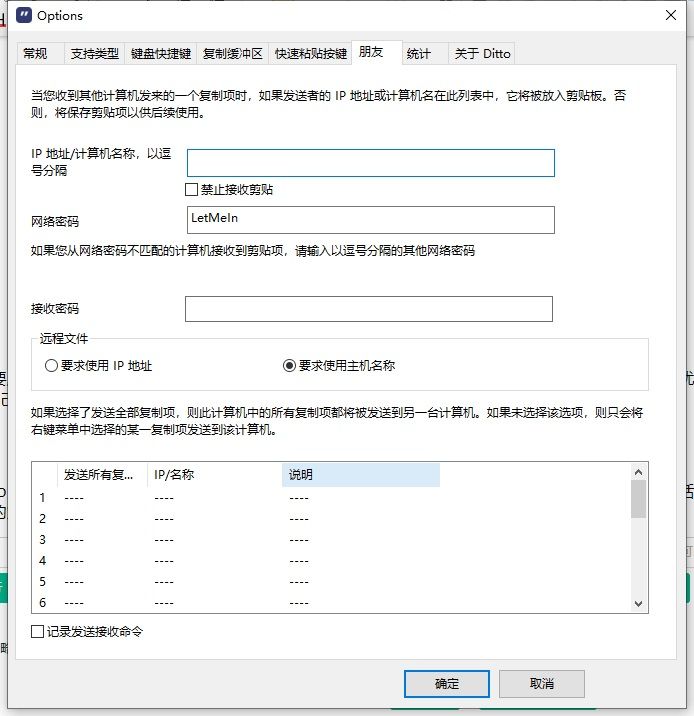
Ditto也支持跨设备使用,但要麻烦一下,需要手动连接以及发送,优势也很明显,功能完备,使用方便。个人认为二者并无孰优孰劣,大家可以根据自身需求选择最合适自己的使用。
Windows剪贴板管理软件Ditto(剪贴板管理器)

今天我们稍微介绍了一下Ditto,这些上手难度比较低的功能已经可以帮助大部分用户提升图文编辑效率了,大家如果感兴趣的话,可以研究一下Ditto,还有不少令人惊喜的宝藏功能等着我们去发掘使用,我们下期再见。

官网下载 || 微软商店获取

以上内容来源于网络,由“WiFi之家网”整理收藏!

原创文章,作者:电脑教程,如若转载,请注明出处:https://www.224m.com/197023.html

(0)
电脑教程电脑教程
欧洲免费无线密码是多少(欧洲境外wifi)
上一篇 2023年3月11日 10:12
腾达无线路由器怎么设置密码(以Tenda W311R为例)
下一篇 2023年3月11日 10:25

相关推荐

  • 路由器局域网联机怎么设置(二级路由器设置同一局域网)

    路由器局域网联机怎么设置 如果您在家里或办公室中使用多个设备,并希望它们能够相互通信和访问互联网,那么您需要设置一个局域网。在局域网中,不同的设备可以通过路由器进行连接和通信。如果…

    网络 2025年11月27日
    548
  • Linux网络设置

    第一类:设置工具 1.netconf: netconf是RedHatLinux提供的Linuxconf的一部分,主要用于设置与网络相关的参数。它可以在consle下运行(文本菜单),也可以在X-Window中运行(图形界面)。在前面,我们介绍过了netconf的一些应用,它的使用比较简单,只要认识的英文就可"

    路由器设置 2021年2月17日
    10.2K
  • 学习网络故障分层排查创新分析网络思路

    文本Tag:安全策略 ping 192.168.1.1为了降低设计的复杂性,增强通用性和兼容性,计算机网络都设计成层次结构。这种分层体系使多种不同硬件系统和软件系统能够方便地连接到网络。管理员在分析和排查网络故障时,应充分利用网络这种分层的特点,快速准确地定位并排除故"

    路由器设置 2021年2月5日
    8.4K
  • 家里的宽带总是掉线怎么回事

    原标题:"家里的宽带总是掉线是什么原因"的相关路由器设置教程资料分享。- 来源:WiFi之家网。

    哈喽,大家好,昨天我们将了一部分宽带掉线问题的影响因素有哪些,因为昨天时间问"

    2021年2月27日
    18.5K
  • 腾达(Tenda)FH456路由器无线WiFi设置上网方法

    腾达(Tenda)FH456路由器无线WiFi的设置方法,包括无线WiFi名称设置、无线WiFi密码设置、WiFi定时开关设置3个方面的内容。WiFi名称、WiFi密码相信大家都能够理解

    2021年3月16日
    24.1K
  • 停电之后如何设置路由器(停电之后路由器不能用了)

    停电之后如何设置路由器(停电之后路由器不能用了) 停电之后,路由器无法正常使用,需要重新设置。以下是步骤: 步骤一:检查硬件设备是否正常 首先,需要检查路由器、电脑、网线等硬件设备…

    网络 2024年12月16日
    4.4K
  • 光猫正常没网解决方法

    【导读】光猫正常怎么没网,下面就是WiFi之家网整理的网络知识百科,来看看吧!大家好,我是191路由器网小编,上述问题将由我为大家讲解。以电脑为例,光猫正常没网的方法:将电脑网线接外LAN口,然后ip地

    2021年8月15日
    63.7K
  • 广域网和局域网的区别(图文)

    【导读】广域网和局域网的区别,下面就是WiFi之家网整理的网络知识百科,来看看吧!大家好,我是191路由器网小编,上述问题将由我为大家讲解。广域网和局域网的区别是:  1、两者范围不一样  局域网就是在

    2021年7月9日
    37.1K
  • 路由器和猫如何设置网速快(网速慢怎么设置路由器)

    路由器和猫如何设置网速快(网速慢怎么设置路由器) 如果你经常使用互联网,那么你一定知道网速慢的痛苦。但实际上只要你正确地设置了你的路由器和猫,就可以轻松地提高你的网速。 路由器设置…

    网络 2024年11月17日
    822
  • 如何用手机怎么设置路由器(如何用手机设置wifi路由器)

    如何用手机设置WiFi路由器 现在的生活中,WiFi已经成为了一种必不可少的网络连接方式。而要使用WiFi,必须要有一台路由器。在这篇文章中,我们将会介绍如何用手机来设置WiFi路…

    网络 2023年12月7日
    693