见过台式电脑笔记本电脑(见过台式电脑笔记本电脑怎么办)

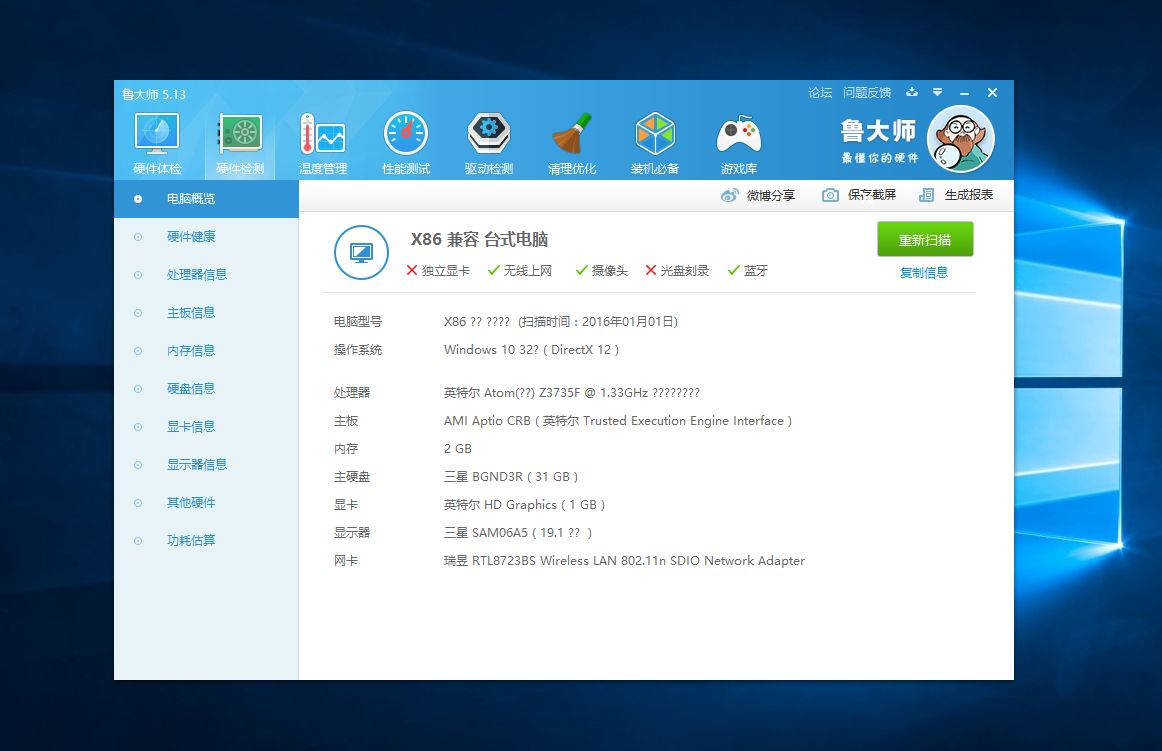
早前来自三角形科技就曾推出一款把键盘、鼠标以及win10系统融为一体黑科技“三角形电脑”,搭载了英特尔BayTrail-T Z3735F四核64位处理器,基于22纳米工艺制程,1.33GHz主频,2GB DDR3L运行内存,32GB存储并搭乘最新的win10系统。按照这样配置摆在现在的话,实现想不出能做什么,不过在当时确实还不错,现在就来回顾回顾吧。
见过台式电脑笔记本电脑(见过台式电脑笔记本电脑怎么办)

三角形电脑尺寸为长28.cm 宽12.5cm,整体非常小巧,几乎跟我们市面上的MINI键盘尺寸差不多,并且重量只有0.4kg,可以说是不但小并且轻,对于携带方面提供了非常大的好处,可以任意装进包里,装进旅行袋里,比起笔记本来得方便。

见过台式电脑笔记本电脑(见过台式电脑笔记本电脑怎么办)

见过台式电脑笔记本电脑(见过台式电脑笔记本电脑怎么办)

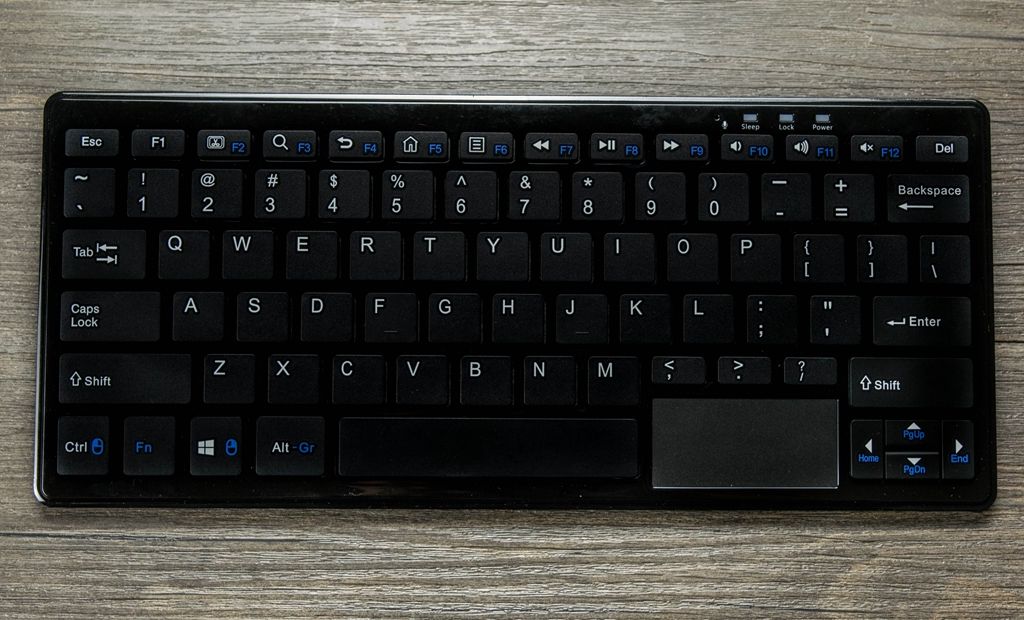
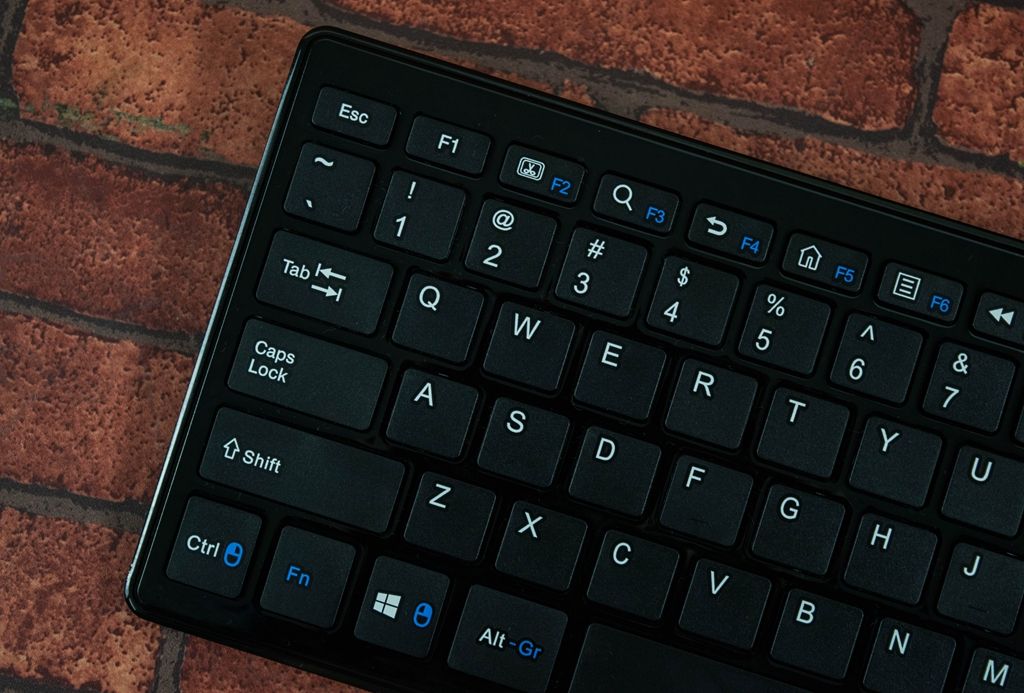
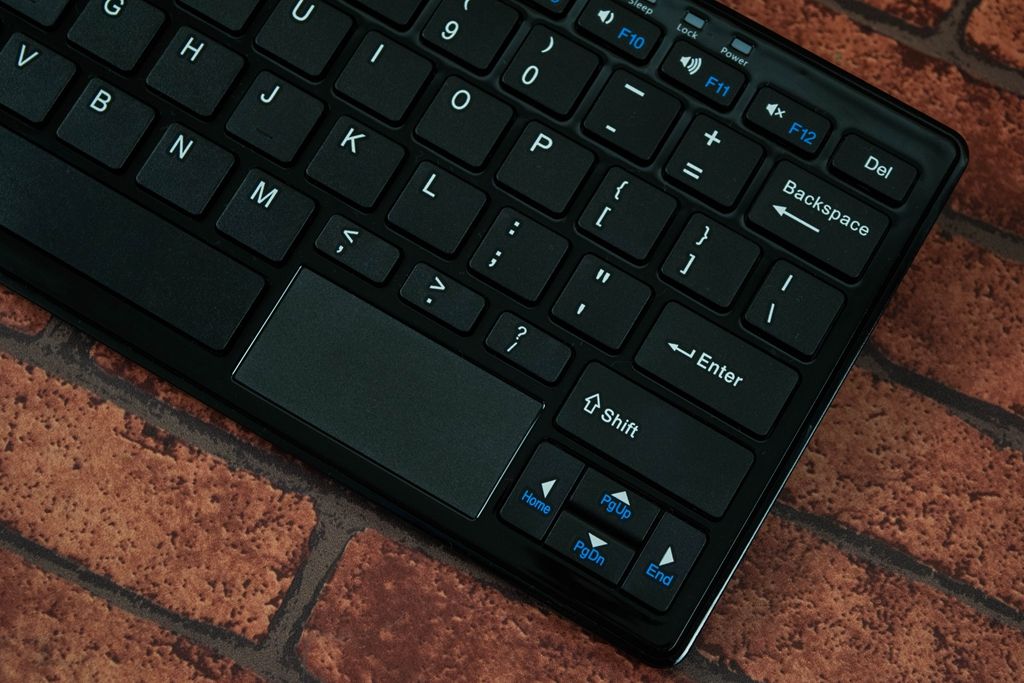
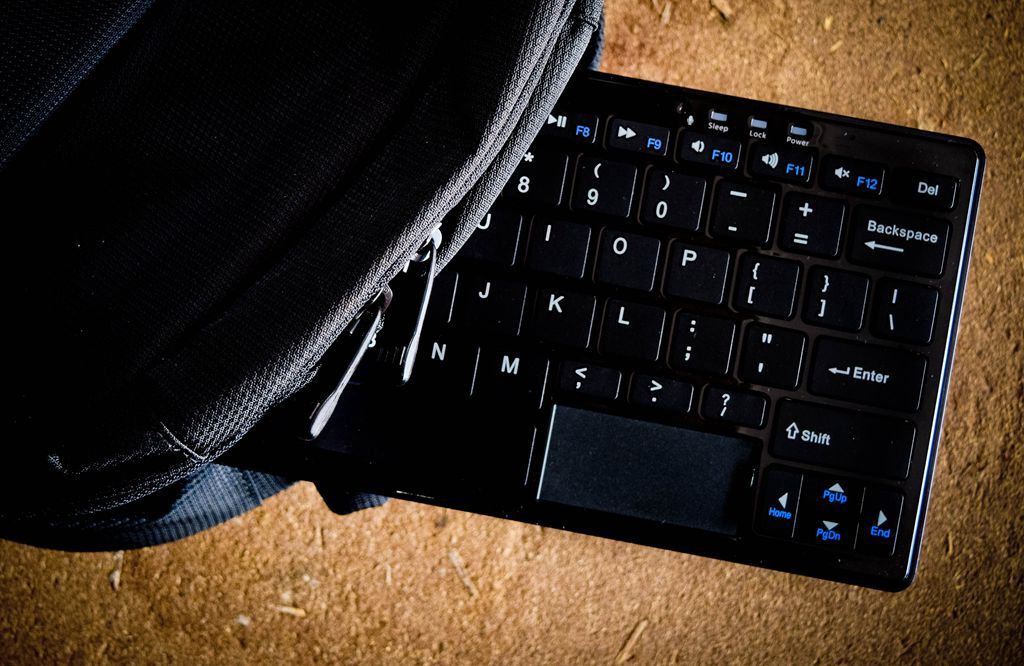
在键盘方面提供了标准76键布局,基本都我们熟悉的键位,而键帽的设计是我们平时笔记本电脑的搭配的键盘几乎差不多一样平放式设计。类似类肤途层的键盘表面,使用起来还是有着较好的手感。前面说到集成了鼠标功能,只需通过FN+Ctrl按键和FN+Alt按键的切换即可实现鼠标操作,提供了方便的切换方式。
见过台式电脑笔记本电脑(见过台式电脑笔记本电脑怎么办)见过台式电脑笔记本电脑(见过台式电脑笔记本电脑怎么办)

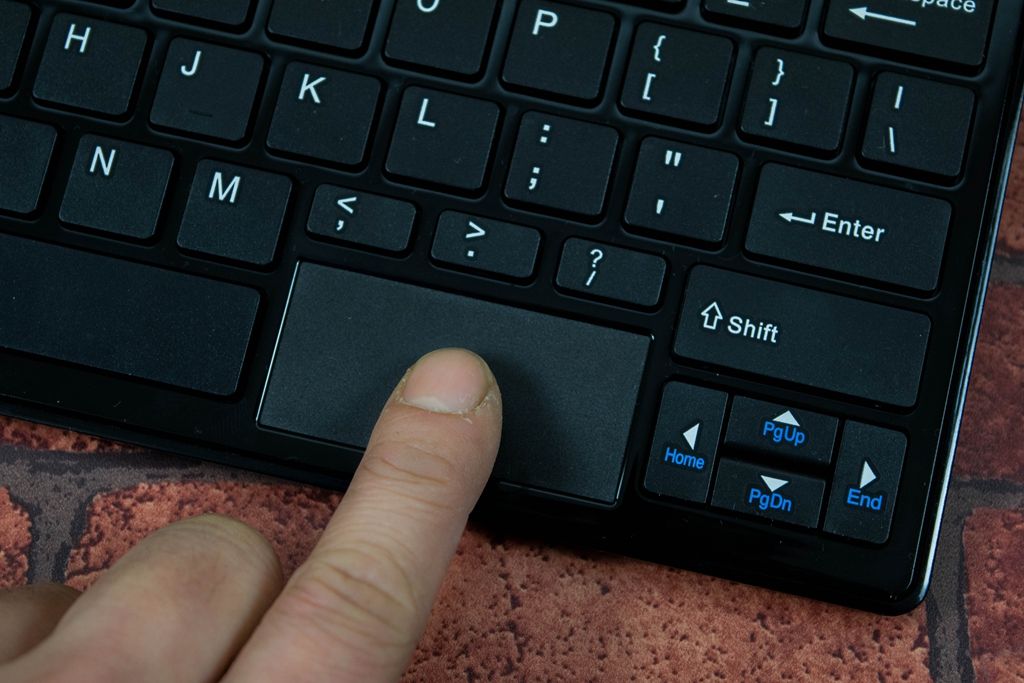
实现鼠标功能进行控制就是在键盘底下添加了一块小触摸板,跟我们笔记本类似,如果你习惯用这样的操控方式,相信这样是加入也不会让你感觉不习惯。当然如果不习惯的朋友,可以通过USB口接入其他鼠标使用,应付临时使用,相信也是蛮不错的。
见过台式电脑笔记本电脑(见过台式电脑笔记本电脑怎么办)

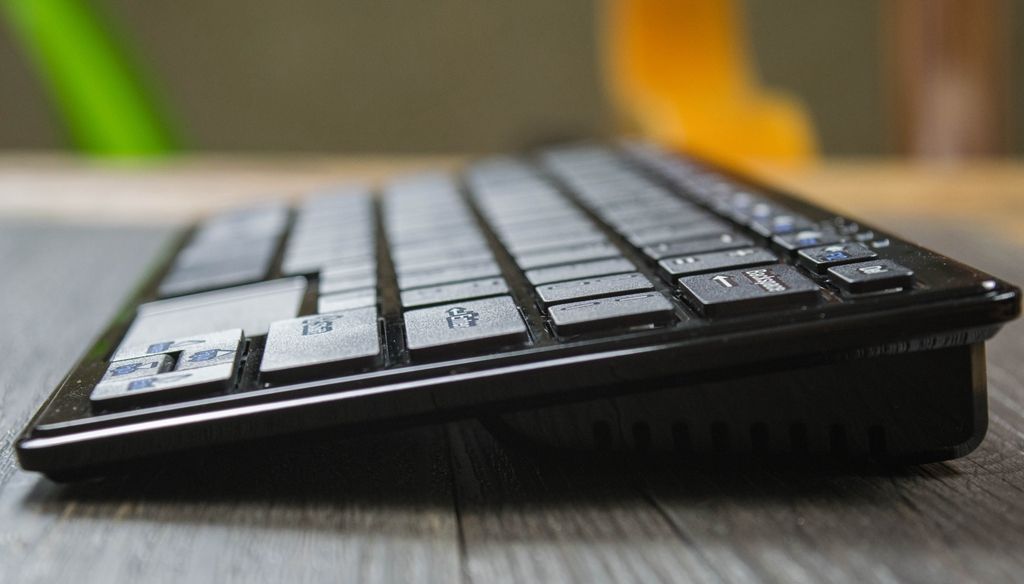
在三角形电脑最薄处仅有0.7cm,可以看出整体的小巧程度,前高后低的设计,刚刚适合我们平时使用的习惯。而主机一些模块基本都具备,包括WIFI、MIC、蓝牙模块等等,在功能上考量做得比较用心。

见过台式电脑笔记本电脑(见过台式电脑笔记本电脑怎么办)

在接口方面提供得非常丰富,包括3.5mm耳机接口、VGA接口、网线接口、两个USB接口、HDMI以及TF卡接口,最大可以支持64G的扩展。不论您的显示器是带HDMI口还是没有带的,都可以使用,无论担心接口问题。
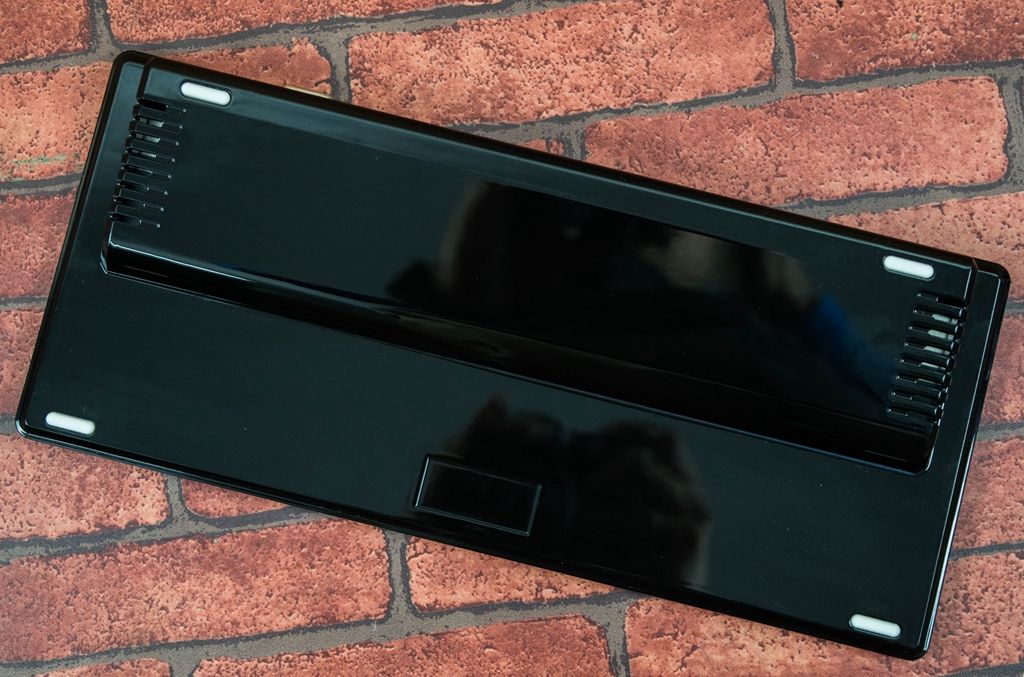
见过台式电脑笔记本电脑(见过台式电脑笔记本电脑怎么办)

背面同样采用了钢琴烤漆高透光的材质设计,四角分别也加了防滑脚垫,整体可以说非常简洁,虽说价格方面比较平民些,但是做工还是比较精致。
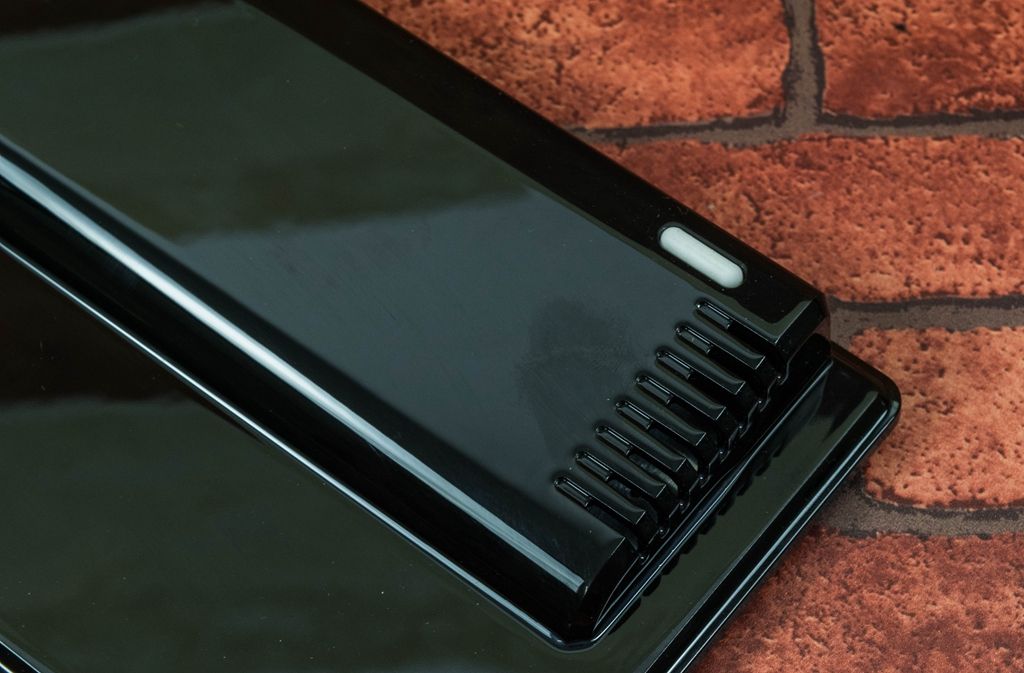
见过台式电脑笔记本电脑(见过台式电脑笔记本电脑怎么办)

为了使三角形电脑具备良好的散热,左右增加了散热孔,这样可以保持在运行过程中有着良好的散热,也能让电脑稳定运行。
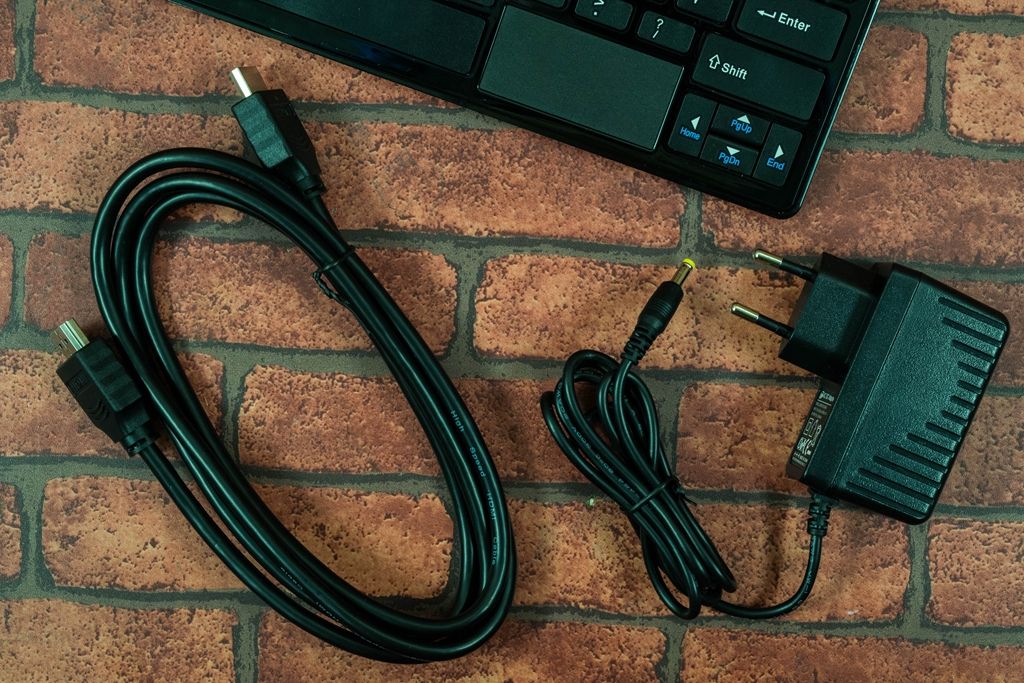
见过台式电脑笔记本电脑(见过台式电脑笔记本电脑怎么办)

在配件的搭配也是比较简单,只有电源适配器以及HDMI线,目前为工程机,还有其他以及说明书在正式版都会一并搭配。

见过台式电脑笔记本电脑(见过台式电脑笔记本电脑怎么办)

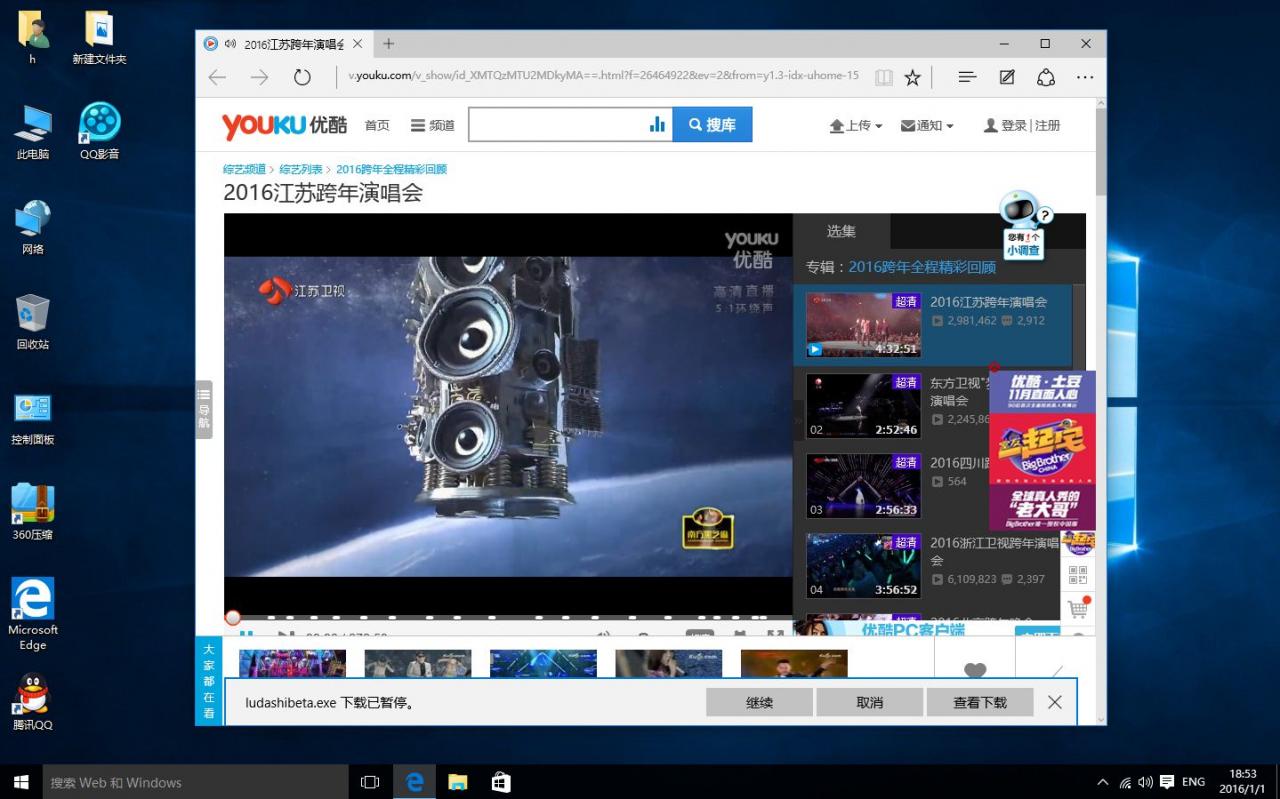
三角形电脑是以键盘、鼠标以及win10系统为一体设计,主要提供了方便的便携,但是使用必须自己搭配显示器,只要显示器拥有VGA接口或者HDMI接口都可以使用,而且方便就是只需接入电源再插入接口即可使用。虽然在配置方面稍低,但是对于一些办公、聊天、看视频等等相信已经非常足够,最主要就是带给我们携带的方便。
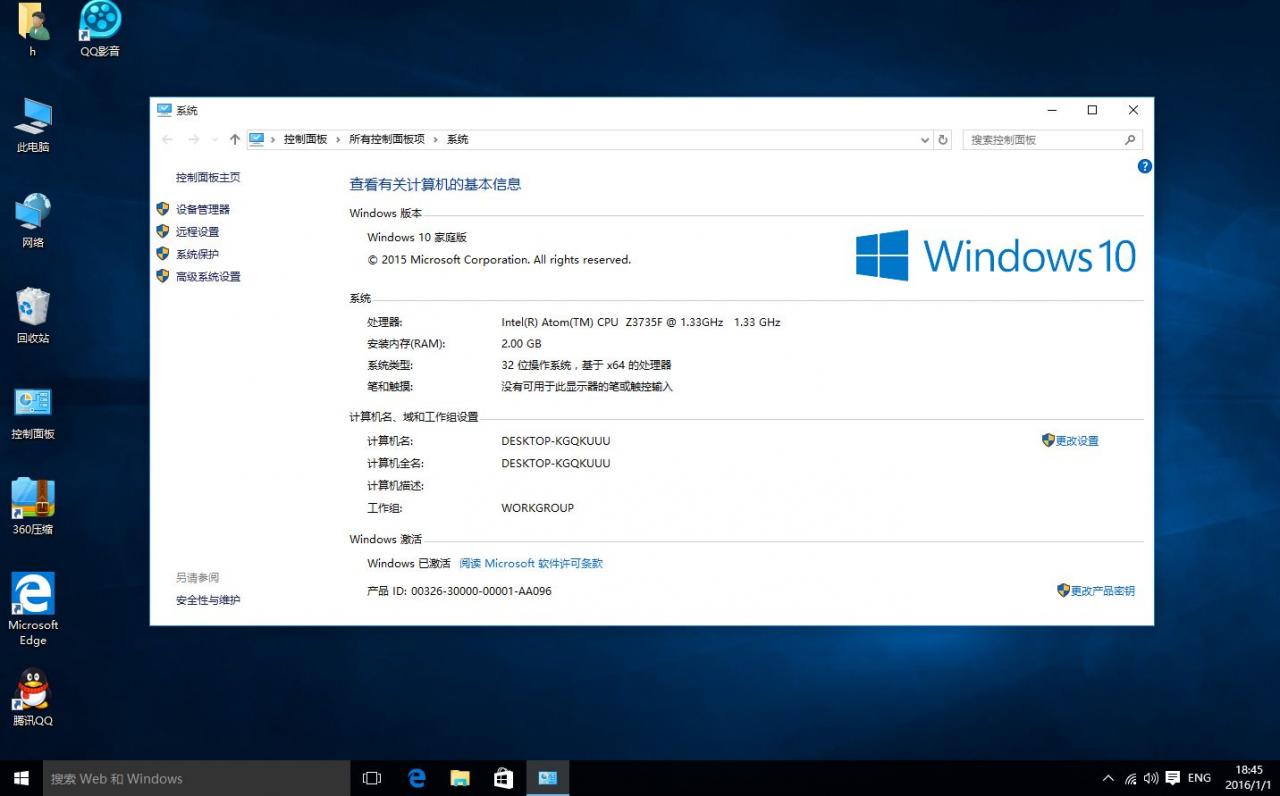
见过台式电脑笔记本电脑(见过台式电脑笔记本电脑怎么办)见过台式电脑笔记本电脑(见过台式电脑笔记本电脑怎么办)

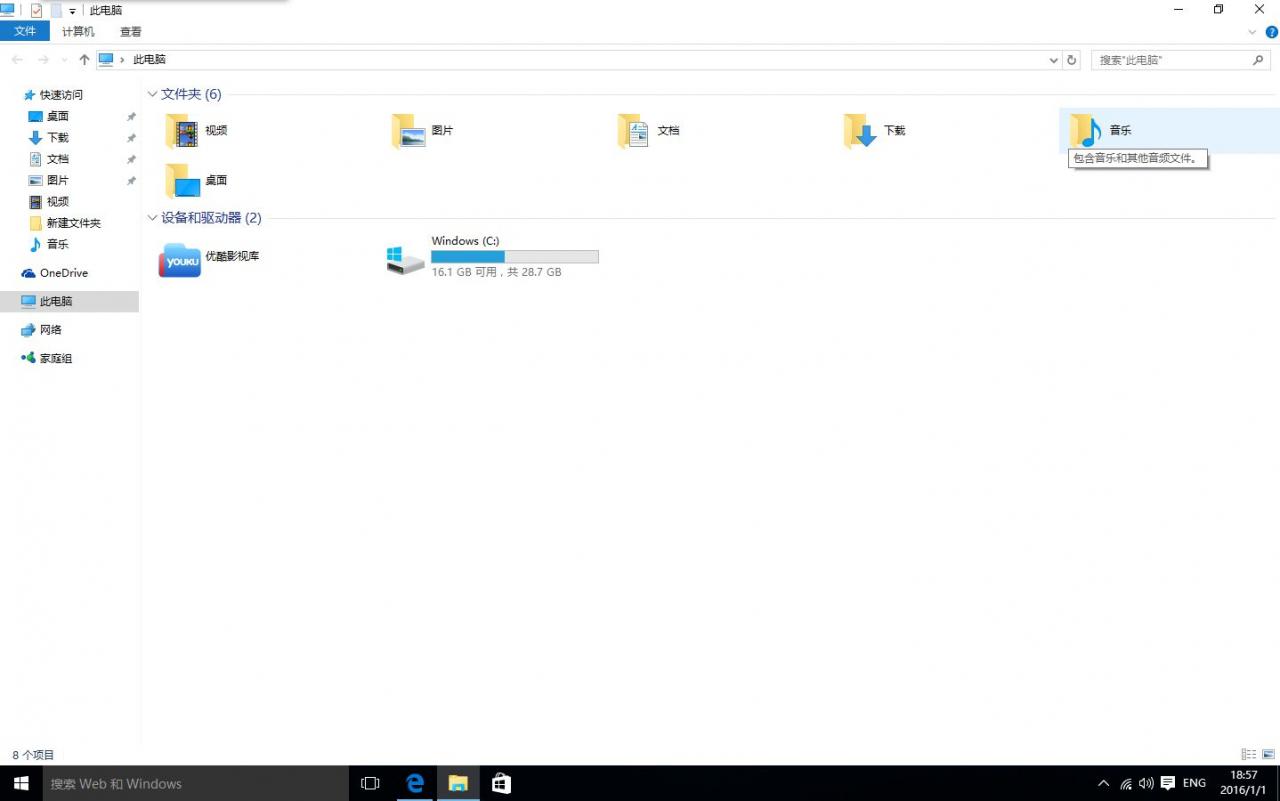
三角形电脑预装了WIN10家庭版,针对目前家庭版已经开始走向稳定,在配置方面前面也已经说了,不过整体感觉跑起来算蛮好,至少在运行过程中,没有出现卡死以及死机的情况,这点个人是比较满意的。
见过台式电脑笔记本电脑(见过台式电脑笔记本电脑怎么办)见过台式电脑笔记本电脑(见过台式电脑笔记本电脑怎么办)

对于这样平民价格的三合一电脑,我们没法拿来跟几千以上的进行比较,比较价格和配置摆在那,但是作为临时的备用,或者希望能方便携带,无疑是最好的选择。
见过台式电脑笔记本电脑(见过台式电脑笔记本电脑怎么办)

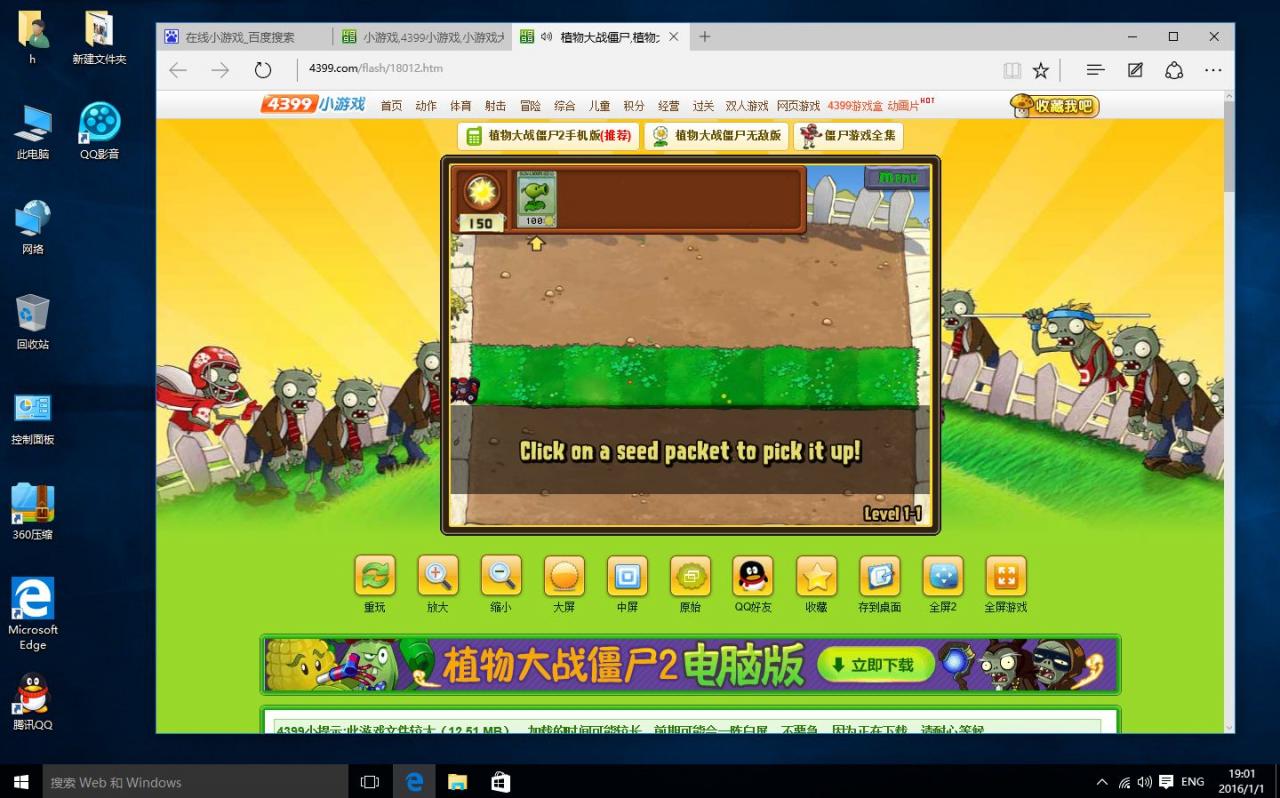
至于大型游戏的运行,基本就可以别想了,但是应付一些小型游戏以及在线小游戏方面,肯定是没问题。但是无可厚非就是在拥有这样的价格,却拥有这样小巧的电脑,基本可以看到市场上几乎都没有看到。为了能让我们体验到最便携并且最性价比的三合一电脑,三角形做到了。
见过台式电脑笔记本电脑(见过台式电脑笔记本电脑怎么办)见过台式电脑笔记本电脑(见过台式电脑笔记本电脑怎么办)

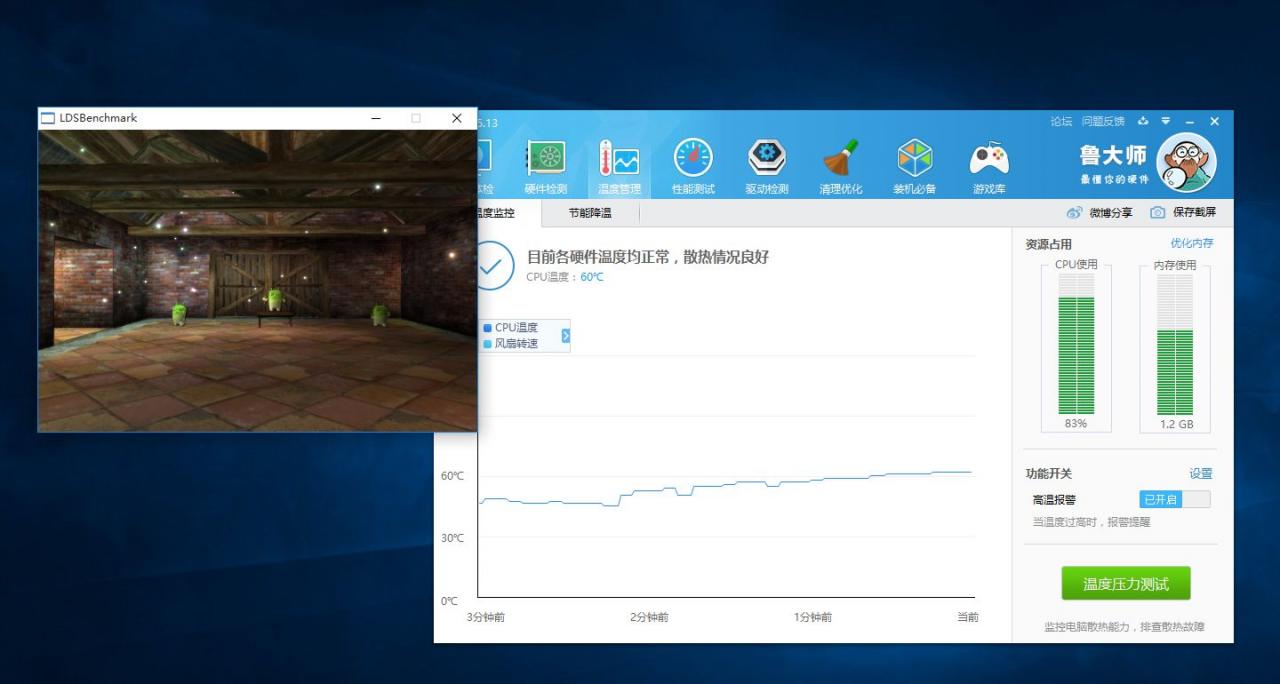
搭载英特尔BayTrail-T Z3735F四核64位处理器,1.33GHz主频,在鲁大师进行温度测试上保持最高只有60度的温度,在四核处理器上这样温度可以让我们接受的范围内,可见在散热方面还是下足了功夫。
见过台式电脑笔记本电脑(见过台式电脑笔记本电脑怎么办)

总的来说三角形电脑是非常不错的,毕竟作为目前类似一体机的设计,基本都是昂贵的价格,也不一样的能带来好的体验,而作为目前最平民的价格打造的三合一电脑,虽然说不能完全满足我们的最好体验,但是对于办公、娱乐、上网、聊天等等相信已经足够使用,最好就是给我们带来方便的携带,只需一个显示器即可变成一部电脑的使用,这对于想携带方便并且方便连接就能使用,无疑是款不错的产品。

以上内容来源于网络,由“WiFi之家网”整理收藏!

原创文章,作者:电脑教程,如若转载,请注明出处:https://www.224m.com/198354.html

(0)
电脑教程电脑教程
TPLink云路由器怎么更改LAN口IP地址?
上一篇 2023年1月17日 10:29
小米手环3发布(小米手环3发布会)
下一篇 2023年1月17日 10:39

相关推荐

  • 路由器加装的怎么设置(路由器加密码怎么设置)

    路由器加装的怎么设置(路由器加密码怎么设置) 随着互联网的普及和网络技术的发展,越来越多的家庭使用路由器来实现宽带共享和无线上网。而为了保障网络安全,设置路由器密码已经成为必要的操…

    网络 2025年12月5日
    9.7K
  • 腾达路由器指示灯如何亮属于正常

    路由器的指示灯亮不亮我们可以看出路由器的网络故障,如果你上不了网的话,最先就应该先看看路由器的灯是否亮着,如果路由器指

    常见问题 2020年8月10日
    89.8K
  • 不用电脑路由器的联网设置(电脑联网是插在路由器上还是猫上)

    不用电脑路由器的联网设置(电脑联网是插在路由器上还是猫上) 现在,我们的生活已经离不开互联网,而联网的方式也越来越多样化。在家里,我们一般采用无线或有线的方式连接路由器,再通过路由…

    网络 2024年12月2日
    0
  • 删除软件程序在系统上的残留项教程

    【导读】如何删除软件程序在系统上的残留项相关系统问题,下面WiFi之家网小编为大家详细解答。在系统上卸载程序时,有时候我们没有按照正确的卸载方式去卸载,即会在系统中添加或者删除程序里面无法卸载程序。在看

    2021年7月9日
    3.7K
  • 192.168.1.1如何更改路由器密码是什么

    原标题:"192.168.1.1路由器设置密码修改"的相关路由器设置教程资料分享。- 来源:WiFi之家网。

    最近有网友“你是故意的”问小编这样一个问题:192.168.1.1路由器"

    2020年12月31日
    7.0K
  • 路由器mtu值怎么设置?mtu值最佳效果的设置方法

    摘要:路由器mtu值怎么设置?mtu值就是最大传输单元,举个例子,就像货车通过限高的桥洞一样,货物高度超过限制高度了,就需要卸下一些货物,只有设置的正好才能发挥最好的效果,下面我们来看看设置方法,需要的朋友可以参考下......

    2023年5月30日
    11.7K
  • Win7系统出现U盘无法格式化提示解决方案

    原标题:"Win7系统出现U盘无法格式化提示的解决方法"相关电脑问题教程分享。 - 来源:WiFi之家网。Win7系统出现U盘无法格式化提示怎么办? U盘是如今最好的移动存储设备,虽然U盘使用起来很方便

    2021年8月19日
    4.3K
  • 小米AX6000和红米AX5400路由器哪款值得买?

    摘要:小米AX6000和红米AX5400路由器哪款值得买?最近很多朋友问小米AX6000和红米AX5400这两款路由器不知道怎么选,咱们就来简单说说,顺便给大家推荐选哪款更好......

    2023年6月19日
    149
  • Windows7登录CF时提示连接服务器失败的解决方法(图)

    原标题:"Windows7登录CF时提示连接服务器失败的解决方法"相关电脑问题教程分享。 - 来源:WiFi之家网。想必大家都知道CF,这是目前较火的网络游戏。可是有不少玩家在登录CF的时候,连接不到服

    2021年7月14日
    2.6K
  • win10录屏功能怎么用

    Win10系统Xbox中自带了屏幕录制功能,这样Win10的玩家们就可以把游戏的过程录制下来,与网友一起分享。而且Win10使用屏幕录制功能的方法很简单,只要按下Win+G就可以开始录制屏幕了。具体方法如下:要使用Win10录屏功能,操作非常简单。打开Xbox应用后,找到左边工具栏的倒数第四项,点

    2021年10月1日
    3.8K