商场如战场,讲究分秒必争!打印机作为最为常见的办公设备之一,在企业中发挥着极其重要的作用。以往,企业选择打印机,会考虑打印成本、打印速度、稳定性等因素。然而,在飞速发展5G移动互联时代,企业选购打印产品,对打印机功能方面提出了更高的要求,比如:
●要更易操作和学习,尤其是针对中小等未设置IT维护、采购经理等专职岗位的企业而言,需要减少学习成本,最好新人就可自学; ●要支持移动打印,不再只能通过电脑打印,企业微信/微信群中的文件,直接打印; ●要有便于交互的大屏幕,更简单易懂; ●打印速度也要快,还要支持自动双面打印; ●出于企业发展的角度,当小型企业在向中型企业提升时,打印机还需具备一定的轻管理功能; ……

当然,打印成本也是越低越好!

需求不断在升华,对打印机企业也提出了更高的要求,尤其是要在“加量不加价”的基础上满足中小企业的要求,实属不易!日前,惠普推出LaserJetProMFP3000捷系列打印机,主要针对中小企业的痛点推出。下面,就让我们一同来体验该系列的旗舰机型惠普LaserJetProMFP3104fdw捷系列一体机,看它是否真的能够满足中小企业打印只需!
一块彩色屏幕,改变打印机操控体验
可能对于大部分职场人而言,对于打印机的操控,还是习惯于电脑操作。

然而,当有了一块支持触控操作的彩屏后,对于打印机的操控变得简单了许多。尤其是对于已经习惯大屏智能手机的我们而言,想要掌控惠普3104fdw打印机变得极为轻松,完全不必老带新,看着试着就会了。

可以看到,惠普3104fdw采用一块2.7英寸彩色触控屏,实测触感流畅,功能界面清晰,复印、扫描、打印等指令呈现在主界面上,让新人选择不迷茫。

●复印:点击进入复印功能,下一级可选“文件”和“身份证”。选择文件,可以直接复印我们所需的文件,并设置是否双面复印,以及纸张尺寸、复印数量等选项,而可通过屏幕预览扫描效果。而身份证复印,则可将身份证复印在一张A4纸上,更快捷;
●扫描:点击进入扫描功能,可选功能比较丰富,可以将扫描后的文件直接:发送到指定邮件、网络文件夹、SharePoint、PC,以及外接的USB存储设备上。可以看到,在屏幕前方有一个采用隐藏设计的USB接口,实用的同时,在不用时让机身保持更整齐;

●打印:既然可以扫描到USB存储设备,显然也可以打印USB存储设备中的文件。另外,惠普3104fdw还可选择打印横格纸、绘图纸、乐谱纸等一些常见的纸张类型。

如果,你还是喜欢用传统USB方式连接打印机,那么惠普3104fdw还有一个优势,那就是不必安装驱动程序,笔者使用采用Windows10电脑实测,将惠普3104fdw与电脑连接后,在设置下打印机与扫描仪中,已经有了惠普3104fdw打印机,并且可以直接进行打印操作。

手机打印(移动),才是未来大势
如果说惠普3104fdw的触屏操作,提升了打印机的使用体验,那么手机打印则可以算是将体验进一步升华。而手机打印,可以说是未来打印机必备的趋势之一。

↑↑↑惠普云打印小程序连接过程
惠普3104fdw提供了两种手机打印方式:方式一是可以通过HPSmart软件打印,它不仅可以安装在智能手机/平板上,并且可以安装在已联网的PC上,两者都可以通过网络打印;方式二是通过微信小程序“惠普云打印”,这样在微信群中的文件,可以通过小程序直接打印,而无需再切换到HPSmartApp中打印。
通过触控屏幕,我们可以很快速的将惠普3104fdw连接至公司中的无线网络中,配网过程不足30秒。

↑↑↑HPSmartApp连接过程
然后,下载HPSmartApp,选择添加打印机,并在同一个WiFi网络下搜索打印机。由于已经将惠普3104fdw连接至WiFi,所以选择方式二添加,便可直接找到。

↑↑↑小程序和App均成功连接
按照提示,惠普3104fdw成功的连接到了微信小程序和App上,那么接下来就要尝试一下,实际的体验感受。由于打印功能比较简单,发送打印指令即可,所以准备体验一个相对复杂的“扫描”功能。

在HPSmartApp上,选择“打印机扫描”,由于惠普3104fdw具备平板、ADF两种扫描方式,所以为了考究其能力,我们选择送纸器扫描。如上图所示,按照步骤进行执行。测试使用的是5张A4纸文件,扫描完成后,可以预览扫描效果,并进行排序、旋转等操作,最终,可以选择微信、企业微信、文件等多种途径,很是方便。
ADF,很多岗位的挚爱
或许,对于大部分职场人来说,ADF或是称作其为自动馈纸单元,都是极为陌生的。但是,对于HR、行政、财务、助理等岗位的职场人而言,ADF必然是一个很熟悉的名词,并且能让他们办公效率大幅提升的功能设计。

惠普3104fdw采用容量为50页A4规格的自动馈纸单元,日常文件、新员工资料、发票、客户信息等,都可以通过ADF单元实现快速的电子化,并可发送到制定的邮件地址、电脑与U盘等设备中。
而且,批量扫描任务,还可通过HPSmartApp操作执行(上面已经体验了),整个过程完全不再需要PC介入,扫描生成的文件可以直接分享,或是保存到手机中,实在是非常的方便。

那么ADF的速度究竟有多快,我们来实测一下。
上面,已经体验过使用App扫描,下面我们再尝试另外一种更为常见的扫描方式——扫描到USB设备(U盘)。当插入U盘后,屏幕上会提示选择“打印文档”及“扫描到”U盘,我们均采用惠普3104fdw的默认设置(彩色、300dpi、中等质量、PDF),并使用20页A4混合文档进行测试,最终扫描总耗时为123.95秒,首页时间为10.32秒,所以得出扫描速度大约为10.0页/分钟。
轻管理体验,易如掌控
升职加薪,是每位职场人的愿望,对于企业而言,不断提升企业价值,提升企业规模等,相信会是企业主的愿望。比如,当企业由小型提升到中型时,人员、办公空间都会有较大的“扩容”,对于打印机的使用,可能就会涉及一定的轻度管理功能。

惠普3104fdw可通过HPWebJetadmin实现集中管理打印任务。我们尝试下载HPWebJetadmin软件,按照提示进行安装。

可以看到,在HPWebJetadmin界面中,包含设备管理、打印管理等管理功能,另外,还可对打印机进行分组,比如按楼层、部门等规则分组,实现集中的管理。
另外,安全也是中小企业需要重视的另一个问题。惠普3104fdw提供HPWOLF打印安全防护,可助力企业捍卫日益增长的业务,避免不安全的打印机使企业信息/机密文件暴露在攻击风险之下。
生产力如何?实测一下
回归到打印机功能本身,我们来实测下惠普3104fdw打印机的打印、复印、扫描速度。

经过实测,惠普3104fdw打印机在标准模式下,单面打印速度为33.35页/分钟;双面打印方面,实测的打印速度为21.12页/分钟(10.56张x双面)。

复印方面,使用惠普3104fdw打印机触控屏幕上的复印功能,全部为默认设置,利用平板扫描1张图文混合文档,实测10页复印速度为33.73页/分钟;另外,使用ADF单元,复印一套10页混合文档(单面至单面),实测复印速度为19.79页/分钟。

扫描方面,由于上面已经实测了ADF的连续扫描速度,在默认设置下(彩色、300dpi、中等质量、PDF)可以实现10.0页/分钟的扫描速度。平板扫描方面,300dpi灰度模式下,单张扫描耗时为3.89秒;300dpi彩色模式下,单张扫描耗时为6.76秒。

打印质量展示(600dpi、彩色、平板扫描)

打印质量展示(600dpi、彩色、平板扫描)

打印质量展示(600dpi、彩色、平板扫描)

打印质量展示(600dpi、彩色、平板扫描)

打印质量展示(600dpi、彩色、平板扫描)
全文总结
通过全面的体验,对惠普3104fdw打印机已经有了全面的了解,那么我们回归本文开始时提到的那些场景需求:
●打印速度:经过实测,打印速度为33.35页/分钟,搭配最大50000页的月负荷,可以满足小型团队的打印需求; ●自动双面打印:这是一项非常实用的功能,还能节省纸张,更环保; ●稳定性:在实测体验中,经历了数十次10页连续、20页连续、20页双面连续打印的体验,单日打印量超过500页,所有体验过程中,能够做到稳定输出; ●使用便利性:以往连接打印机,都需要在电脑上安装配套的驱动,过程繁琐且界面不友好,然而惠普3104fdw却不需要,通过USB线连到电脑就能打印,无需安装驱动;

↑↑↑帮助中心-如何视频
●无学习成本:惠普3104fdw优化了帮助功能,点击屏幕下方的“?”即可进入。帮助中心分为5个部分:如何视频、工作智能提示、数字办公技巧、HP环境提示与打印机信息。点击进入“如何视频”,里面包含了日常使用打印机的一些基础“状况”,比如如何放入纸张、如何更换耗材等帮助视频,帮助新人快速上手; ●移动打印:支持Wi-FiDirect直打、微信小程序、HPSmartApp等多种无线打印方案,而且微信群中的工作文档,可以直接打印,无需切换至HPSmartApp,更省力; ●直观易懂:2.7英寸彩色大屏,对于习惯于智能手机使用的职场人而言,操作使用完全没有门槛和壁垒,看看就懂了; ●企业轻管理+打印更安全:HPWebJetadmin与HPWOLF加持,让惠普3104fdw实现简单管理,安全打印避免攻击风险,捍卫日益增长的业务; ……
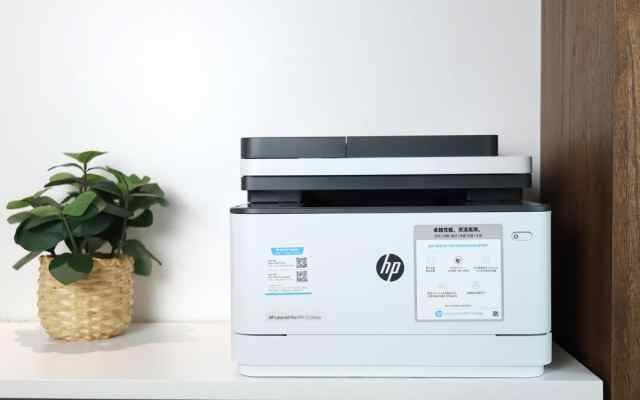
捷,按照百度百科释义有“快、迅速,战胜,战胜所获”的意思。从以上的体验过程中,确实可以感到惠普3104fdw带给我们的“快与胜”。快,即有非常快的打印速度,可以满足需求;胜,即可以胜任中小微企业日常之需,并且能够完成的很好,可以说是实至“名”归。
另外,在笔者看来,捷,应该还有快捷之意,惠普捷系列LaserJetProMFP3104fdw打印机的2.7英寸大屏,不仅可以让新人能够更“快捷”的熟悉,还能让企业办公效率更进一步的“快捷”提升,是不止于快,且更智能易用的一台打印机!
以上内容来源于网络,由“WiFi之家网”整理收藏!
原创文章,作者:电脑教程,如若转载,请注明出处:https://www.224m.com/198949.html