iOS也能迅雷下载(iOS版迅雷下载)

[PConline应用]由于一些原因,苹果没让迅雷上架App Store,iOS用户只能通过一些特殊方法使用迅雷,而iOS上的迅雷也长久停滞,使用很成问题。其实,迅雷官方正在推行iOS迅雷的内测!大家可以在iOS中用迅雷下载资源与观看视频了,只是这个处于内测版的iOS迅雷跟安卓版有点不一样,赶紧跟小编一起来看看吧。

iOS也能迅雷下载(iOS版迅雷下载)

图1 iOS版迅雷

iOS也能迅雷下载(iOS版迅雷下载)

iOS手机迅雷怎么装

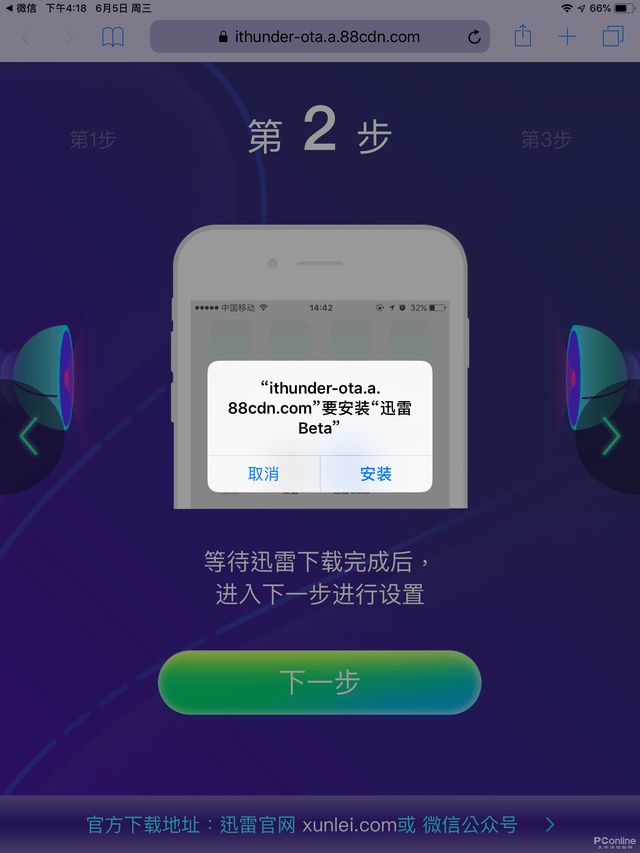
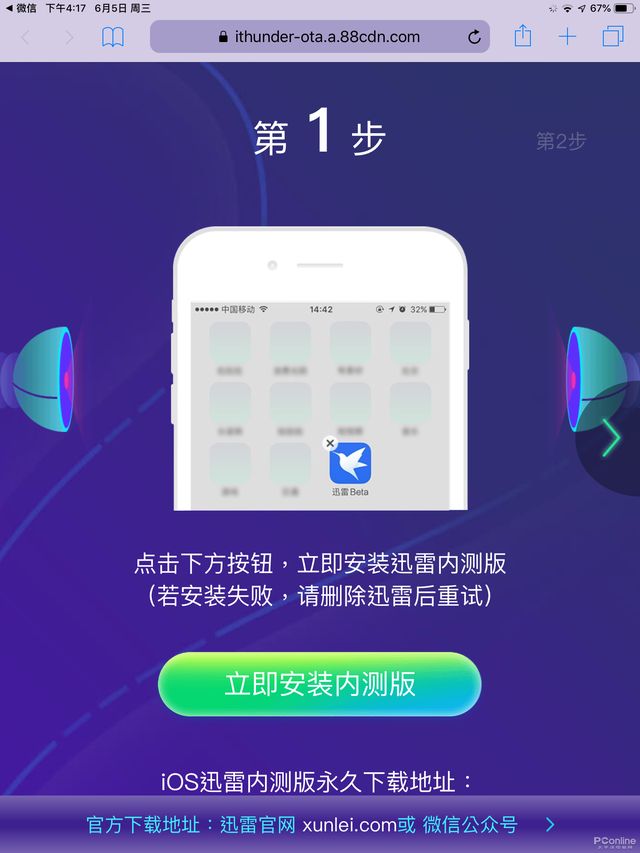
由于iOS手机迅雷还没正式上架APP Store,所以我们得用非常规方式才能进行安装使用。首先先扫描下边的二维码,然后用Safari流量器打开该页面,点击“立即安装内测版”。

图2 扫描二维码安装(来自迅雷官网)
iOS也能迅雷下载(iOS版迅雷下载)iOS也能迅雷下载(iOS版迅雷下载)

图3 点击“立即安装内测版” 图4 点击“安装”

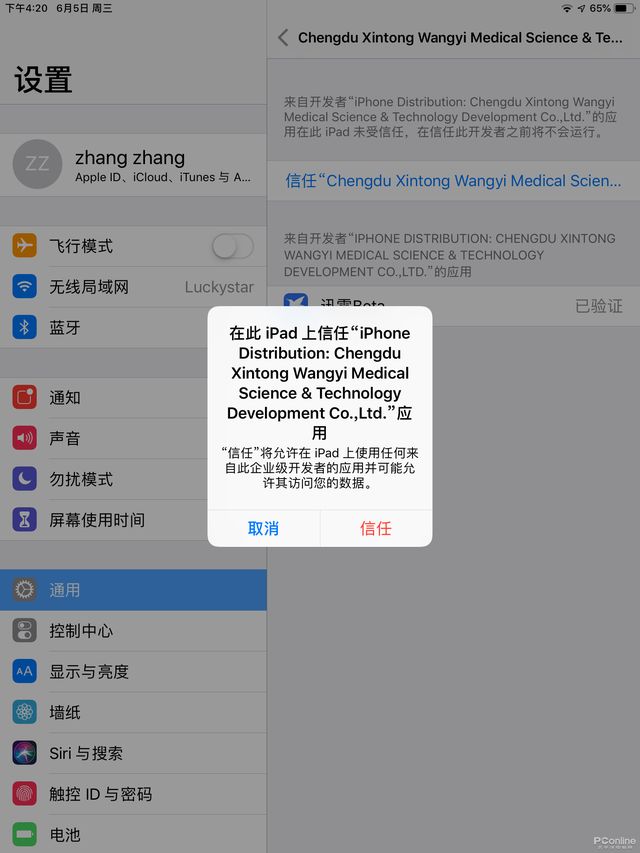
安装好后,你是无法直接运行iOS手机迅雷的,需要在iOS 设置中设置信任才行。

具体操作:设置→通用→设备管理→chengdu xintong 那个→点击“信任”。
iOS也能迅雷下载(iOS版迅雷下载)

图5 信任开发者

设置后iOS手机迅雷就可以正常运行了。需要注意的是iOS手机迅雷如果证书失效后,是无法打开的,用户需要卸载旧版iOS手机迅雷,然后安装新版,再执行一遍信任操作才行。

iOS也能迅雷下载(iOS版迅雷下载)

图6 iOS手机迅雷

iOS手机迅雷怎么用?

iOS手机迅雷的主界面比较的简单,由导航栏和内容显示区域所组成。内容显示区域默认为精选视频。这与安卓版的有点不一样。

iOS也能迅雷下载(iOS版迅雷下载)

图7 iOS手机迅雷首页

iOS也能迅雷下载(iOS版迅雷下载)

图8 安卓版手机迅雷

说说小编对iOS手机迅雷首页的一些吐槽。首先就是在精选视频页面,默认自动播放第一个视频,而且不是静音播放;再来就是视频没有暂停按钮,用户点击视频后将切换到详情页面,这里才能暂停视频,可是当用户暂停后切换回首页,它又继续播放了;而且,在首页只要你不动该视频,它就会一个视频无限重复发的播放下去。好在自动播放功能可以在设置选项中关闭。

小编认为,至少视频的自动播放应该是静音的(用户点击后才出声),不然某些场合会让人挺尴尬的,还有至少给个暂停按钮。

iOS也能迅雷下载(iOS版迅雷下载)

图9 视频详情页面

精选视频页面的内容包含了电影的精彩片段、搞笑视频、八卦新闻、综艺节目、当然还有广告内容。

关注页面则可以关注一些你感兴趣的迅雷公众号。

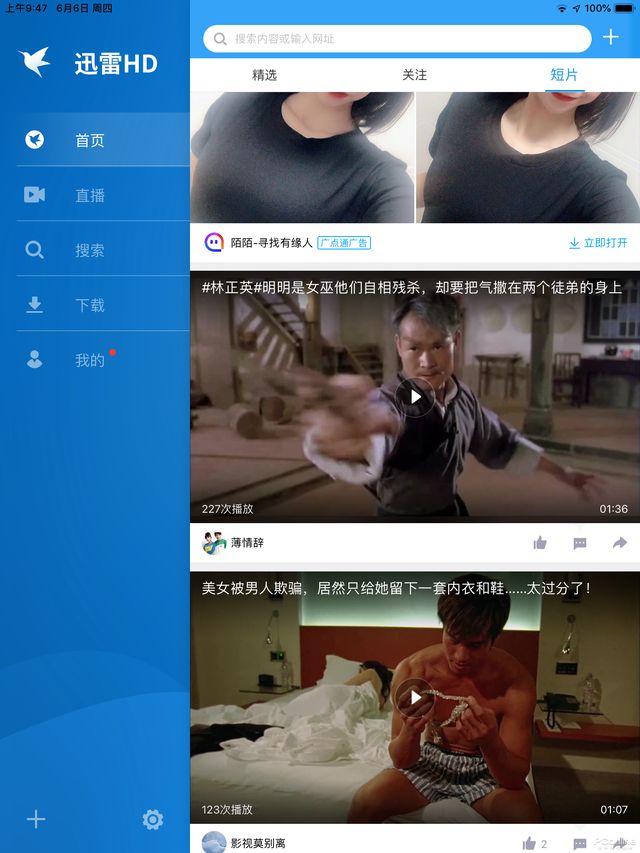
而短片栏目则有点跟精选栏目类似,感觉有点重复。
iOS也能迅雷下载(iOS版迅雷下载)

|图10 短片栏目

iOS手机迅雷怎样下载资源

再来看看iOS手机迅雷的本质工作---下载功能。进入iOS手机迅雷的下载页面,这里也挺简单的,分为了上下两栏,上面是下载内容,下边是广告。

iOS也能迅雷下载(iOS版迅雷下载)

图11 下载页面

用户可以用扫一扫或者直接添加下载链接的方式来创建新的下载任务。点击任务用户可以查看任务详情。

iOS也能迅雷下载(iOS版迅雷下载)

图12 任务详情

二维码方式新建任务方式,用户可以用PC版迅雷来生成下载二维码。也可以用官方提供的二维码生成器来将链接生成二维码。

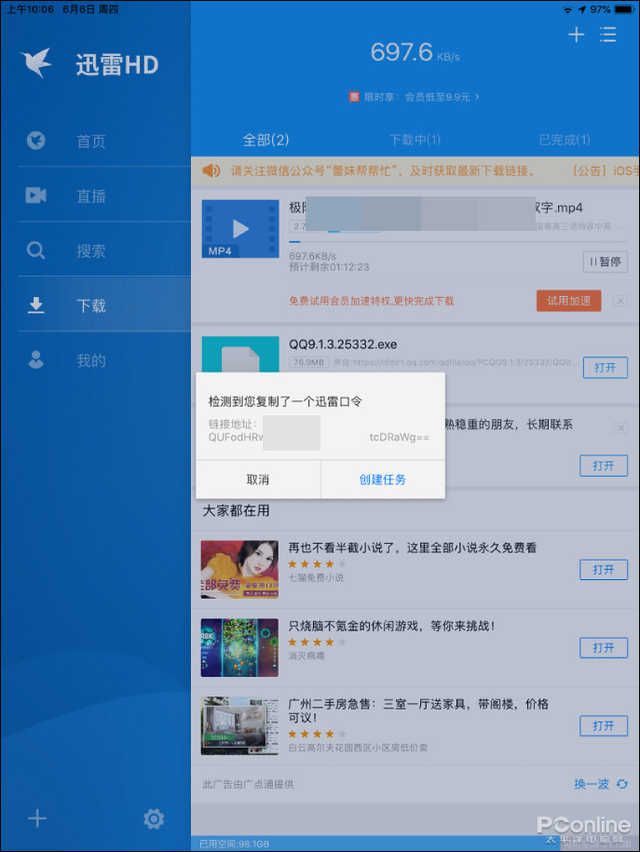
至于下载链接方式,支持HTTP、Ftp、迅雷专用链,此外iOS手机迅雷支持迅雷口令。

图13 PC版迅雷生成二维码
iOS也能迅雷下载(iOS版迅雷下载)

图14 支持迅雷口令

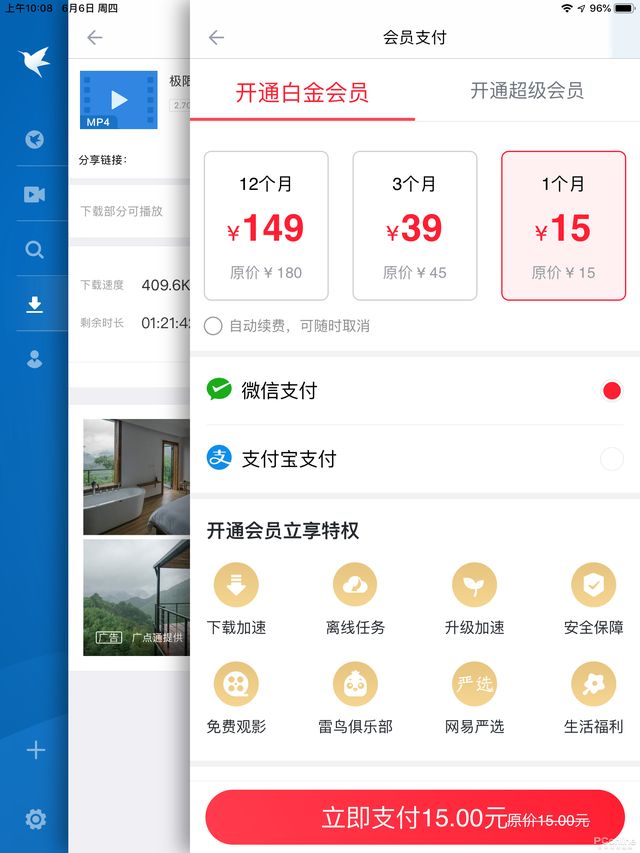
至于iOS手机迅雷的下载速度嘛,总体来说还不错。之前有传iOS手机迅雷非会员可以免费使用“加速”功能的,小编测试下是不可以的,需要会员才能使用加速功能。
iOS也能迅雷下载(iOS版迅雷下载)

图15 需要迅雷会员才能使用加速功能

至于颇受用户喜欢的边下载边播放功能,iOS手机迅雷也进行了支持,播放热门视频时较为流畅。

iOS也能迅雷下载(iOS版迅雷下载)

图16 边下载边播放功能

iOS手机迅雷自带浏览器,用户可以用首页的搜索功能进行资源内容的搜索,并且扫描二维码的操作也需要使用这个内置的浏览器进行跳转,只是这个浏览器功能有点简陋,没有屏蔽弹窗广告功能,所以在进入某些资源网站时,会遭到广告页面的轰炸。

iOS也能迅雷下载(iOS版迅雷下载)

图17 内置浏览器

总结

iOS手机迅雷目前的功能还比较的简单,能完成用户的下载资源与边下载边看的基本需求,还是不错的,只是不知道啥时候才能正式上线。

以上内容来源于网络,由“WiFi之家网”整理收藏!

原创文章,作者:电脑教程,如若转载,请注明出处:https://www.224m.com/199002.html

(0)
电脑教程电脑教程
程序当画笔,移动互联网和电脑屏幕成画布,这个展览超越了视觉感受
上一篇 2023年1月17日 10:43
一键格式转换软件(一键格式转换软件有哪些)
下一篇 2023年1月17日 10:54

相关推荐

  • 新连接的无线路由器192.168.1.1打不开

    原标题:"新连接的无线路由器,可以正常上网但打不开192.168.1.1"的相关路由192.168.1.1登录设置教程。来源 - WiFi之家网。
    有个网友向小编反馈,自己新连接的无线路由器,Intern"

    2021年1月14日
    7.9K
  • 电脑耳机插上没反应 耳机没声音怎么设置?

    电脑耳机插上没反应 为什么电脑插上耳机后没有声音?耳机没声音怎么设置? 电脑插耳机和外放没有声音 现象表明电脑主机没有音频输出信号。问题分析及解决方案如下:1、打开设备管理器/声音、视频、游戏管理

    投稿 2022年7月11日
    7.8K
  • 联想路由器还原出厂设置(联想路由器恢复出厂设置)

    联想路由器还原出厂设置 如果您的联想路由器出现了问题,如无法连接互联网,可以考虑恢复出厂设置。这将删除所有设置并将路由器还原为出厂默认状态。 步骤一:准备 在执行此操作之前,请记住…

    网络 2024年11月19日
    411
  • 192.168.1.1登录密码是什么?192.168.1.1登录admin

    导读:以下是"192.168.1.1登录密码是什么?"相关路由问题分享。 - 来源:WiFi之家网,下面我们直奔主题吧!

    问:192.168.1.1登录密码是什么?

    今天我设置路由器的时候,用电脑已经"

    2021年1月17日
    8.5K
  • 华为路由器默认ip地址查看方法

    原标题:"如何查看华为路由器默认ip地址"相关路由器设置经验分享。 - 来源:WiFi之家网  华为是世界知名的通讯厂商,那么你知道如何去查看华为路由器默认ip地址吗?下面是191路"

    路由器设置 2021年2月21日
    56.5K
  • 电脑CPU温度过高优化解决方法

    原标题:"小窍门教你解决电脑CPU温度过高问题"相关电脑问题教程分享。 - 来源:WiFi之家网。在使用电脑的过程中,CPU也在运行当中,当电脑使用久了,CPU的温度就会过高,而且很容易导致电脑出现蓝屏

    2021年7月12日
    7.9K
  • 荣耀设置主副路由器连接(荣耀路由器信道设置)

    荣耀设置主副路由器连接(荣耀路由器信道设置) 在家中使用无线网络,信号覆盖范围有限,因此需要增加路由器数量来扩大覆盖范围。荣耀路由器可以通过主副路由器连接的方式来实现覆盖范围的扩大…

    网络 2024年11月15日
    137
  • 4款人气爆棚的电脑软件(4款人气爆棚的电脑软件下载)

    相信大家的手机和电脑上,都保留着几款,不管多久没打开,一打开,就会倍感亲切的良心黑科技软件。 它们作为我们的活力源泉,源源不断地给我们提供动力,让我们在自己擅长的领域,开疆扩土。 …

    2023年1月14日
    868
  • 华为p20充电多少w

    华为P20是一款备受欢迎的智能手机,它在市场上备受追捧。作为一款顶级智能手机,华为P20的充电功率也很重要。用户普遍关心华为P20的充电功率到底是多少瓦。 华为P20的充电功率 华…

    2023年5月31日
    1.9K
  • 192.168.1.1登录页面

    192.168.1.1登录页面是一个常见的网络设备管理界面,用于配置路由器、交换机、防火墙等网络设备。用户可以通过在浏览器中输入192.168.1.1地址来访问该页面,并进行操作。…

    网络 2023年9月6日
    2.8K