360度旋转镜面屏(360度旋转镜子)

拒绝参数,只谈体验,关注导盲犬小抠,真实解读您熟悉的数码产品,本文阅读预计耗时3分钟。

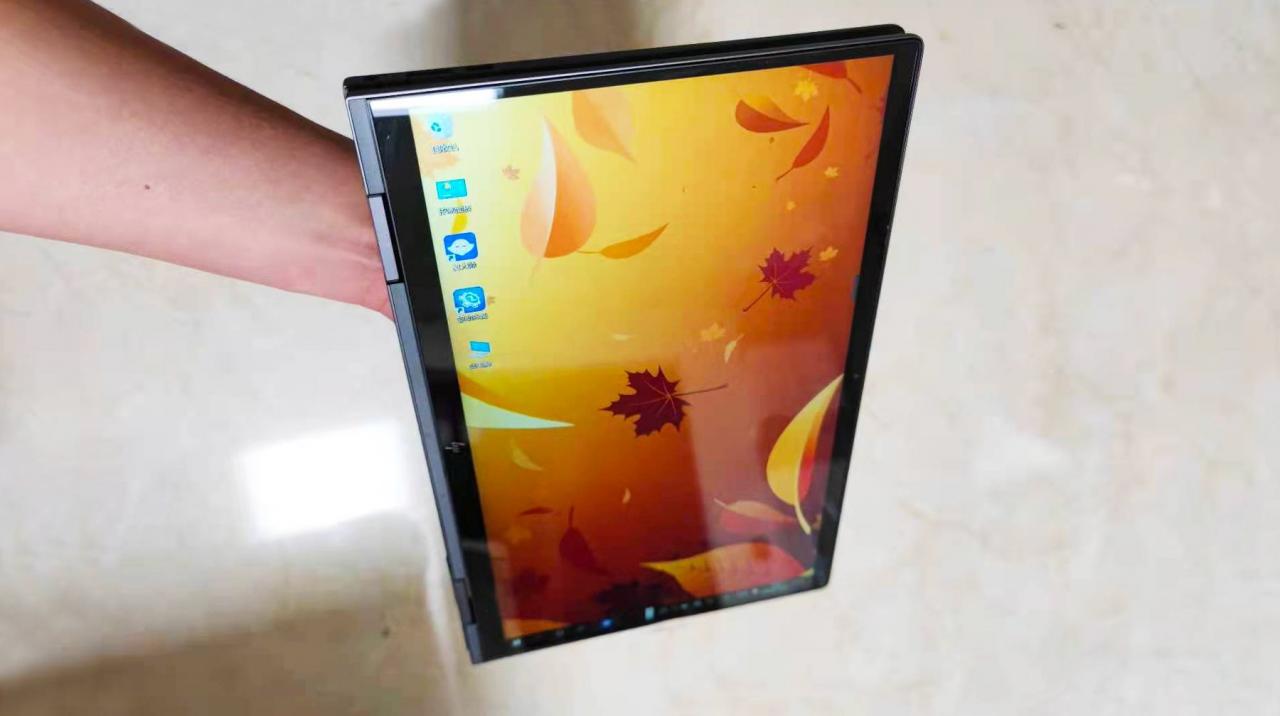
传统pc市场,以台式机和笔记本电脑产品为主,尤其是轻巧便携的笔记本电脑,往往更受年轻人的关注。本期,小编与大家分享一款来自惠普旗下的轻薄笔记本envy x360 13,它拥有360度翻转的设计,屏幕为全贴合的钢化玻璃触控。这两个亮点,让笔记本的颜值大增,而搭配有AMD处理器和主流存储容量后,又直接提升了笔记本的生产力。可以说,这台x360,软硬实力都不俗,是一台比较全能的产品。
360度旋转镜面屏(360度旋转镜子)

360度旋转镜面屏(360度旋转镜子)

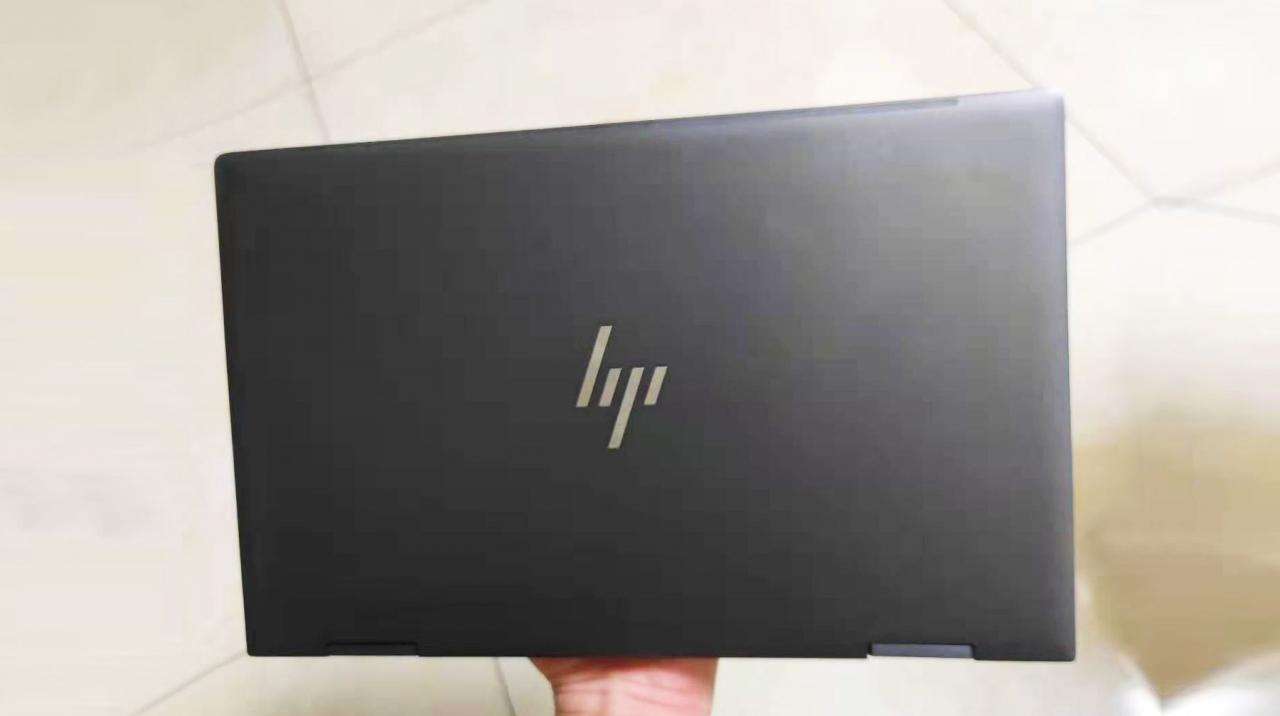
外观上,x360给人的最大感觉是设计精巧简洁,没有丝毫多的冗杂元素。在不打开机身的情况下,机器a面是一整块金属,材质为镁铝合金,属于非常成熟的材料。外壳表面,纯平展示,只在中间突出了惠普的logo,并且这个logo是新升级的,采用直线条为主的金属风格,与机身完美搭配。轻触a面表面,有磨砂质感,但非常容易留下指纹,最致命的还在于其防刮性能为零。所以,使用x360时,其a面最好搭配贴一张防刮保护膜,不然时间长了肯定会有划痕产生。
360度旋转镜面屏(360度旋转镜子)

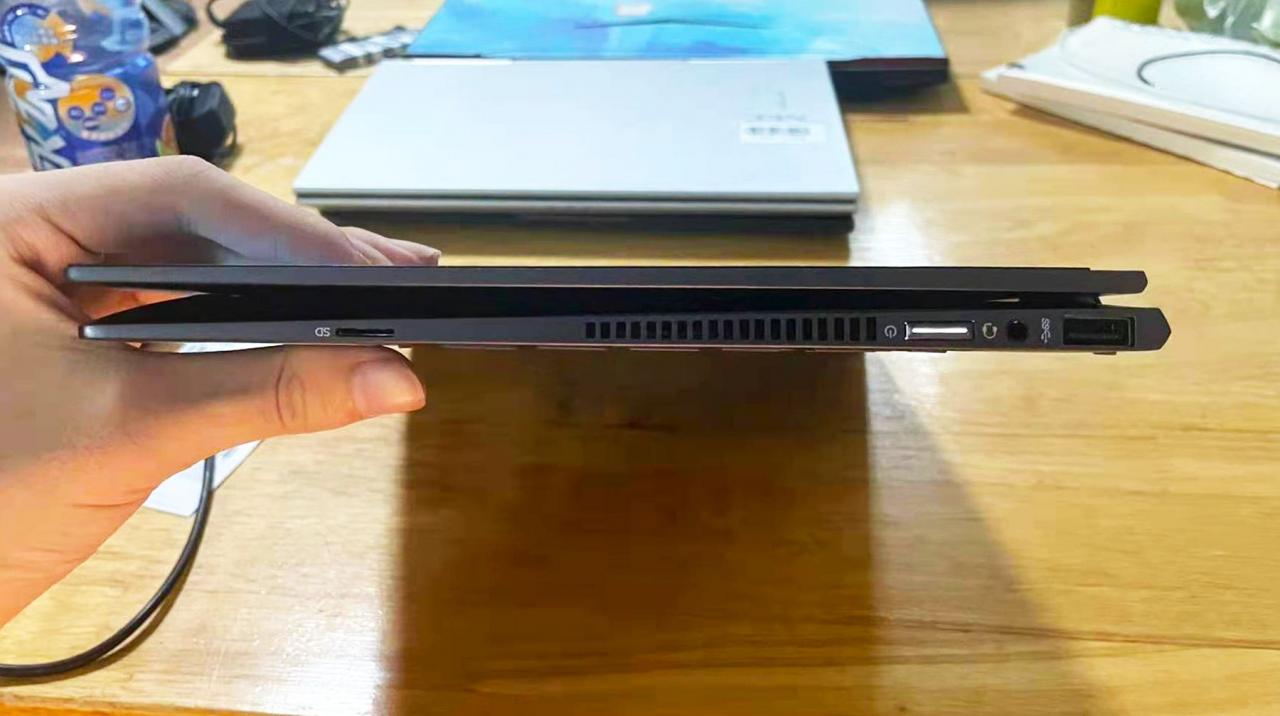
翻转到机身d面,简洁的设计语言一脉相承。俯视来看,后盖并非一整块平面,而是类梯形铺成的两个面。机器最下面的边框向内一厘米处与a面完美吻合,到了d面内部,又有一块内缩的平面,中间有明显的过渡。中心平面一览无余,只有一排散热孔,近转轴区有脚垫。这样设计有好几个作用,一是抬升机器在正常笔记本模式下d面的边框处高度,起到辅助散热效果;二是边框悬空,单手更方便固定握姿移动电脑;三是即便到了平板模式,屏幕面和后盖面也非常容易变化角度,变形效率更高。

360度旋转镜面屏(360度旋转镜子)

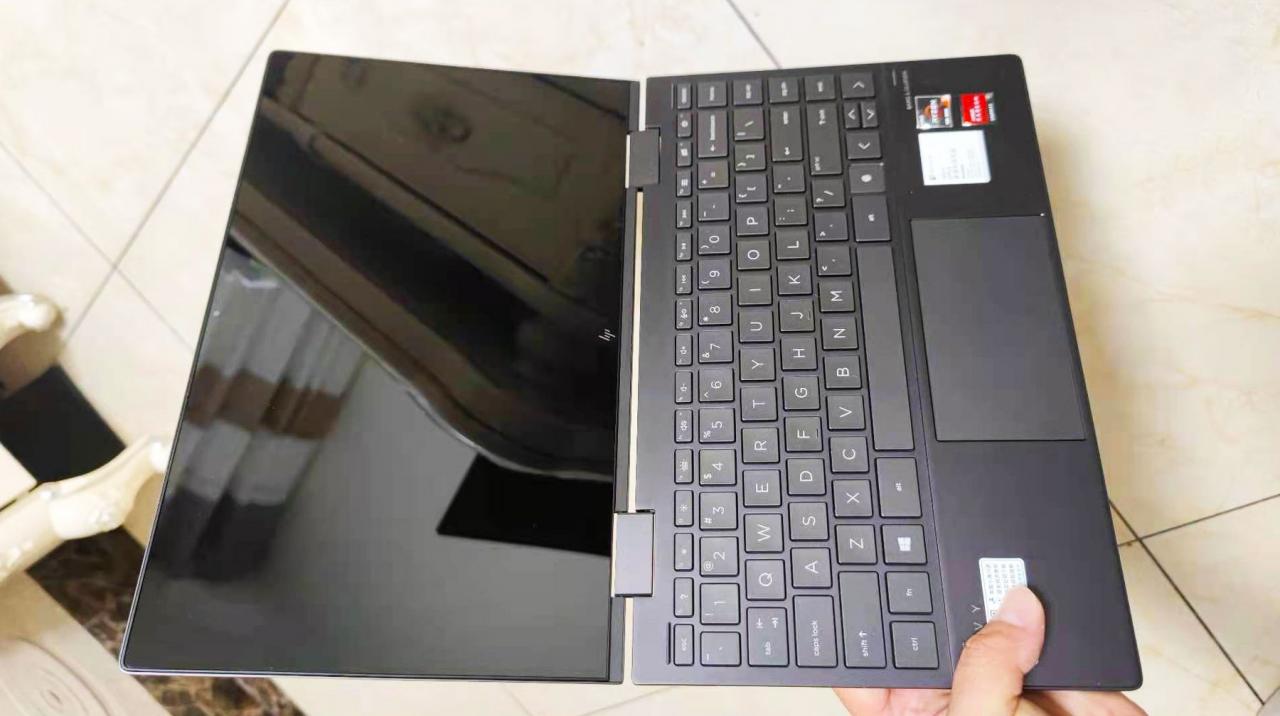
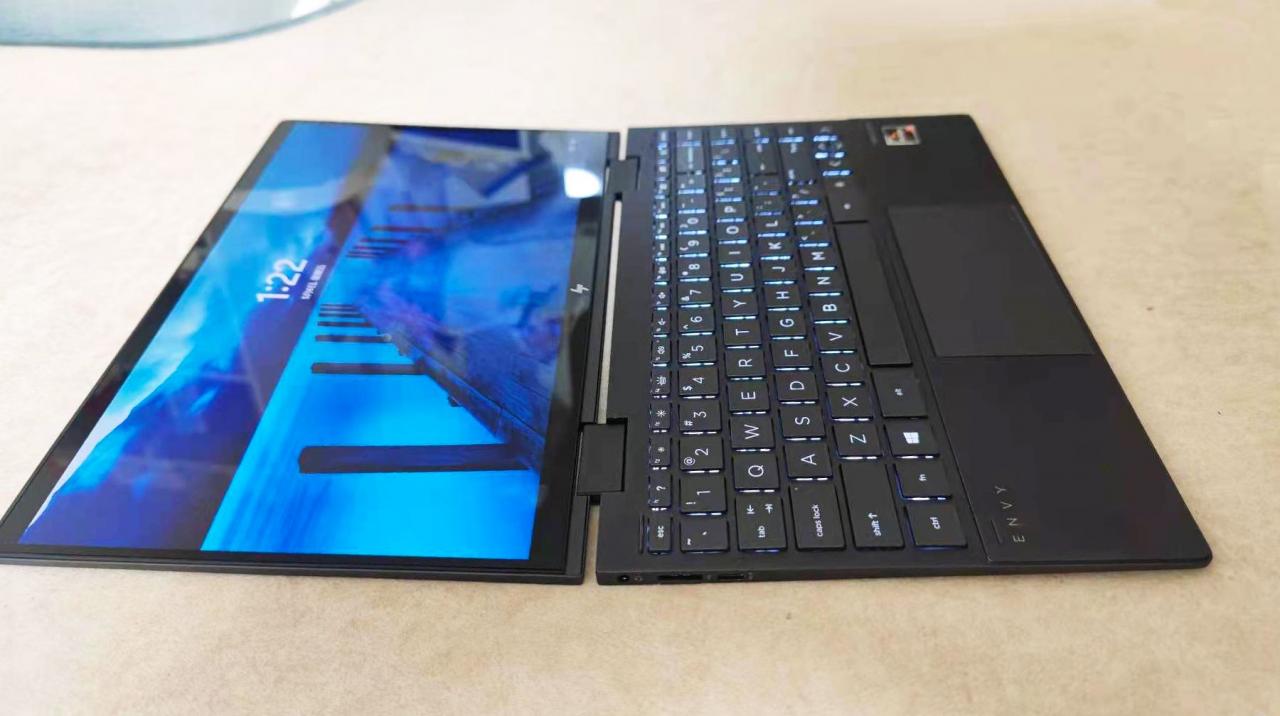
打开x360的bc面,使用标准笔记本模式,可以完整看到电脑的设计特色,毫无多余的元素。比如b面放了一块13.3英寸屏幕,使用了一整块钢化玻璃全贴合工艺,配合窄边框全面屏,观感通透开阔。屏幕的分辨率是1920*1080,拥有72%高色域,精度上不如现在动辄2.5k的视网膜屏细腻,但实际上也不差,尤其是在正常观看距离外,完全识别不出所谓的视网膜标准。另外,x360的屏幕支持触控,这也为它带来更多的玩法,尤其是在翻转屏幕变身平板模式后,妥妥的观影神器。
360度旋转镜面屏(360度旋转镜子)

不过,在正常的笔记本模式里,x360的屏幕,亮点还是在颜值上。镜面屏的外观看着高级,熄屏状态下一体化感强,完美传承自手机行业里的美学原则。点亮屏幕后,显示同样的画面,通透感与饱和度比之雾面屏要好不少,尤其是显示黑色背景白色文字时,镜面屏要更加锐利精准。但要说缺点也有,x360的镜面屏很容易反光,在低亮度下,看不清屏幕内容,平时使用过程里,镜面屏上很容易印出键盘面的灰尘,无法避免。另外,由于触摸镜面屏,后期维修成本肯定居高不下。
360度旋转镜面屏(360度旋转镜子)

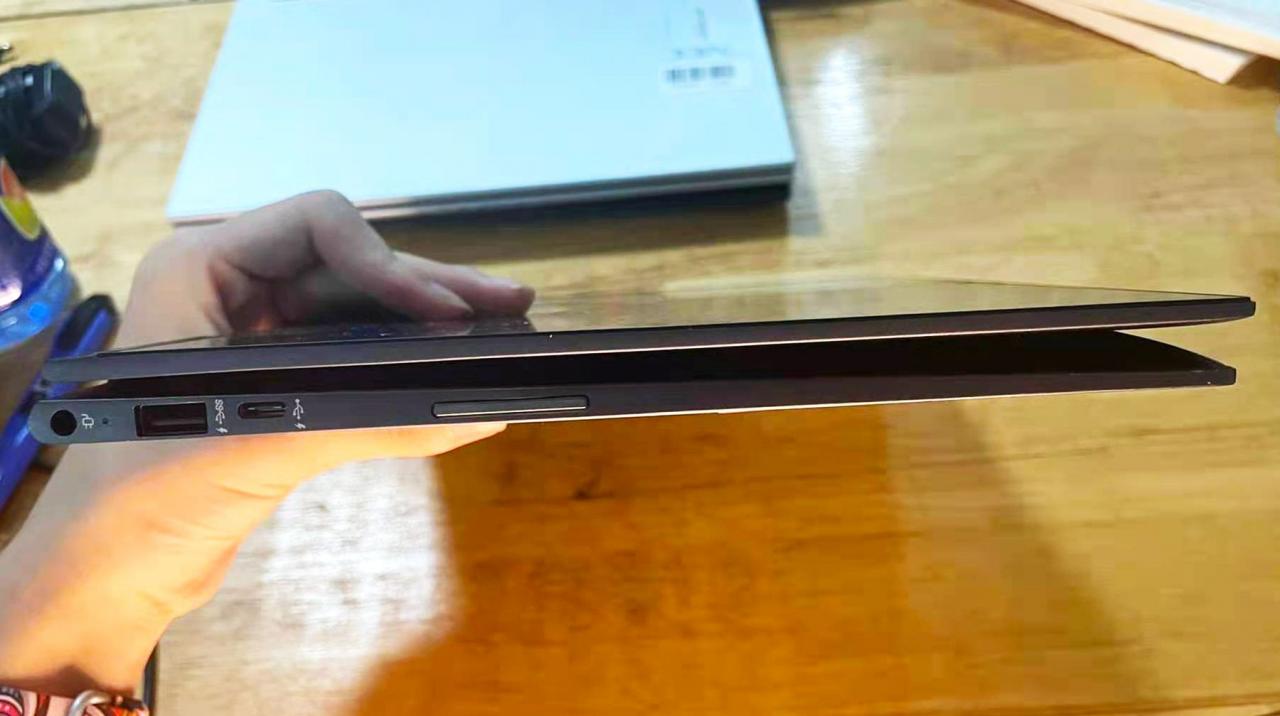
开机进系统,x360内置的是win10家庭版,与它的系统软件不同的是,x360硬件有高达6个不同的版本,配置差异较大,也从侧面表明机器销售的范围极广。小编手上的这台x360内置的是AMD的Ryzen5-2500处理器,拥有2Ghz主频,6mb三级缓存,性能还是不错,配合8gb加256gb存储组合,还有2gb独立显卡,堪称全能的入门笔电产品。而在接口上,x360有3.0usb口,全功能的typec口,高清口,拓展齐全,使用6-7个小时完全没问题。
360度旋转镜面屏(360度旋转镜子)

虽然配置的是AMD处理器,但x360的使用没有任何问题。常见的办公软件集合,无论是微软的365还是国产wps,安装使用流畅自如,ppt高清大图动作变化自然;稍微升级难度,平面设计软件安装使用正常,即便是高版本的ps cc,批处理百张2k照片,丝毫没有卡顿;最后来到剪辑软件,剪映4k视频片段,预览和加转场毫无压力,即便多个素材占满轨道,播放时依旧自然稳定。高负载下,机身有升温,风扇转动,这些都是正常现象。
360度旋转镜面屏(360度旋转镜子)

整体来看,这台惠普envy x360做工精致,细节设计讲究,尤其是360度旋转镜面屏的加入,一看就是为颜值和高端定位而来。实际体验过程里,不说什么小问题,正常和高负载的使用场景都能保证效率,让人对惠普的这个系列印象深刻。不过,对比到x360的价格,那种洋品牌高溢价的通病又出来了,同价位里类似的产品也不在少数,具体要怎么选,建议入手真机体验。

以上内容来源于网络,由“WiFi之家网”整理收藏!

原创文章,作者:电脑教程,如若转载,请注明出处:https://www.224m.com/199085.html

(0)
电脑教程电脑教程
192.168.0.105路由器改密码-路由器密码设置方法.
上一篇 2023年3月1日 09:54
拓展WiFi信号 无线路由器作为中继设置方法 如何设置无线路由器为中继拓展WiFi信号
下一篇 2023年3月1日 10:06

相关推荐

  • 路由器怎么设置双网叠加(荣耀路由器pro2双网叠加 效果)

    路由器怎么设置双网叠加(荣耀路由器pro2双网叠加 效果) 双网叠加是指在同一台路由器上,同时连接两个不同的宽带,实现网络双倍增速的功能,很适合有大量在线游戏和高清视频需求的用户使…

    网络 2025年3月26日
    10.4K
  • win7安全模式进不去卡在disk.sys的解决方法(图)

    原标题:"解决win7安全模式进不去卡在disk.sys的方法"相关电脑问题教程分享。 - 来源:WiFi之家网。最近有很多用户反映说,自己在安装完系统后,重启电脑却无法进入系统,一直停留在&ldquo

    2021年7月13日
    54.6K
  • 苹果电脑怎么打开移动硬盘(苹果电脑怎么打开移动硬盘文件)

    在工作学习中,我们都绕不开用移动硬盘来拷贝存储一些文件。但在使用过程中,有的朋友会遇到“Mac找不到移动硬盘”“苹果电脑怎么打开移动硬盘?”等问题。例如下面两种情况: 别着急,赤友…

    2022年11月23日
    2.2K
  • 小米路由器怎么恢复出厂设置

    我的小米路由器没有复位按键,我要如何将其恢复出厂设置? 答:额,这位朋友,每一个型号的小米路由器,在其机身中都有一个复位按键,你可以使用复位按键来复位你的小米路由器。 小米路由器的复位按键下方通常标注有英文Reset,如下图所示;并且按键被设计在一个小孔里

    2021年9月26日
    10.9K
  • 路由器如何正确设置dns(光猫和路由器的正确设置)

    路由器如何正确设置DNS(光猫和路由器的正确设置) 如果你想加速你的上网速度,正确设置DNS(域名系统)是必要的。这篇文章将帮助你正确设置路由器和光猫的DNS。 光猫的DNS设置 …

    网络 2025年11月25日
    4.9K
  • U盘提示未被格式化解决方法

    原标题:"U盘突然提示未被格式化的原因及解决途径"相关电脑问题教程分享。 - 来源:网络投稿。U盘的好用,不用小编再说了,但也正因为U盘的好用,经常在电脑上随时插入U盘,长久以后,就会发现U盘也逐渐出

    2021年8月3日
    14.9K
  • 腾达 W304R 无线路由器WiFi名称密码设置

    1、在浏览器中输入:192.168.0.1 按回车键,在跳转的页面中输入 “admin”,确定即可。 2、点击“高级设置”或者页面右上角的“高级设置”。 3、点击“无线设置”-“无…

    2022年12月22日
    8.5K
  • tplink网卡驱动怎么安装( tplink外置无线网卡驱动)

    前言&准备:昨天下午,lz成功的弄好了big sur的安装,就到了黑苹果的世纪性难题的–驱动。lz使用的是tplink的tl-wn725n ver3.0(注意:…

    TP-LINK(普联) 2022年12月30日
    9.2K
  • 显示屏花屏解决方法

    原标题:"用U盘重装系统后,显示屏花掉怎么解决?"相关电脑问题教程分享。 - 来源:网络投稿。今天,微软正式停止对XP系统提供技术服务,也就是意味着XP用户要迎来系统升级,那么选用U盘启动盘制作工具来

    2021年8月5日
    11.1K
  • 如何来理解网关

    大家都知道,从一个房间走到另一个房间,必然要经过一扇门。同样,从一个网络向另一个网络发送信息,也必须经过一道“关口”,这道关口就是网关。顾名思义,网关(Gateway)就是一个网络…

    2022年10月21日
    2.8K