将电脑转换为无线显示器(将电脑转换为无线显示器连接)

将电脑转换为无线显示器(将电脑转换为无线显示器连接)

在Windows10上将电脑变成无线显示器,你知道这个功能如何实现吗?

Windows 10有一个称为“投影到此电脑”的屏幕镜像功能,该功能使用Miracast标准将屏幕的内容无缝地无线投影到同一网络中的另一台计算机(或受支持的设备,例如智能电视)上。

将电脑转换为无线显示器(将电脑转换为无线显示器连接)

这是一个非常有用的功能,在许多情况下都可以派上用场。例如,由于持续的冠状病毒疫情不得不在家工作,并且需要双显示器设置来提高生产率,但是你没有第二台显示器。或者,你想将笔记本电脑连接到智能电视(Sony、Samsung等)观看视频或玩游戏,但是你并没有所需的物理连接。

无论是什么原因,你都可以将“投影到此电脑”设置与“连接”应用程序一起使用,无需额外的硬件或软件即可将Windows10计算机变成无线显示器。
将电脑转换为无线显示器(将电脑转换为无线显示器连接)

如何将电脑用作辅助无线显示器

如果要在Windows10上显示屏幕镜像,则需要连接到同一网络的支持Miracast技术的源设备和目标设备,并且需要执行一些特定的操作。

一、目标设备(投影到)

要在要转换为无线显示器的设备上启用“投影到此电脑”功能,请使用以下步骤:

1.打开设置。

2.单击系统。

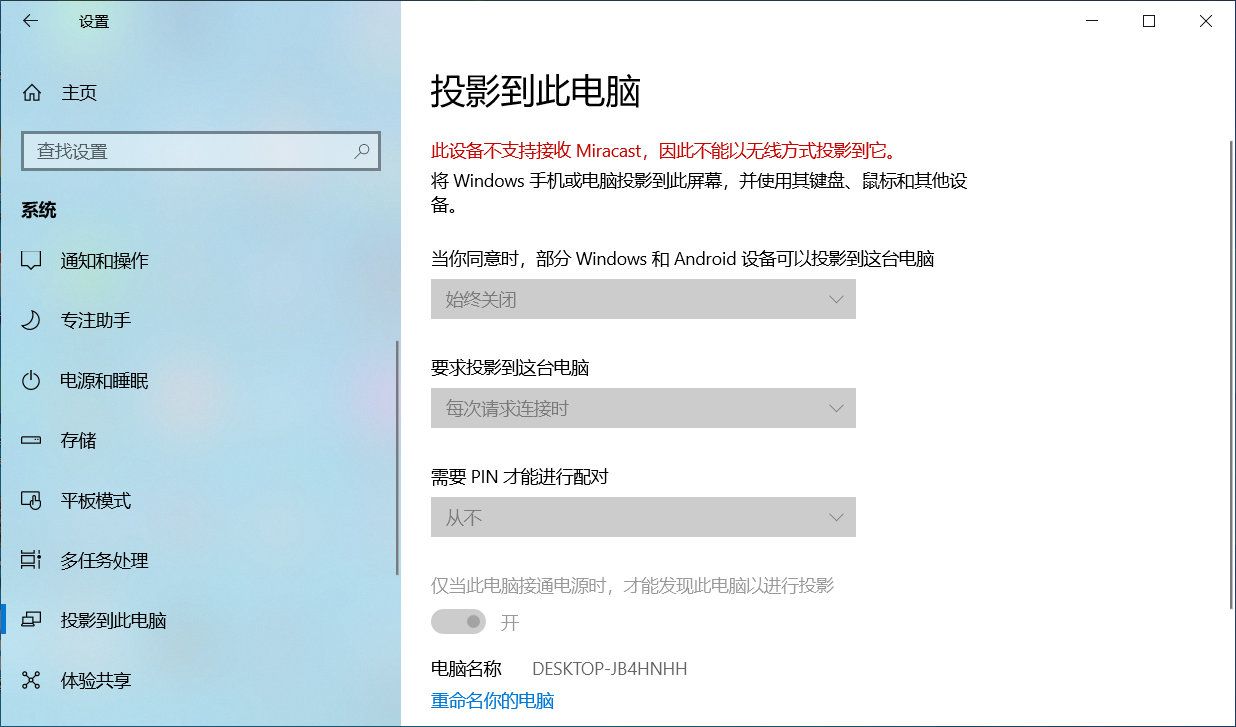
3.单击“投影到此电脑”。

提示:如果看到一条红色消息:“此设备不支持接收Miracast,因此不能以无线方式投影到它”,这意味着无法使用此功能。
将电脑转换为无线显示器(将电脑转换为无线显示器连接)

4.单击“当你同意时,部分Windows和Android设备可以投影到此电脑”下拉菜单,选择“始终关闭”选项。

5.单击“要求投影到这台电脑”下拉菜单,选择“每次请求连接时”选项。

6.单击“需要PIN才能进行配对”下拉菜单,然后选择“从不”选项。

7.打开开始。

8.搜索“连接”,然后单击顶部搜索结果以打开应用程序。

9.单击最小化按钮左侧旁边的标题栏中的箭头按钮,进入全屏模式。

完成这些步骤后,“连接”应用程序将打开,接受来自另一台计算机的镜像连接。

二、源设备(投影来自)

要将屏幕投影到Windows 10上的另一台计算机上,请使用以下步骤:

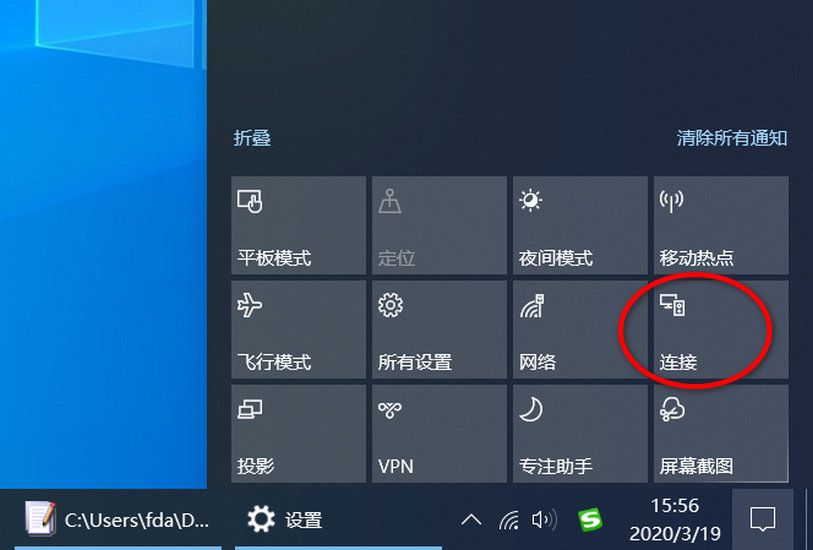
1.打开操作中心。

提示:可以使用Windows + A键盘快捷键,也可以单击任务栏最右侧的“操作中心”图标。

2.单击“连接”按钮。
将电脑转换为无线显示器(将电脑转换为无线显示器连接)

3.单击要投影屏幕的设备,可能需要一段时间才能显示。

4.(可选)选中“允许从此设备输入鼠标、键盘、触摸和笔输入”选项。

完成这些步骤后,源设备的屏幕应像辅助监视器一样显示在目标设备中。

三、自定义无线显示

配置连接后,“无线显示”将在“显示”设置中用作常规监视器,这意味着可以更改其分辨率、比例、方向,并将其设置为扩展或重复模式。

要自定义无线显示,请使用以下步骤:

1.打开设置。

2.单击系统。

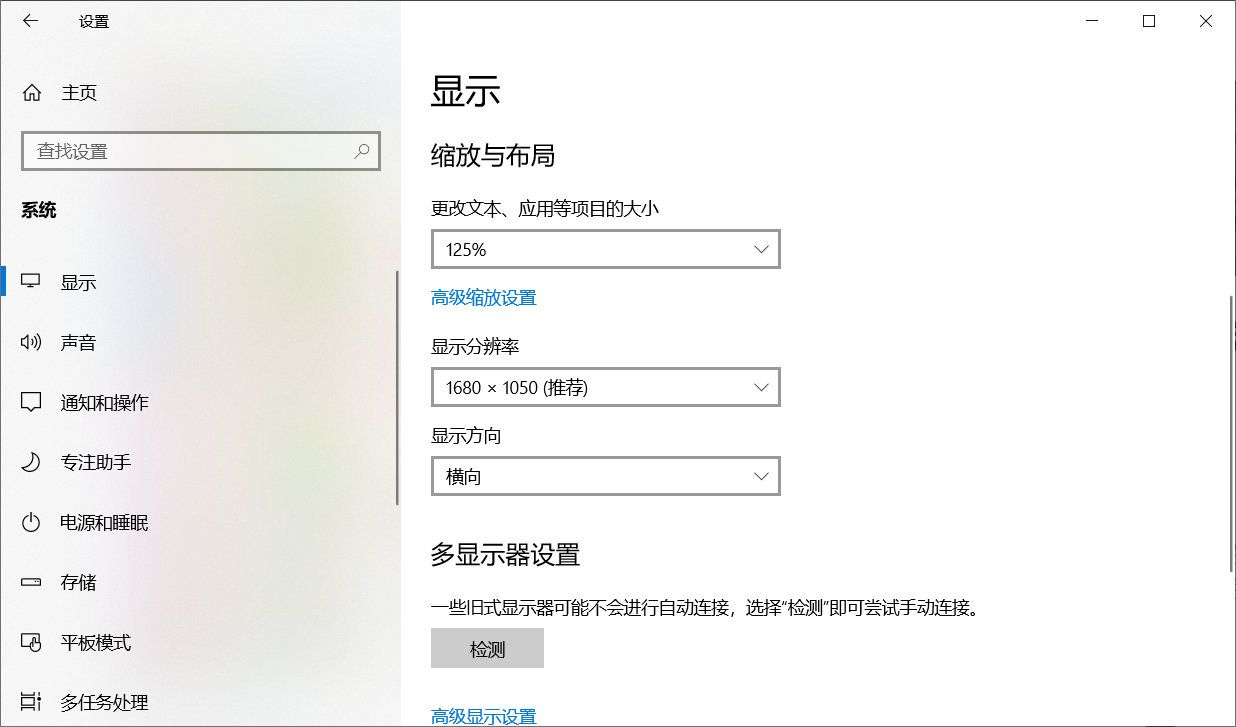
3.单击显示。

4.在“重新排列你的显示器”部分下,选择无线显示器。通常,它显示在列表上的最后一个。

5.在“缩放和布局”部分下,选择所需的比例。建议使用与其他显示器相同的比例值。
将电脑转换为无线显示器(将电脑转换为无线显示器连接)

6.指定所需的屏幕分辨率。

7.指定所需的显示方向(横向或纵向)。

8.在“多显示器设置”部分下,使用下拉菜单并根据你的情况选择“扩展(推荐)”或“复制”选项。

完成这些步骤后,就可以开始以无线方式连接显示器,因为它实际上已连接到计算机。

在要投影的设备中,你还会注意到一个工具栏,如果单击“设置”按钮,将有三个选择:游戏、工作和观看视频。

四、断开无线显示

如果不再需要使用屏幕镜像,则可以从主监视器顶部显示的工具栏中单击“断开连接”按钮,也可以使用“操作中心”或“设置”应用程序。

要使用操作中心断开无线显示,请执行以下步骤:

1.打开操作中心。

2.单击“连接”按钮。

3.在设备下,单击“断开连接”按钮。

如果要断开与“设置”应用的连接,请打开体验,然后在页面底部的“系统” >“显示”上,单击“连接到无线显示”选项,在设备下,单击“断开连接”按钮。

更多windows 10操作系统使用技巧,请关注→→#win10玩机技巧#

@微课传媒

1.头条号【微课传媒】专注软件分享,如果你喜欢玩软件,欢迎关注、评论、收藏、转发。

2.在学习中有什么问题,欢迎与我沟通交流,今日头条号搜索【微课传媒】,我在这里等你哟!

以上内容来源于网络,由“WiFi之家网”整理收藏!

原创文章,作者:电脑教程,如若转载,请注明出处:https://www.224m.com/199853.html

(0)
电脑教程电脑教程
移动宽带无线路由器用户名和密码怎么改
上一篇 2023年1月22日 08:14
leike cc-lefaou是哪国牌子.
下一篇 2023年1月22日 08:25

相关推荐

  • 工作提醒软件哪个好用(好用的工作提醒软件)

    工作提醒软件哪个好用 在寻找计算机日常工作提醒软件时,小赵发现许多提醒软件的功能非常多样化。例如,大多数提醒软件不仅支持记录备忘,还可以设置时间提醒。然而,如果你想从许多软件中找到…

    电脑教程 2023年2月10日
    2.9K
  • 192.168.16.1-wifi不能连接不能上网怎么设置.

    192.168.16.1本文目录wifi不能连接不能上网怎么设置?为什么我输入网址192.168.16.1进不去?换TP-LINK路由器怎么删除以前腾达路由器设置?现在换了TP路由器进不设置界面,输入192.16?路由器怎么设置19.168.16.1?192.168.16.1路由器用手机怎么登陆设置?wifi不能连接不能上网怎

    网络 2023年8月12日
    558
  • 路由器端口回流设置电信(华三路由器端口回流)

    路由器端口回流设置电信(华三路由器端口回流) 路由器端口回流是指在网络中,将从一个端口进入的数据包经过处理之后,再从另一个端口回流出去的一种操作。 对于电信用户来说,如果想要在华三…

    网络 2024年9月2日
    9.5K
  • ac+ap组网设置流程(ac和ap怎么连接图解)

    案例:无线网络配置 无线网络都是利用频率为2.4GHz或5GHz的射频信号作为传输介质的无线局域网,相对于有线网络的铺设成本高,不便于网络调整和扩展、位置固定,移动性差等缺点,无线…

    路由器百科 2023年6月10日
    34.1K
  • 系统清理能手使用方法

    【导读】系统清理能手完全使用教程相关系统问题,下面WiFi之家网小编为大家详细解答。系统清理能手 软件资料:系统清理能手 软件教程:
    系统清理能手是一个绿色软件,用户下载到程序安装压缩包并对其执行了解压

    2021年8月16日
    6.1K
  • 华为路由器组网部分功能无法使用的解决办法

    摘要:这篇文章主要为大家介绍了华为路由器由于路由器设置问题而导致部分功能无法使用的案例解析,以及最后如何处理这列问题的解决办法,需要的朋友可以参考下......

    路由器百科 2022年11月9日
    8.3K
  • 屏蔽路由器防火墙怎么设置(360路由器防火墙怎么设置)

    屏蔽路由器防火墙怎么设置(360路由器防火墙怎么设置) 屏蔽路由器的防火墙是为了更好地搭建自己的网络环境,一些应用需要开放某些端口,但是路由器自带的防火墙会将这些端口屏蔽,因此需要…

    网络 2025年3月17日
    4.2K
  • tplogincn路由器怎么设置网络稳定(tplogincn如何无线连接)

    本文目录1、tplogincn路由器怎么设置网络稳定,tplogincn如何无线连接?2、link7332中继器设置教程?3、ap面板怎么设置双频合一?4、hitv路由器设置?5、tplogincn初始设置?tp

    2023年5月18日
    11.2K
  • tplink路由器定时开关操作方法

    原标题:"tplink路由器怎么定时开关"相关路由器设置经验分享。 - 来源:WiFi之家网

    tplink路由器怎么定时开关?我们和WiFi之家网一起来了解下tplink路由器定时开关的设置

    "

    路由器设置 2021年1月18日
    40.5K
  • 腾达F6无线路由器怎么设置动态IP上网

    一台新购买或者恢复出厂设置后的腾达F6无线路由器,要动态IP上网,需要经过以下设置步骤,本文学习啦小编主要介绍腾达F6无线路由器设置动态IP上网的方法! 腾达F6无线路由器设置动态IP上网的方法 步骤一、设置电脑IP地址 在设置腾达F6无

    路由器百科 2021年9月9日
    16.1K