显示驱动程序停止响应(电脑显示驱动程序停止响应)

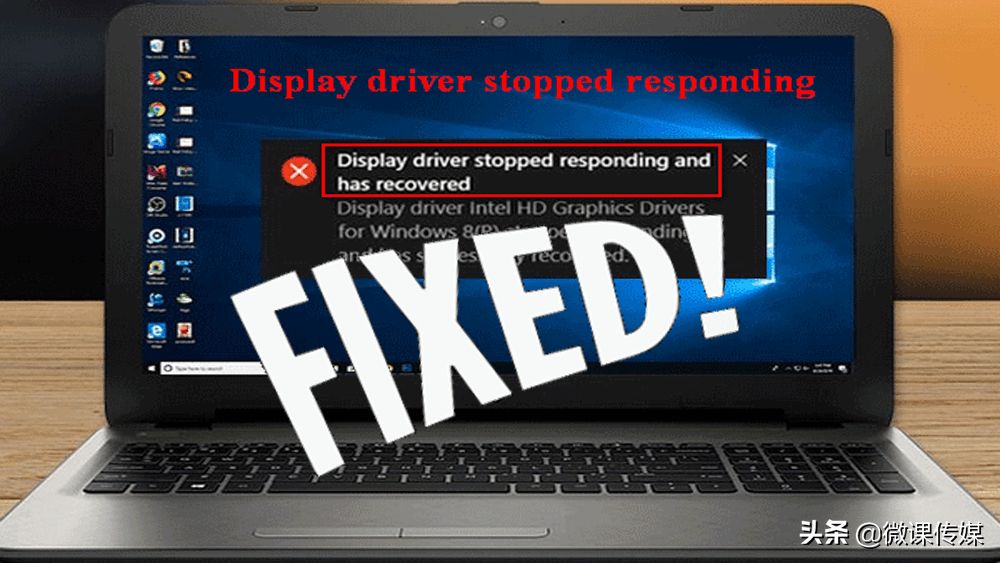
平时使用电脑时,是不是遇到过显示器屏幕突然变黑的情况,排除硬件故障,很多情况下,是Windows检测到显示驱动程序存在问题,导致屏幕暂时变为空白,这是一个烦人且令人担忧的问题,但有一些方法可以解决这个问题。
显示驱动程序停止响应(电脑显示驱动程序停止响应)

一、更新显示适配器驱动程序

显示驱动程序停止响应(电脑显示驱动程序停止响应)

修复出现故障的显示适配器驱动程序的一种方法是将其更新到可用的最新稳定版本。

1.按Win+X打开WinX菜单。

2.单击设备管理器打开设备管理工具。

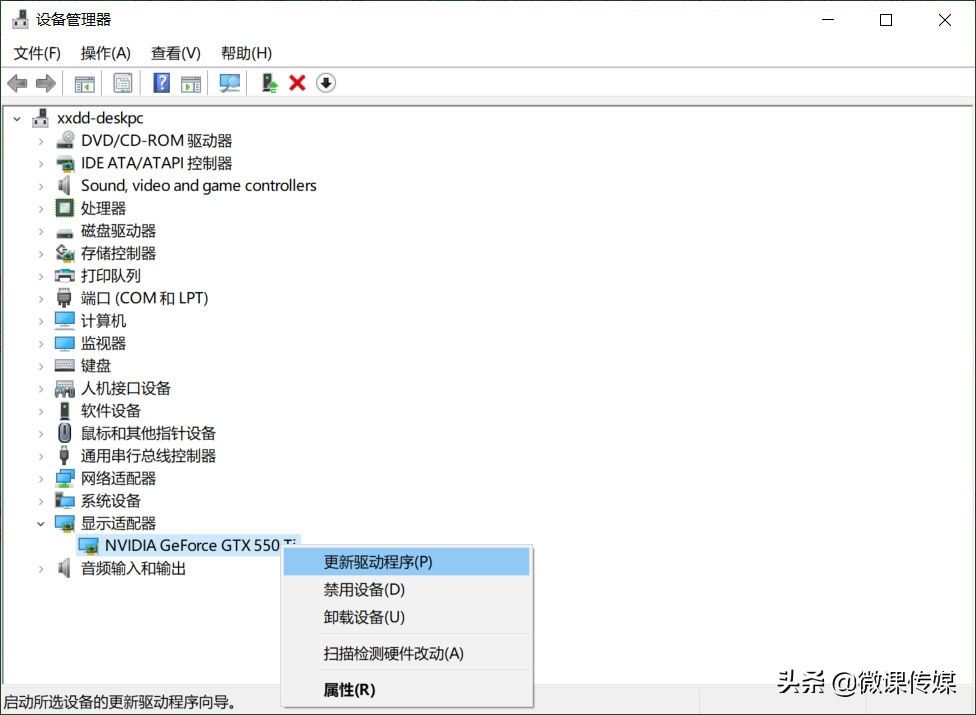
3.在设备管理器中,展开显示适配器部分。

4.右键单击显卡驱动程序(NVIDIA、AMD、Intel UHD Graphics)并选择“更新驱动程序”。
显示驱动程序停止响应(电脑显示驱动程序停止响应)

5.选择自动搜索驱动程序。Windows将扫描新的驱动程序并自动安装它们。重新启动PC并检查错误是否已解决。

如果设备管理器找不到新的驱动程序,还有其他方法可以解决。根据使用的是AMD、NVIDIA还是Intel高清显卡,可以使用配套应用程序或制造商网站下载最新的驱动程序更新。

二、卸载显示适配器驱动程序

如果更新显示适配器驱动程序没有帮助,那么卸载并重新安装驱动程序应该是你的下一个合乎逻辑的步骤。这样可以删除现有显示驱动程序的所有痕迹并从头开始全新安装驱动程序。

1.按Win+R打开运行。

2.键入devmgmt.msc并单击确定,打开设备管理器。

3.展开显示适配器部分。

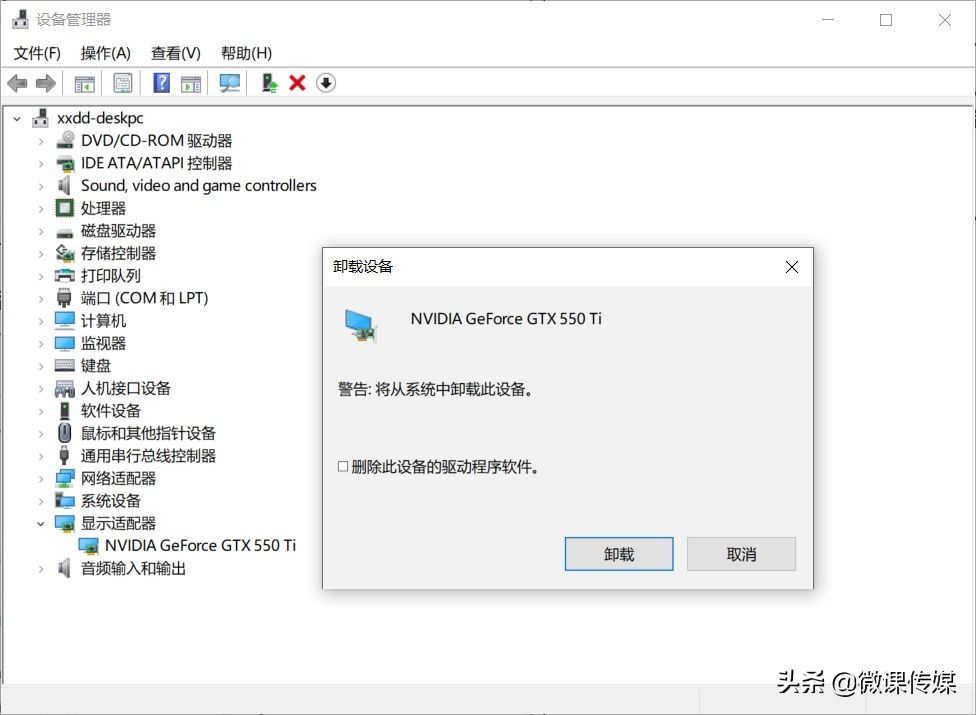
4.右键单击你的显示适配器并选择“卸载设备”。
显示驱动程序停止响应(电脑显示驱动程序停止响应)

5.在警告对话框中选择“删除此设备的驱动程序软件”选项,然后,单击卸载。

6.设备管理器将卸载显示设备和驱动程序。Windows将暂时使用通用的Microsoft基本显示适配器驱动程序。

7.卸载后,重新启动PC,Windows将自动重新安装图形驱动程序。如果没有,可以从制造商的网站手动重新安装驱动程序。

三、修改TDR注册表项来增加GPU处理时间

Windows使用TDR(超时检测和恢复)功能来检测显示适配器的响应时间是否超过预期。发生这种情况时,它将重置适配器,从而导致“显示驱动程序停止响应”错误。

可以在Windows注册表编辑器中修改相应的注册表项以修复此错误。

1.按Win+R打开运行。

2.键入regedit并单击确定,打开注册表编辑器。

3.接下来,将以下路径复制并粘贴到注册表编辑器地址栏中,然后按Enter:

HKEY_LOCAL_MACHINE\SYSTEM\CurrentControlSet\Control\GraphicsDrivers

4.右键单击GraphicsDrivers键并选择新建>DWORD(32位)值或QWORD(64位)值,具体取决于你的系统架构。Windows 11只有64位。
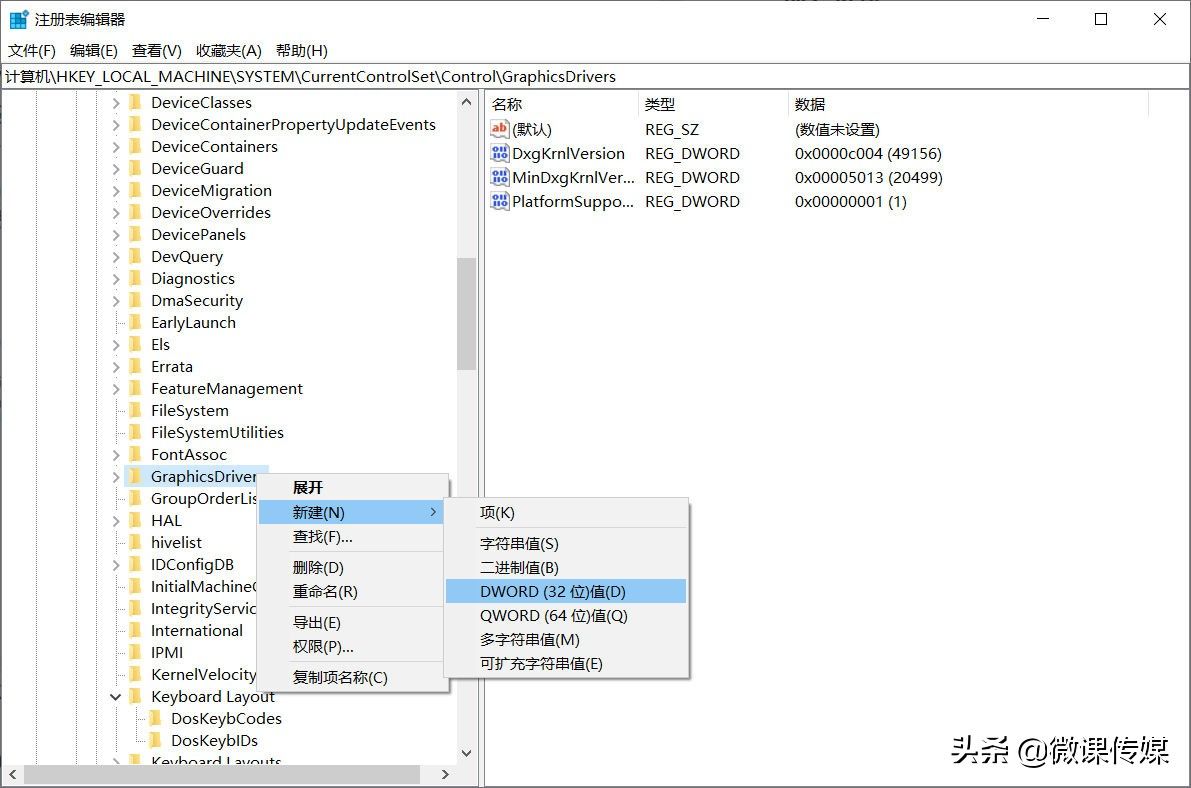
显示驱动程序停止响应(电脑显示驱动程序停止响应)

5.将值重命名为TdrDelay并按Enter。

6.右键单击TdrDelay值并选择“修改”。

7.在数值数据字段中键入8,然后单击确定保存更改。

关闭注册表编辑器应用程序并重新启动电脑。重新启动后,你的PC将不再显示显示驱动程序停止响应错误。#win11玩机技巧##win10玩机技巧#@微课传媒

以上内容来源于网络,由“WiFi之家网”整理收藏!

原创文章,作者:电脑教程,如若转载,请注明出处:https://www.224m.com/200147.html

(0)
电脑教程电脑教程
小米路由器登录入口192.168.31.1-小米路由器无线信道怎么调最快.
上一篇 2023年1月7日 11:42
体育老师制作微课的最简单方法PPT直接录(体育微课视频制作方法)
下一篇 2023年1月7日 11:51

相关推荐

  • 路由器登录地址打开是中国电信(天翼)怎么回事?

    路由器登录地址打开是中国电信登录界面,而不是路由器的登录界面,请问这是怎么回事呢?遇到这种情况又该如何解决? 下面WiFi之家网(win7sky.com)小编就告诉大家解决方法:最近看到网上有用户在打开

    2020年6月3日
    25.1K
  • 无线路由器ip如何设置无线路由器设置(无线路由器怎么连接另一个无线路由器)

    无线路由器ip如何设置无线路由器设置(无线路由器怎么连接另一个无线路由器) 无线路由器是现代家庭网路中必不可少的设备之一,它可以让你的设备无线连接上互联网。如果你新购买了一个无线路…

    网络 2025年12月11日
    0
  • 华为路由器wifi 设置(华为路由器wifi设置里没有wifi6)

    华为路由器WiFi设置 在现代生活中,WiFi已经成为了人们日常生活中必不可少的一部分。而在公司或者家庭中,路由器就是WiFi的核心设备。华为路由器作为国内品牌的代表,受到了用户们…

    网络 2025年12月5日
    6.3K
  • 百视通电视魔百和故障处理手册

    出现如上界面是因为机顶盒为基地老版本,需要进行U盘刷机升级(刷机包和刷机方法可咨询渠道经理)。错误代码:001010或010092,串号未报备或连接不到服务器出现如上界面是因为机顶盒串号没有在百视通侧报备,将机顶盒MAC地址后12位发给百视通工作人员进行报备,然后恢复出厂设置即可恢复使用。业务帐号

    2021年9月3日
    59.6K
  • 破解win7系统开机密码解决方法(图)

    原标题:"破解win7系统开机密码的小技巧"相关电脑问题教程分享。 - 来源:WiFi之家网。为电脑设置开机密码是很多人的习惯,同时也能更好的保护电脑中的隐私。但难免有时候因为自己的粗心,而将开机密码给

    2021年7月9日
    4.4K
  • 换路由器怎么设置好用(换路由器需要重新设置吗)

    换路由器怎么设置好用? 当你决定换掉旧的路由器,或者在新的地方安装一个路由器时,你可能会发现需要重新设置路由器。以下是一些基本的设置步骤,以确保你的路由器能够正常工作。 1. 连接…

    网络 2023年12月17日
    689
  • 奈飞华为路由器设置(华为路由器如何设置)

    奈飞华为路由器设置 华为路由器是一款性价比较高的路由器,可以满足日常使用的需求。下面是华为路由器的设置步骤: 步骤一:连接路由器 将路由器电源插入电源插座,然后将路由器的WAN口与…

    网络 2024年11月25日
    685
  • 硬盘重装win7系统的详细教程(图)

    原标题:"硬盘重装win7系统的详细教程"相关电脑问题教程分享。 - 来源:WiFi之家网。说到装系统,大家首先想到就是用U盘重装系统,U盘重装系统方便、简单,安装时的也比光盘省时多了,是大家的首选。但

    2021年7月7日
    3.8K
  • U盘设定分配单元的大小多少合适

    原标题:"巧妙为U盘设定分配单元的大小"相关电脑问题教程分享。 - 来源:网络投稿。使用Win7系统的朋友,在对U盘格式化的时候,有没有发现,可以设定分配单元的大小。分配单元大小,可以对U盘分成若干块

    2021年7月27日
    41.7K
  • css背景色透明度 怎么样使桌面图标文字透明?

    css背景色透明度桌面图标文字如何透明?怎么样使桌面图标文字透明?其实很简单,windows它本身就为我们提供了一种方法。右键单击我的计算机属性,打开系统属性对话框,或直接按下win Break您可以

    投稿 2022年7月15日
    2.5K