使用鸿萌®易备恢复环境,可以创建恢复磁盘(U盘或ISO文件),用于启动机器并恢复由鸿萌易备数据备份软件创建的驱动器镜像备份(.VHD或.VHDX文件)。通过这个功能可以执行裸机恢复,这是一种真正的灾难恢复方式,甚至可以进行异机恢复。执行这种恢复时,用户不需要准备Windows安装盘,只要有易备恢复磁盘就可以了。
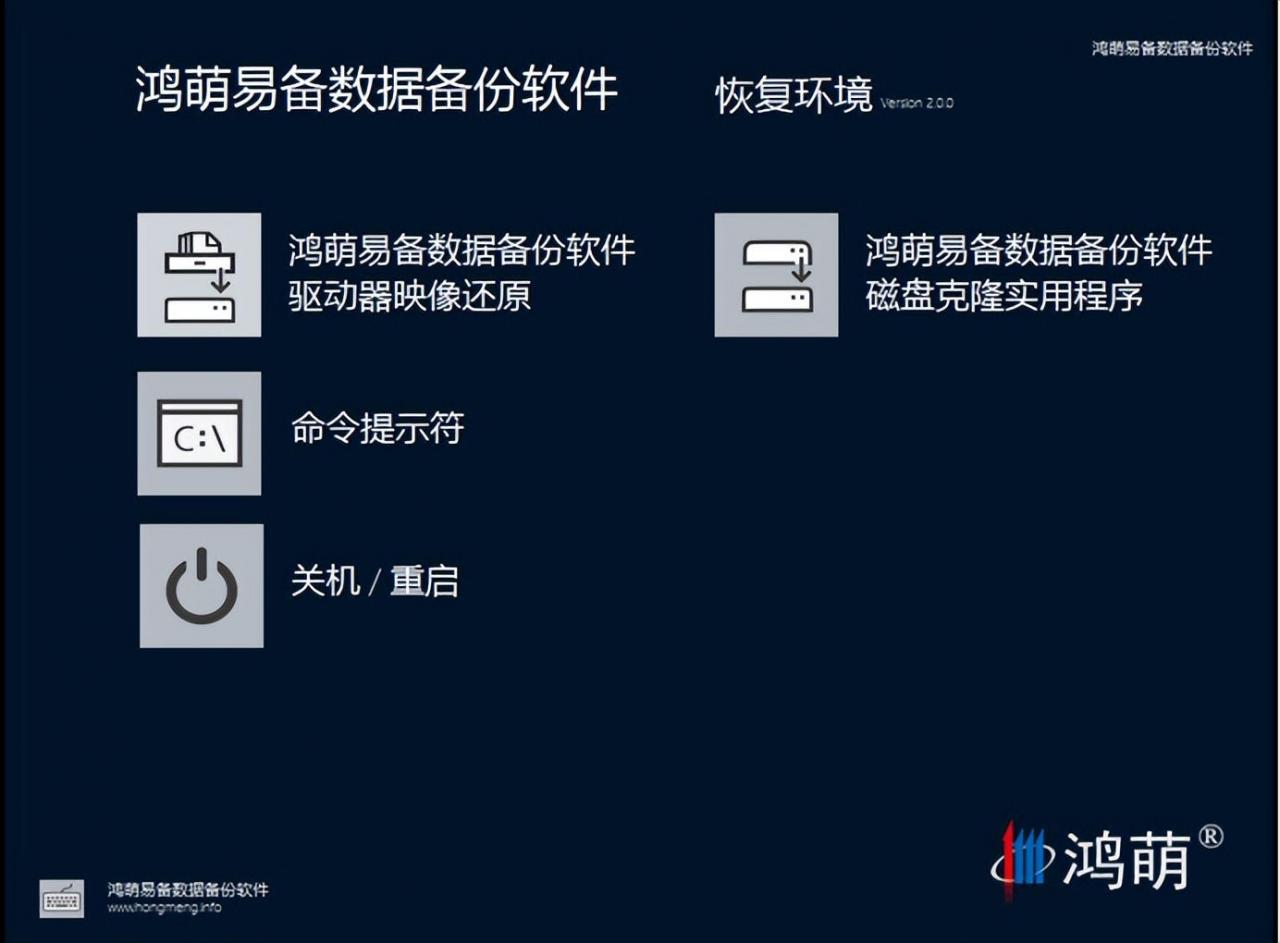
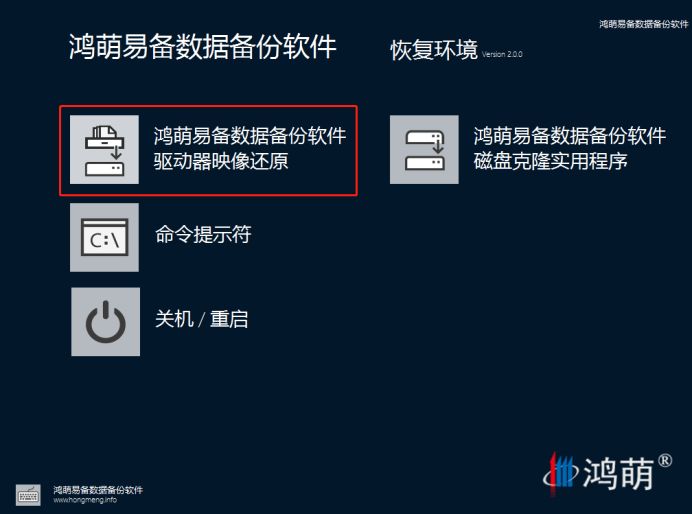
创建完成恢复磁盘之后,将其插入到需要启动的机器中(需要将备份文件恢复到的机器)。如有必要,在BIOS中选择正确的优先启动顺序,从刚插入的磁盘中启动机器。随即,机器将从易备恢复环境中启动,界面入下图所示。
参照以下步骤,执行镜像备份的恢复:
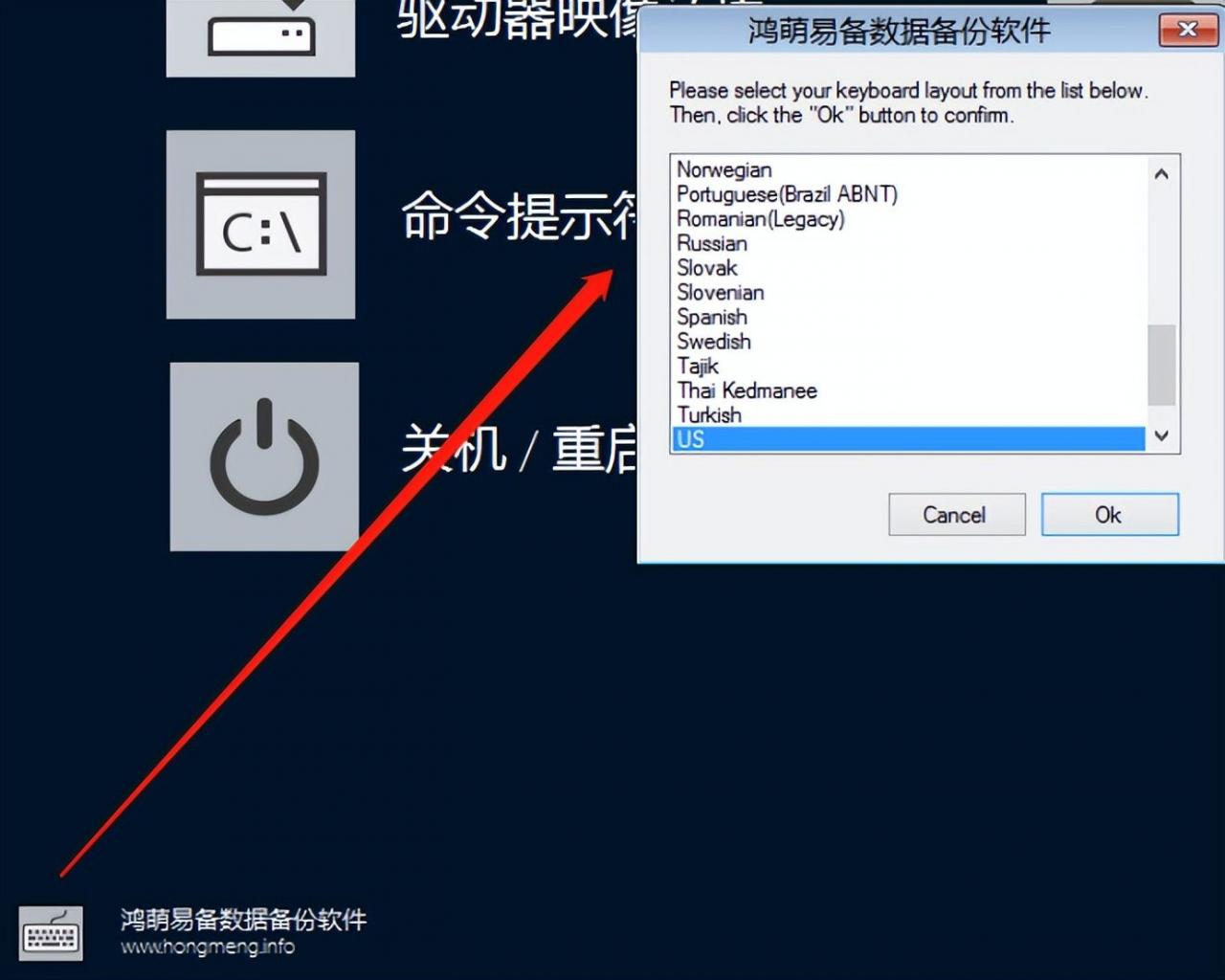
注意:运行易备恢复环境工具之前,需要先设置当前的键盘布局,因为当前连接的键盘有可能无法正确地映射到软件中。
设置键盘布局时,只需点击左下角的键盘图标,然后选择所用键盘的布局方式(默认方式为美式布局),然后点击OK按钮进行确定(见下图)。
正确设置键盘布局之后,点击易备恢复环境图标,启动恢复软件:
1) 选择驱动器镜像备份的路径
启动程序后,选择镜像备份文件所在的路径。易备驱动器镜像包含一个或多个.vhdx 或.vhd文件(虚拟硬盘)以及一个.idi文件(恢复操作所需的配置文件)。用户必须选择包含以上文件的文件夹。
首先,从两个选项中,选择其中一种路径:
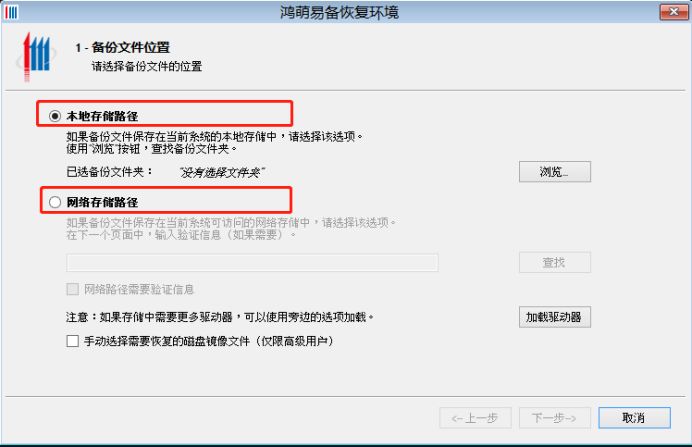
a) 本地存储路径:当前机器中的一个本地路径(硬盘、U盘、或任何被映射为驱动器符的设备);
b) 网络存储路径:从当前机器可以访问的网络路径(NAS、共享文件夹等)。
本地存储路径
首先介绍本地存储路径。
勾选“本地存储路径”选项,点击“浏览”按钮,打开目录树菜单,找到备份文件所在的文件夹:

点击上图中的确定按钮进行确认。
软件将立即对路径进行扫描,查找.idi文件:如果找到一个或多个备份文件,将会显示确认信息。
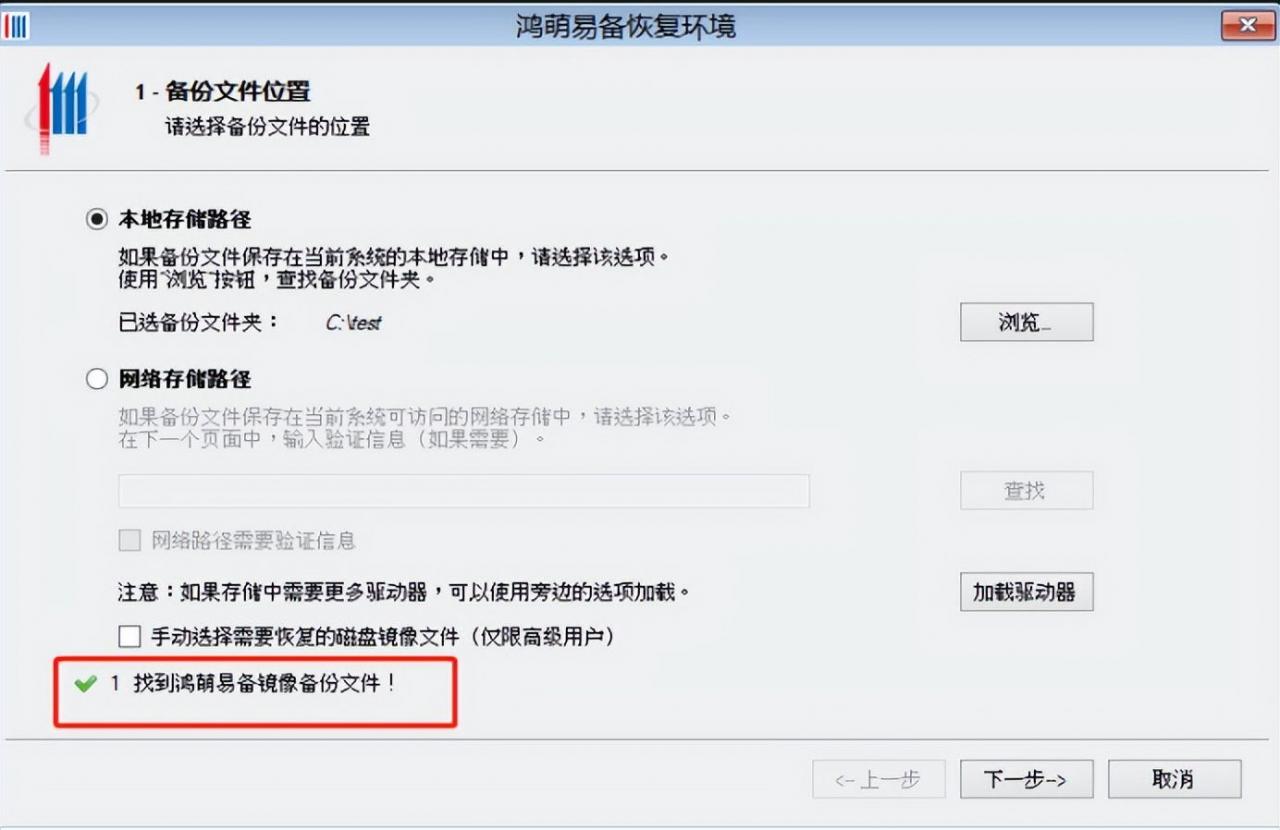
如果没有找到备份文件,将会显示警告信息。
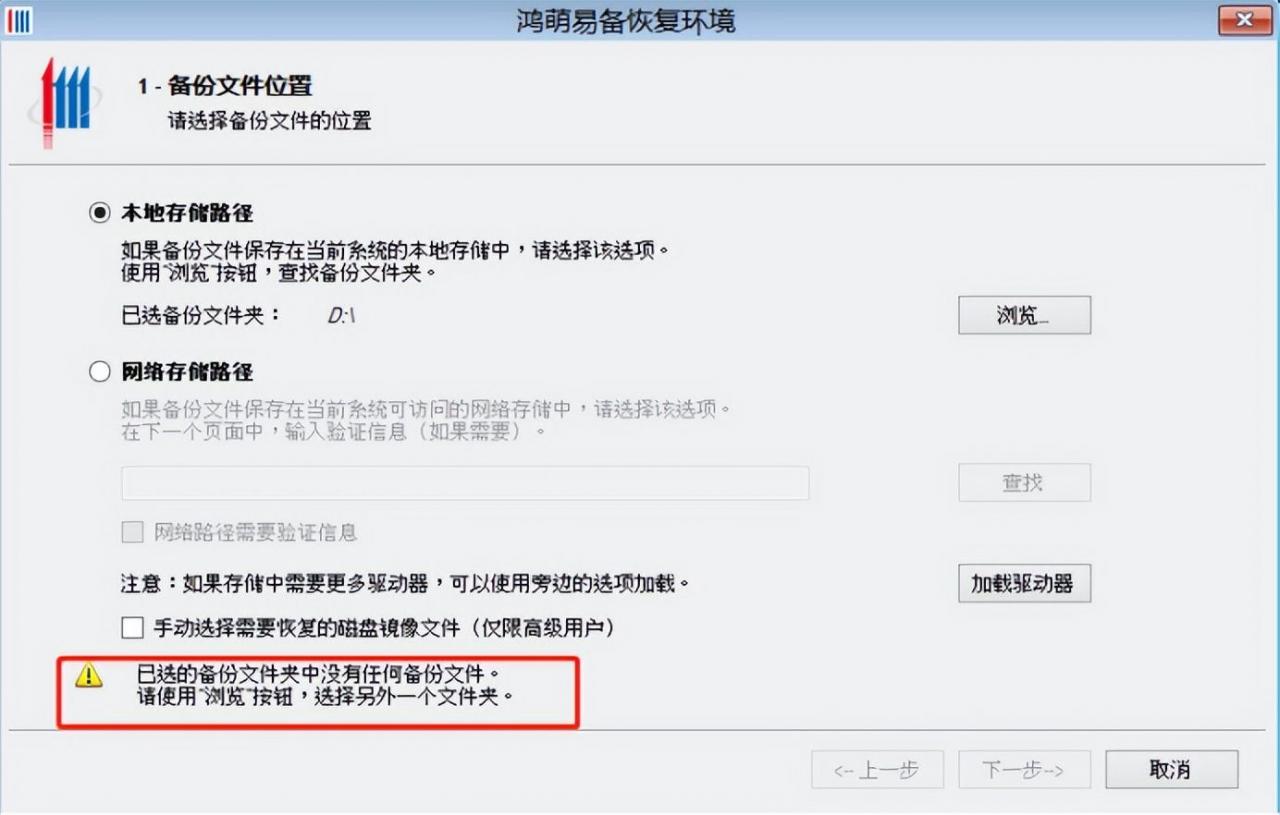
对于第一种情况,如果找到了一个或多个.idi文件,则可以点击“下一步”按钮,继续下一个界面中的操作。
网络存储路径
如果镜像备份文件保存在一个网络路径中,该路径从运行易备恢复环境的本地机器中可以访问,可以执行以下操作对镜像文件进行恢复。
首先,勾选“网络存储路径”选项,在下方的文本框中,输入备份文件(.idi文件+虚拟磁盘)所在的路径名称(也可以点击“浏览”按钮,查看该网络内连接的设备列表)
最后,点击“搜索”按钮,查找该路径(下图)。
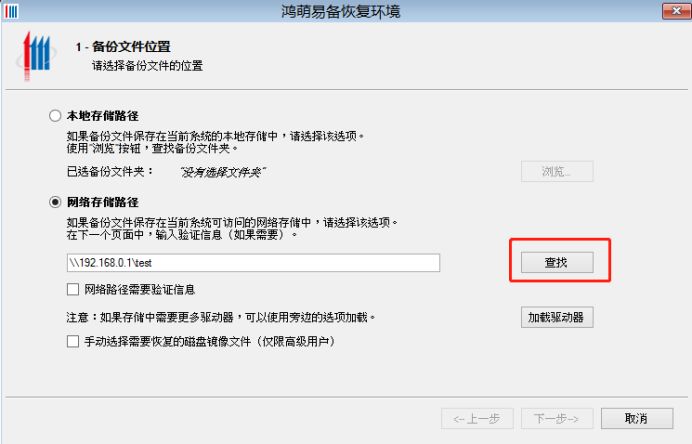
对于本地存储路径,查找结束后,如果找到一个或多个备份文件,则会显示确认提示,此时可以点击“下一步”,继续操作;如果没有找到备份文件,则会显示警告信息。
为网络存储路径设置验证信息:
如果网络存储路径受密码保护,则必须在对路径进行扫描之前,勾选“网络路径需要验证信息”选项。
点击“搜索”按钮,弹出另外一个窗口:用户只需要输入路径的验证信息(如下图),点击“确定”,进行确认。
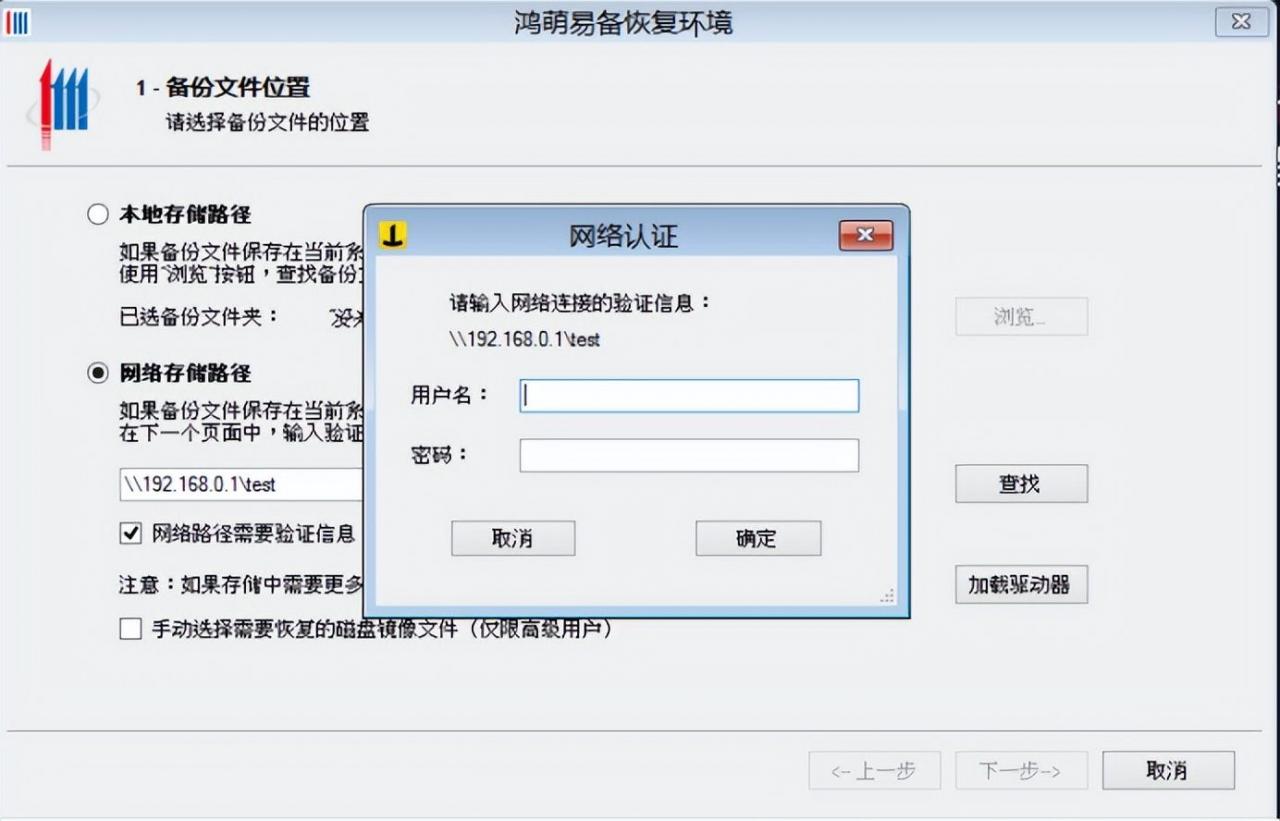
以上操作中,选择了本地或网络路径,并且至少找到了一个备份文件。点击“下一步”继续。
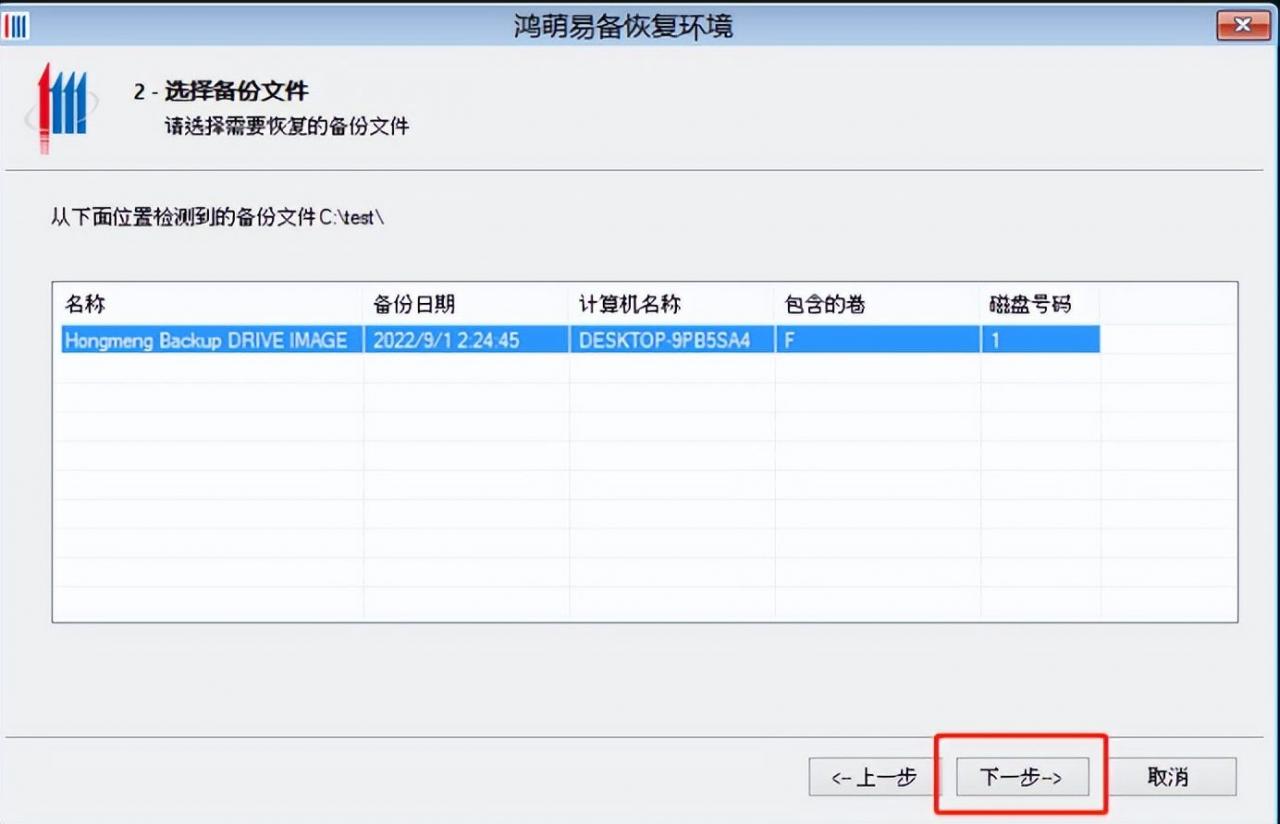
2) 备份选择
该窗口以列表形式显示了所有之前检测到的备份文件(见下图)。
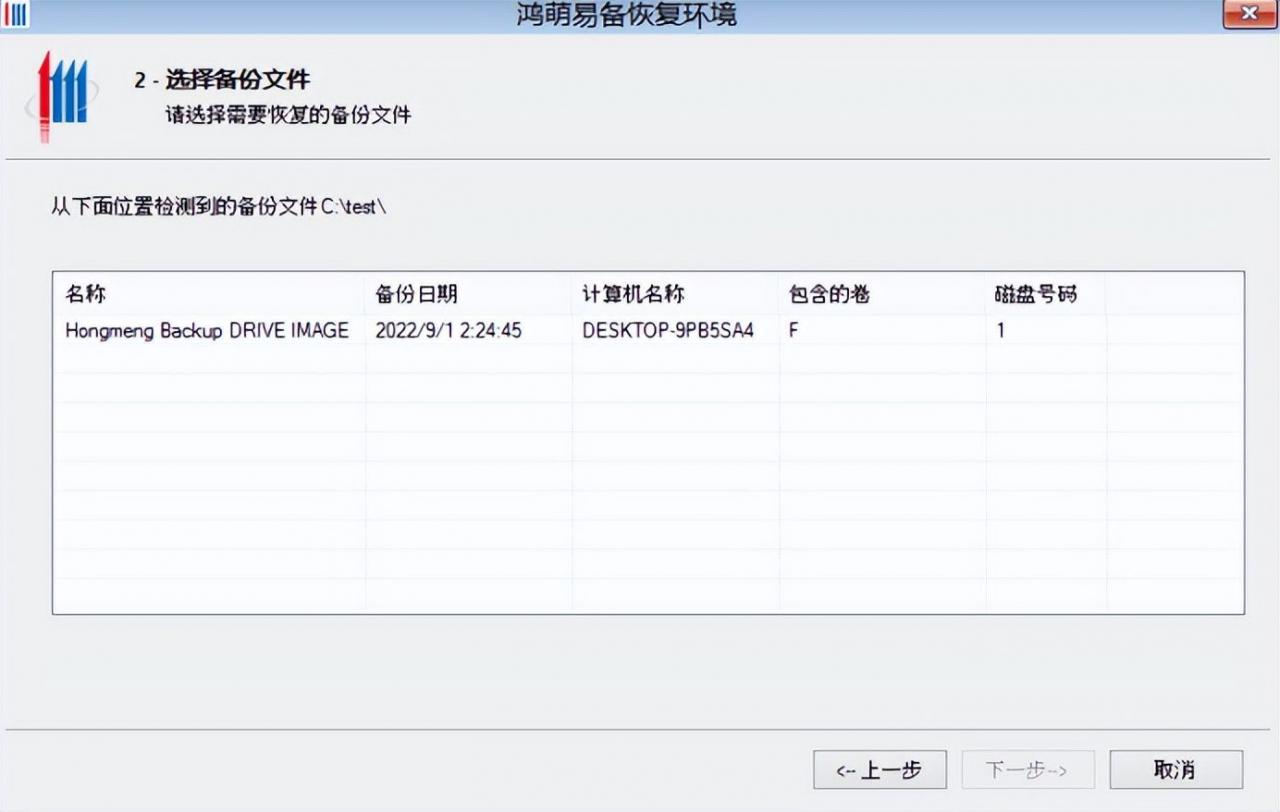
列表中每一行都对应一个备份文件,并包含一些关键信息(备份任务名称、备份时间、计算机名称、包含的卷、包含磁盘的数量)。
选择其中一个备份文件,点击“下一步”按钮:
3) 选择恢复映射
接下来,为每个需要恢复的.vhdx或.vhd文件(即备份中所包含的磁盘)分配一个固定的硬盘。
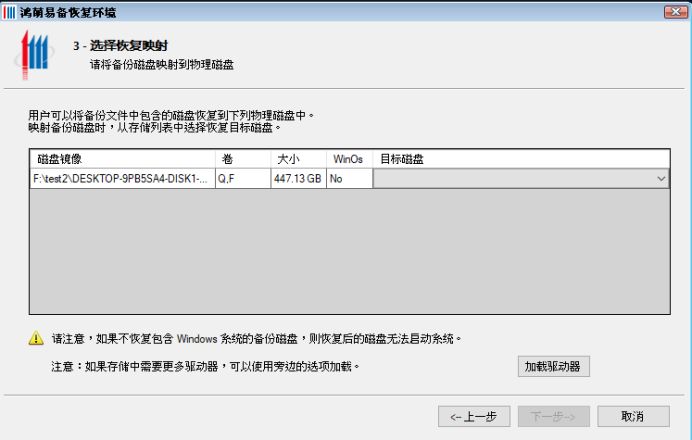
对于备份文件中所包含的每个虚拟磁盘,界面中将显示若干信息(.vhdx 或.vhd文件的路径、包含的卷、所占空间大小、是否有Windows操作系统)。
接下来,为图中的.vhdx文件分配一个固定的磁盘。
首先,点击“目标磁盘”列的下拉菜单,将会显示出与系统连接的固定硬盘列表。从中选择一个硬盘,将.vhdx (或 .vhd)文件恢复到该硬盘中。
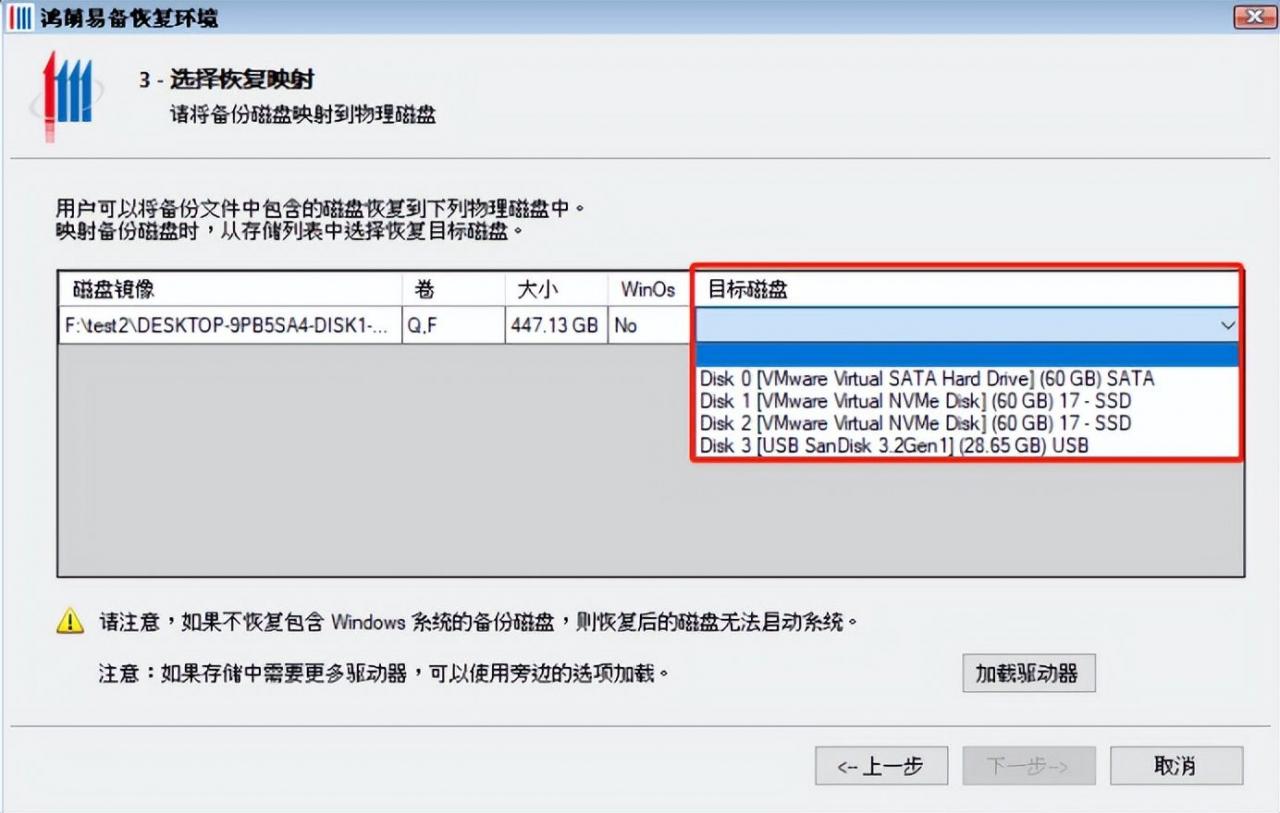
列表中以下列格式显示与机器连接的硬盘:
Disk N [DiskName] (100 GB) DiskType
其中:– N 代表磁盘序号;– 方括号中显示磁盘名称;– 圆括号中显示磁盘空间大小;– 最后显示磁盘类型(U盘、SAS、SCSI等)
注1:所选的磁盘空间必须大于或等于需要恢复的磁盘空间大小(“size”栏位中的数字)。
注2:如果需要选择的磁盘为RAID阵列或某个需要检测驱动程序的设备,用户可以点击“加载驱动程序”按钮,然后选择相应驱动程序的.inf文件。
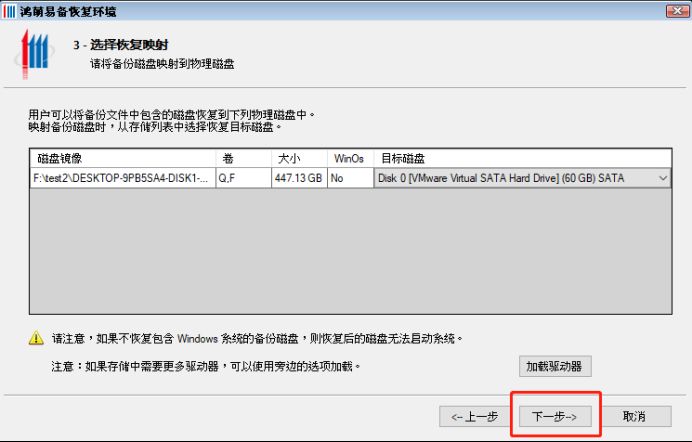
设置完成恢复映射之后,点击“下一步”继续(见下图)。
4) 确认恢复设置
该界面显示上述步骤中所设置的恢复映射概要(如下图所示):
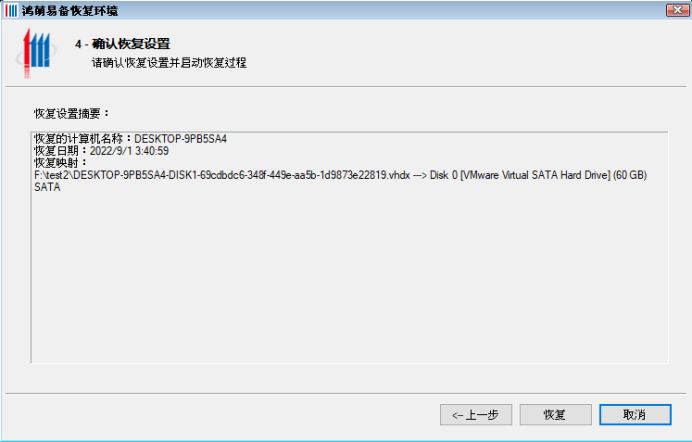
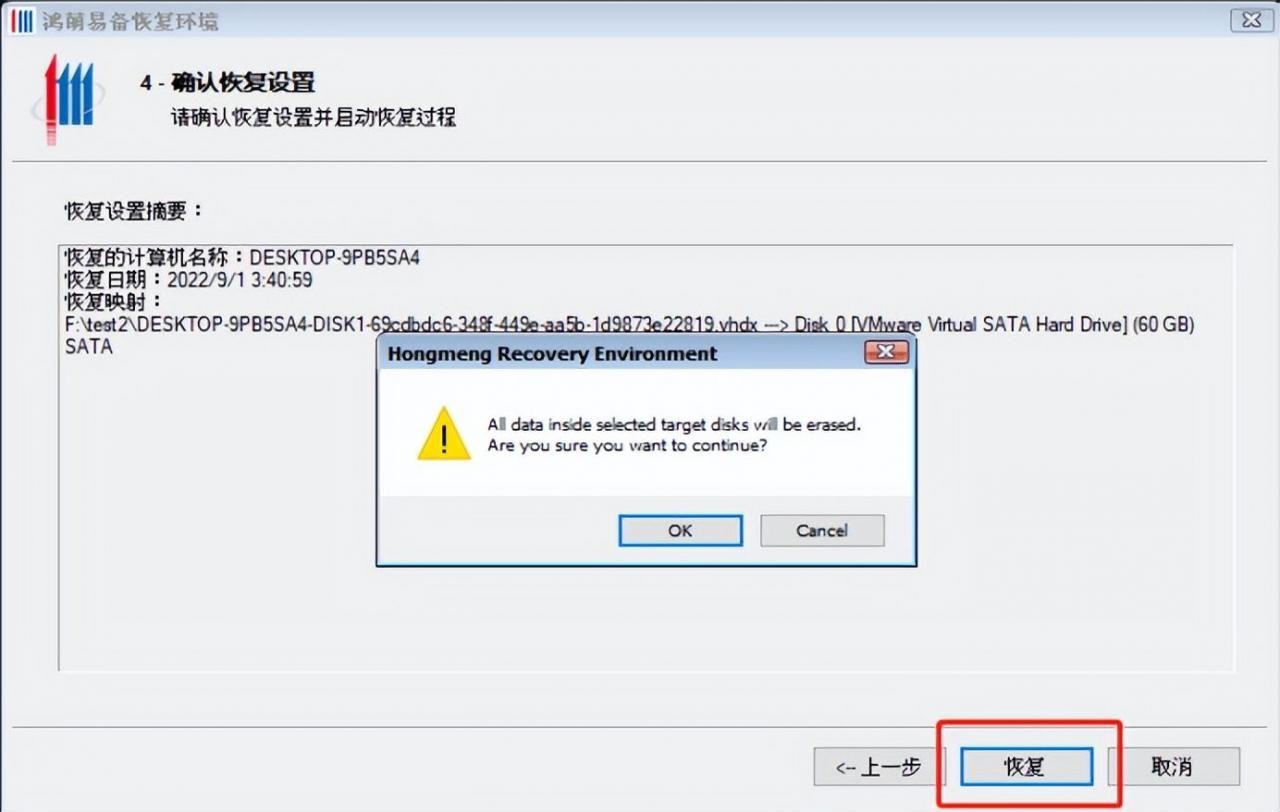
确认所有设置正确之后,点击“恢复”按钮,启动恢复任务;或点击“上一步”按钮,返回上一个界面,修改设置内容。
点击“恢复”按钮之后,将弹出新窗口,提醒用户恢复过程将会擦除所有所选磁盘中的数据:点击“确认”,启动恢复过程(如下图所示):
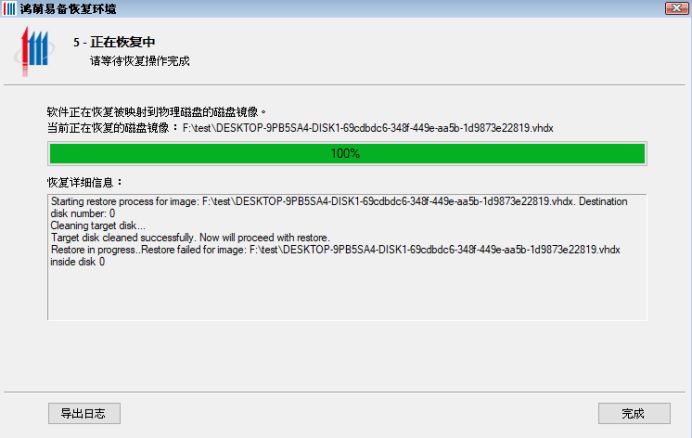
5) 运行恢复任务
在前面界面中点击“确认”后,将启动恢复任务:首先将擦除所有指定磁盘中的数据,然后写入镜像文件(见下图):
恢复任务完成之后,点击“确认”按钮,随后再点击“完成”按钮,退出恢复任务(见下图)。
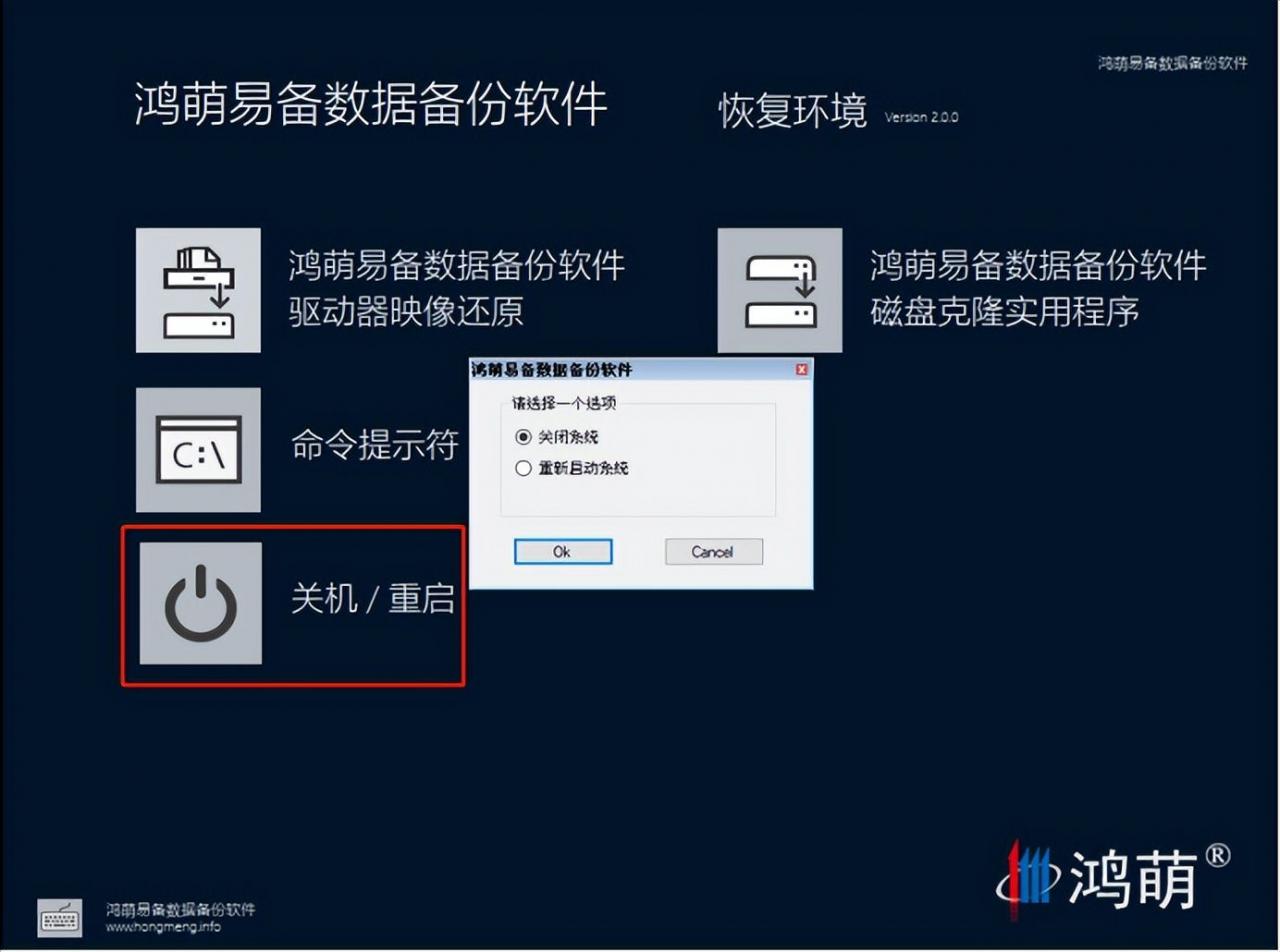
6) 重启系统
在恢复环境的主菜单中,点击“关机/重启”图标,选择“重启”选项。然后,移除启动恢复环境的设备(U盘或光盘),点击“确认”按钮(见下图)。
接下来将会重新启动机器,重启后的系统被恢复到了与当初制作备份时相同的状态。
注意:对于较早版本的系统(Windows 7和Server 2008),进行异机恢复时,建议以安全模式启动系统,安装新硬件的驱动程序,最后以正常模式重启系统,以避免产生兼容性问题。
以上内容来源于网络,由“WiFi之家网”整理收藏!
原创文章,作者:电脑教程,如若转载,请注明出处:https://www.224m.com/200171.html