用手动模式安装更新(用手动模式安装更新的软件)

用手动模式安装更新(用手动模式安装更新的软件)

对于Windows 10系统来说,累积更新是保持系统最新状态的主要方式,不仅带来安全、稳定和后台性能优化,而且还包含此前所有更新。微软发布 Windows 10 更新比较频繁,而且随着更新的迭代,经常会有新补丁替换掉老补丁的情况。

对于大多数人来说,使用Windows 10是非常轻松的一件事,用户几乎不用做任何操作,Windows会自动安装更新,但是,在某些情况下,Windows 10可能无法下载和安装累积更新(每月更新)或Windows Defender病毒定义。

用手动模式安装更新(用手动模式安装更新的软件)

如果遇到Windows更新问题或者你有多台计算机,则可能需要使用Windows更新目录手动下载和安装Windows更新。

下面我们就来了解手动安装Windows 10累积更新的具体操作步骤。

如何手动安装Windows 10更新

1、在任何Web浏览器中访问Microsoft Update Catalog网站,网址是:

https://www.catalog.update.microsoft.com/Home.aspx
用手动模式安装更新(用手动模式安装更新的软件)

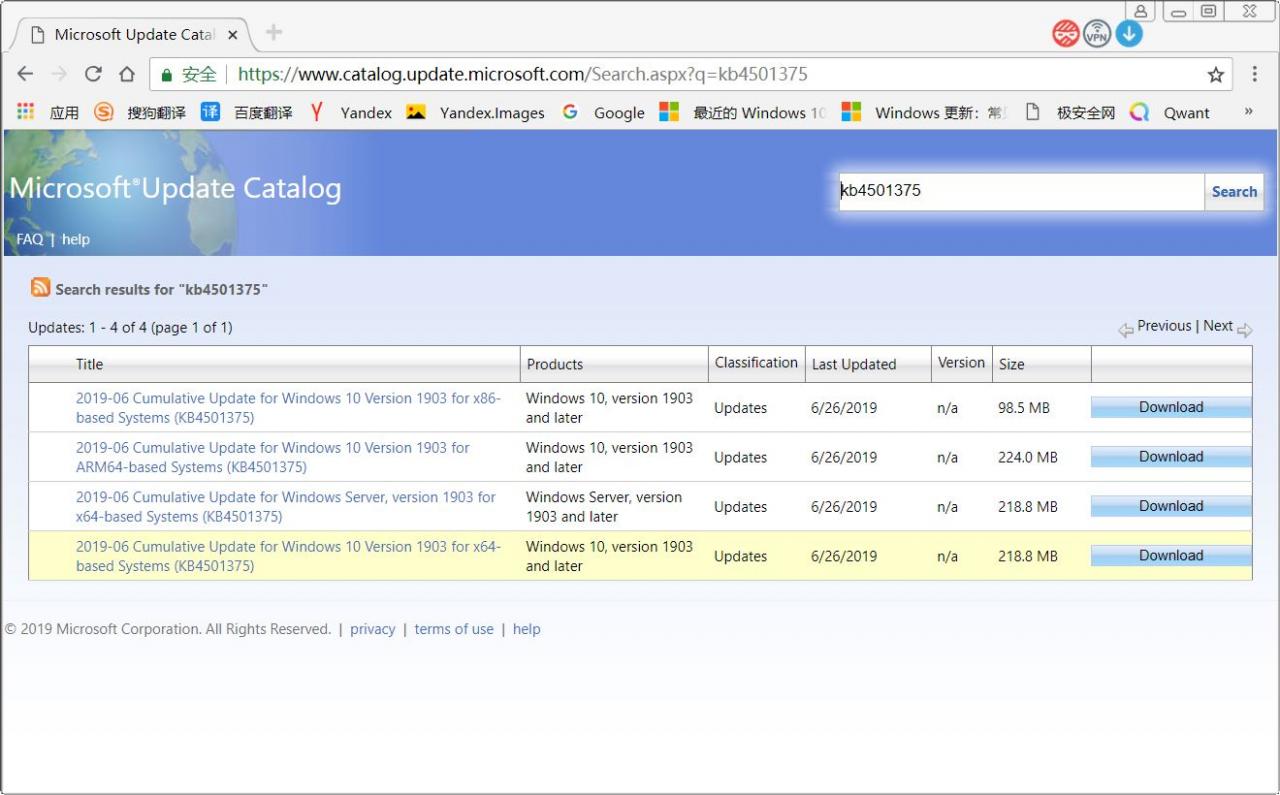
2、在右上角搜索栏中输入要安装的Windows Update软件包的KB编号,如“kb4501375”,然后单击Search按钮,或者直接按Enter键。

3、结果页面将列出各种版本的Windows10更新,包括32位、64位、ARM、S模式下的Windows10等,必须在“设置>系统>关于”中验证系统配置后选择正确的版本。

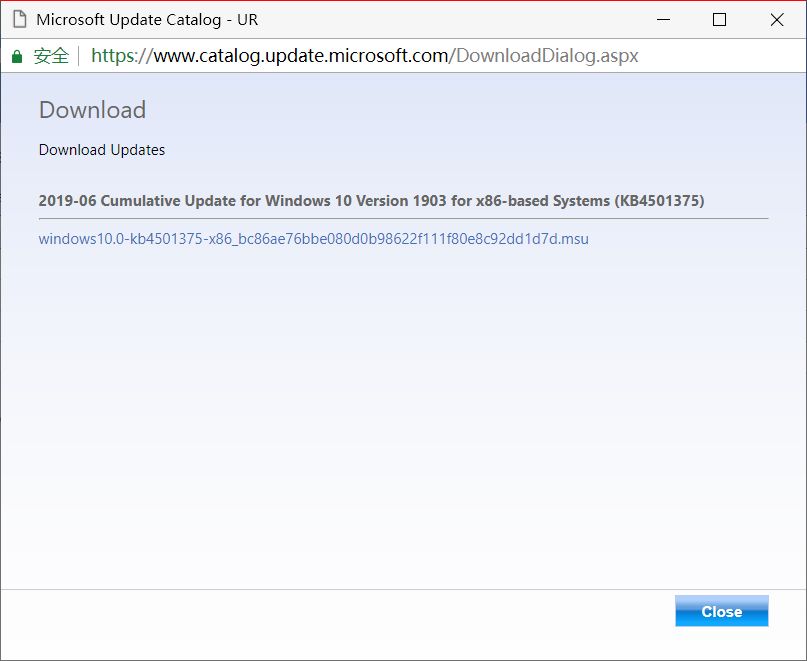
4、单击“Download”按钮,将出现一个弹出窗口,在弹出窗口中,单击.msu文件链接以下载它。
用手动模式安装更新(用手动模式安装更新的软件)

5、文件下载完成后,双击.msu文件,Windows将安装新的更新。

小提示:通常情况下,安装windows更新后需要重新启动才能完成安装过程并应用更改。

1.阅后如果喜欢,不妨点赞、收藏、评论和关注一下。

2.如果喜欢玩软件,请关注本头条号阅读相关文章。

3.在学习中有什么问题,欢迎与我沟通交流,今日头条号搜索【微课传媒】,我在这里等你哟!

以上内容来源于网络,由“WiFi之家网”整理收藏!

原创文章,作者:电脑教程,如若转载,请注明出处:https://www.224m.com/200361.html

(0)
电脑教程电脑教程
MODBUS 485通讯常见物理接口:DB9接口详解
上一篇 2022年11月22日 09:05
用Word制作课程表(word制作课程表的步骤课程表)
下一篇 2022年11月22日 09:16

相关推荐

  • 路由器里查看密码怎么设置(怎么查看路由器登录密码)

    路由器里查看密码怎么设置(怎么查看路由器登录密码) 路由器是我们家庭网络中不可或缺的设备,它不仅能够实现多台设备的联网,还能够保护我们的网络安全。但是,我们有时候会忘记路由器的登录…

    网络 2024年10月20日
    1.6K
  • 一台电脑登录多个微信(一台电脑登录多个微信号)

    今天上班get到一项技能了,小伙伴们学起来,你还在绞尽脑汁地想,不用下载什么软件,一台电脑就可以登录多个微信吗,我已经替你们研究出来了,而且已经得到证实,赶紧跟着我的步骤学起来,学…

    2023年2月17日
    2.5K
  • 怎样登录路由器管理页面?

    应用网络线将电脑上与路由器的随意一个LAN口相互连接,若电脑连接的LAN口标示灯没亮,请确定网络线接插坚固或是拆换一条网络线。以下:自然,还可以根据无线网络连接来登陆界面。请用手机或笔记本电脑联接路由

    2021年7月10日
    12.1K
  • Win7清理磁盘节省C盘空间的解决方法(图)

    原标题:"Win7清理磁盘节省C盘空间的解决方法"相关电脑问题教程分享。 - 来源:WiFi之家网。其实,很多Win7用户电脑的C盘在使用过程中,总是会安装一些软件,或者是积累下来一些垃圾文件。从而导致

    2021年8月10日
    4.6K
  • TP-Link TL-WA932RE无线信号扩展器笔记本电脑设置方法

    TP-Link TL-WA932RE是一款无线信号扩展器(WiFi信号放大器),主要作用是用来扩展WiFi信号的覆盖范围。本文主要介绍使用笔记本电脑,来设置TL-WA932RE放大WiFi信号的方法。

    2021年3月4日
    14.6K
  • 路由器放大器设置网速(路由器设置网速最大化)

    路由器放大器设置网速(路由器设置网速最大化) 对于使用路由器的用户来说,网速一直是一个比较棘手的问题。有时候网速很快,有时候网速很慢,让人十分困扰。但是,其实只要正确地设置路由器和…

    2023年10月29日
    13.8K
  • miwifi.com路由器登录页面入口

    导读:miwifi.com登录页面入口miwifi.com跟192.168.31.1作为小米(红米)路由器的登录地址,要怎么进入管理页面设置?第一步、路由器线路连接1、小米路由器上的Internet接口(蓝色接口"

    2021年2月24日
    247.1K
  • 米家路由器怎么样设置(米家换了路由器怎么样更换)

    米家路由器怎么样设置(米家换了路由器怎么样更换) 小米的米家路由器在性价比和性能方面都很不错,但对于新手来说,设置起来可能稍有困难。下面是一些基本的设置步骤,以及更换路由器时需要注…

    网络 2025年3月30日
    1.2K
  • 维盟路由器设置lan口(维盟路由器官网)

    维盟路由器设置lan口 在维盟路由器官网上,设置lan口可以帮助用户更好地管理网络连接。下面是具体步骤: 进入路由器后台管理界面。 找到“网络设置”选项卡,点击“LAN口设置”。 …

    网络 2024年12月14日
    822
  • FAST迅捷路由器恢复出厂设置操作方法

    原标题:"FAST迅捷路由器怎么恢复出厂设置"相关路由器设置经验分享。 - 来源:WiFi之家网  Fast(迅捷)无线路由器忘记了等陆密码,需要恢复到出厂设置,下面是WiFi之家网整理的一些"

    路由器设置 2021年1月24日
    72.9K