连接电脑进去1.0端口模式(连接电脑进去1.0端口模式怎么办)

连接电脑进去1.0端口模式(连接电脑进去1.0端口模式怎么办)

图1

前期准备材料:

连接电脑进去1.0端口模式(连接电脑进去1.0端口模式怎么办)

type-C接口数据线1条

1.5K、10K、20K欧姆的电阻各1个

细导线约10厘米

美工刀、电烙铁、焊锡丝、电工胶布,万能表(选配,制作完后方便测量)
连接电脑进去1.0端口模式(连接电脑进去1.0端口模式怎么办)

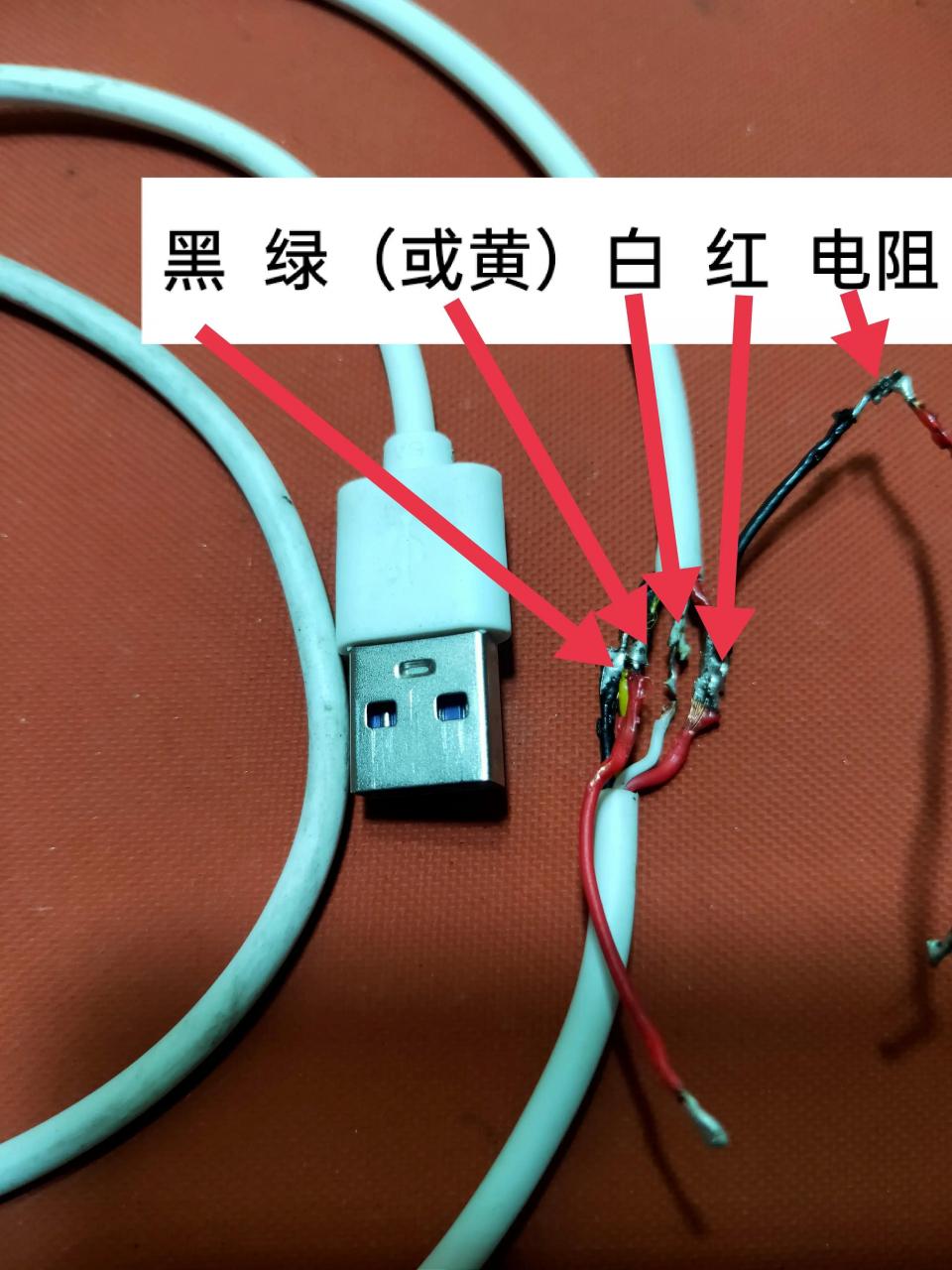
图2

特别提醒:找一条质量稍好的type-C接口数据线,一定要有数据线功能的,不能用单充电那种。长度1~1.2米左右,太短后续操作不方便,太长后续进ADB模式可能会难以识别。

新手朋友可去网上一两块钱淘几个1.5K、10K、20K的色环电阻,色环电阻较大,焊接起来也方便。

连接电脑进去1.0端口模式(连接电脑进去1.0端口模式怎么办)

图3

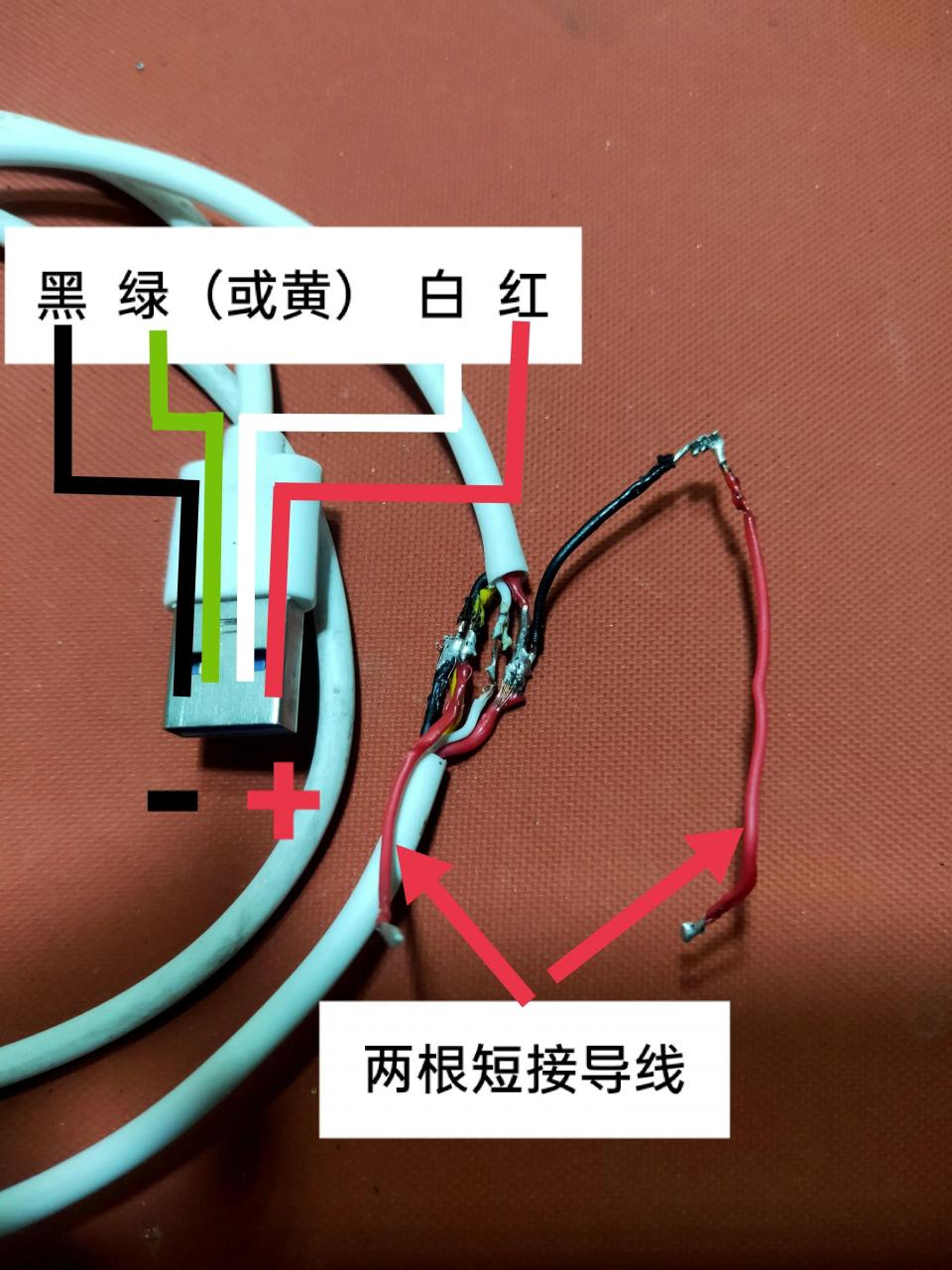
制作步骤1:在离type-C接口端约15cm处,用美工刀小心地割破数据线外皮,找到红、绿两根线分别割破外皮露出一小段铜线,尽量不要割断电线断。

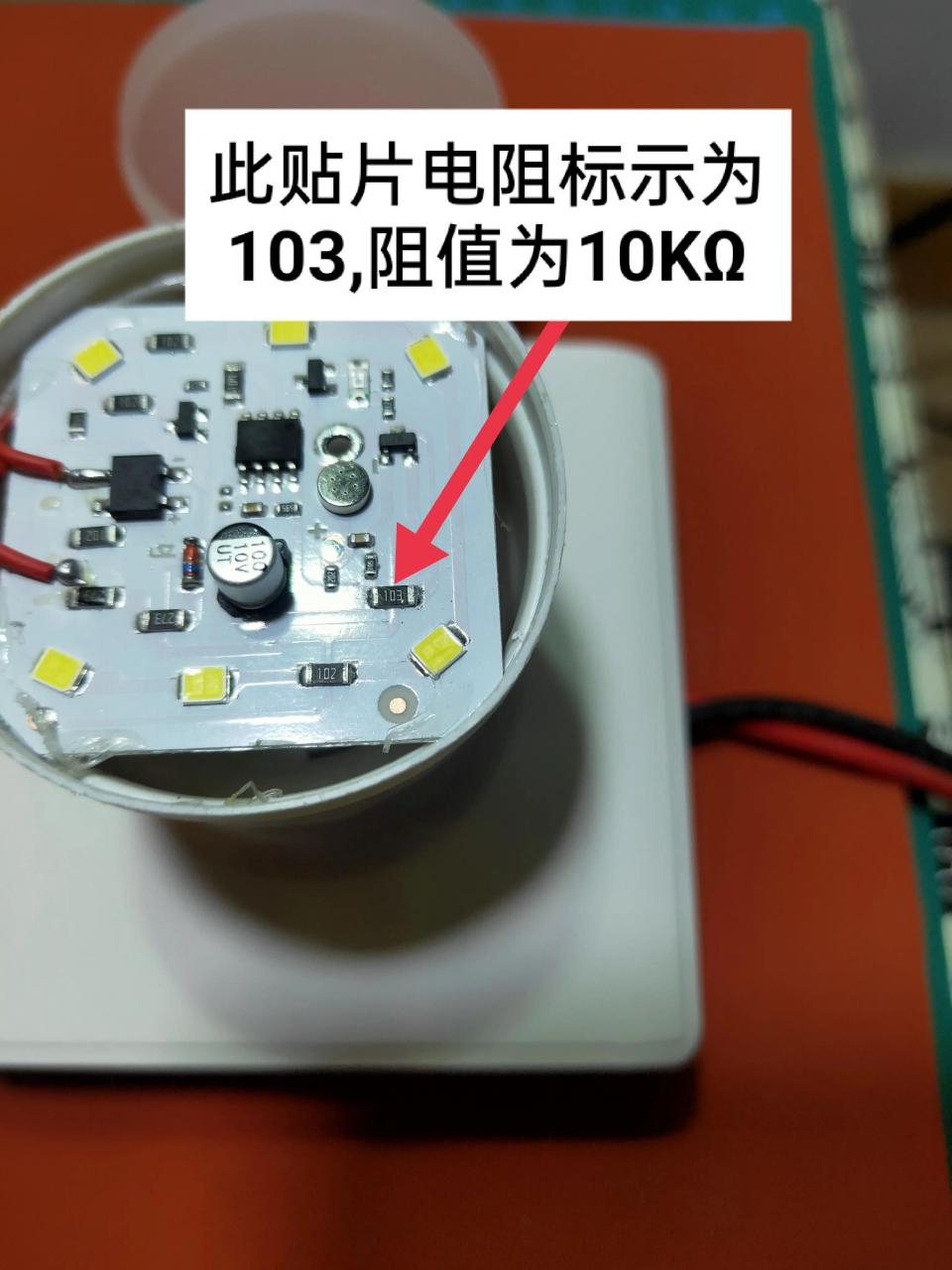
步骤2:从废弃的LED灯泡里找到一个10K的贴片电阻(图4),烙铁拆下来,再裁剪一长两短共三段导线,用一长一短导线把电阻两端焊接起来(线长参考图1),另一条短导线备用。
连接电脑进去1.0端口模式(连接电脑进去1.0端口模式怎么办)

图4

步骤3:把焊好的电阻线短线端,焊接到红线的露铜处,备用的短导线也焊接绿线的露铜处。

拿点电工胶布做适当的绝缘,工程线便制作完成。

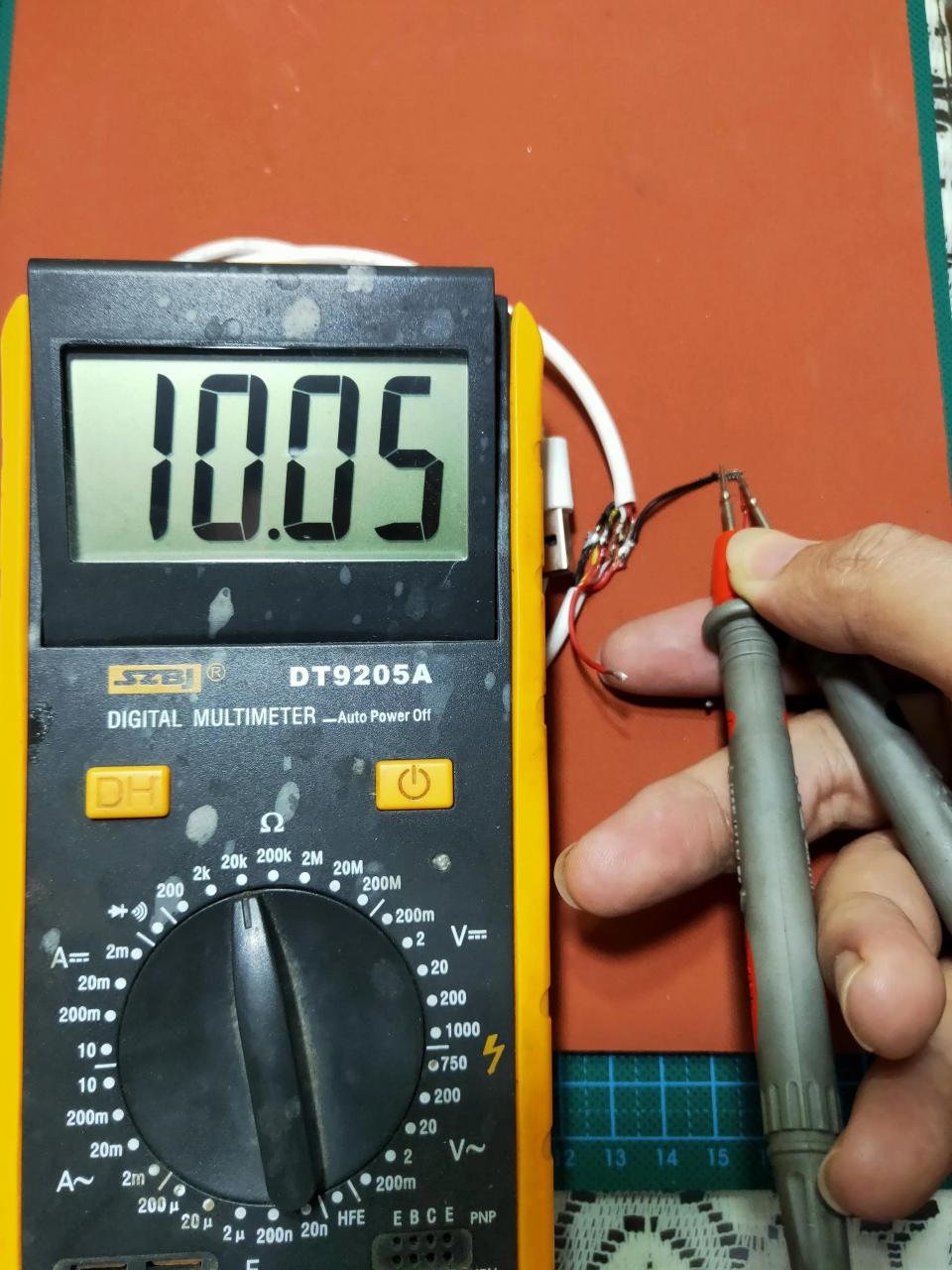
步骤4:万能表做最后的测量(图1,图5),长短导线短接时, USB口端的第二、第四脚两端阻值约10K欧,则表示工程线制作成功。
连接电脑进去1.0端口模式(连接电脑进去1.0端口模式怎么办)

图5

长短导线是方便后续调试出ADB模式用的,断开时是一条普通的数据线;长短导线短接时就是华为的1.0工程线。总的制作成本不超10元。

++++++++++分割线++++++++++

进菊花1.0工程模式的方法:以华为mate30为例,长短导线接起来变成工程线,手机关机。
连接电脑进去1.0端口模式(连接电脑进去1.0端口模式怎么办)

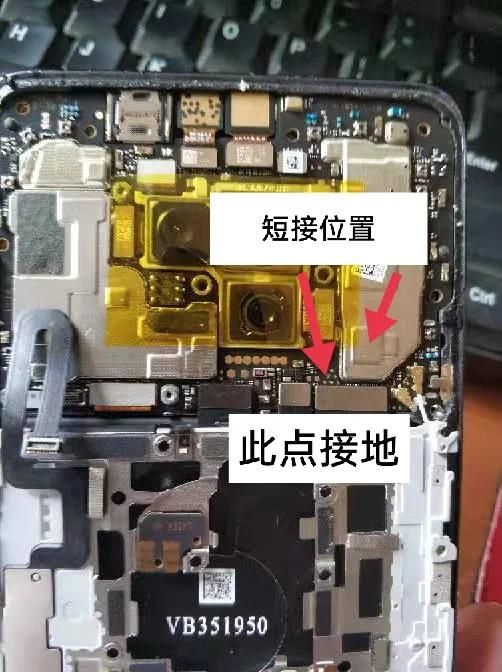
图6

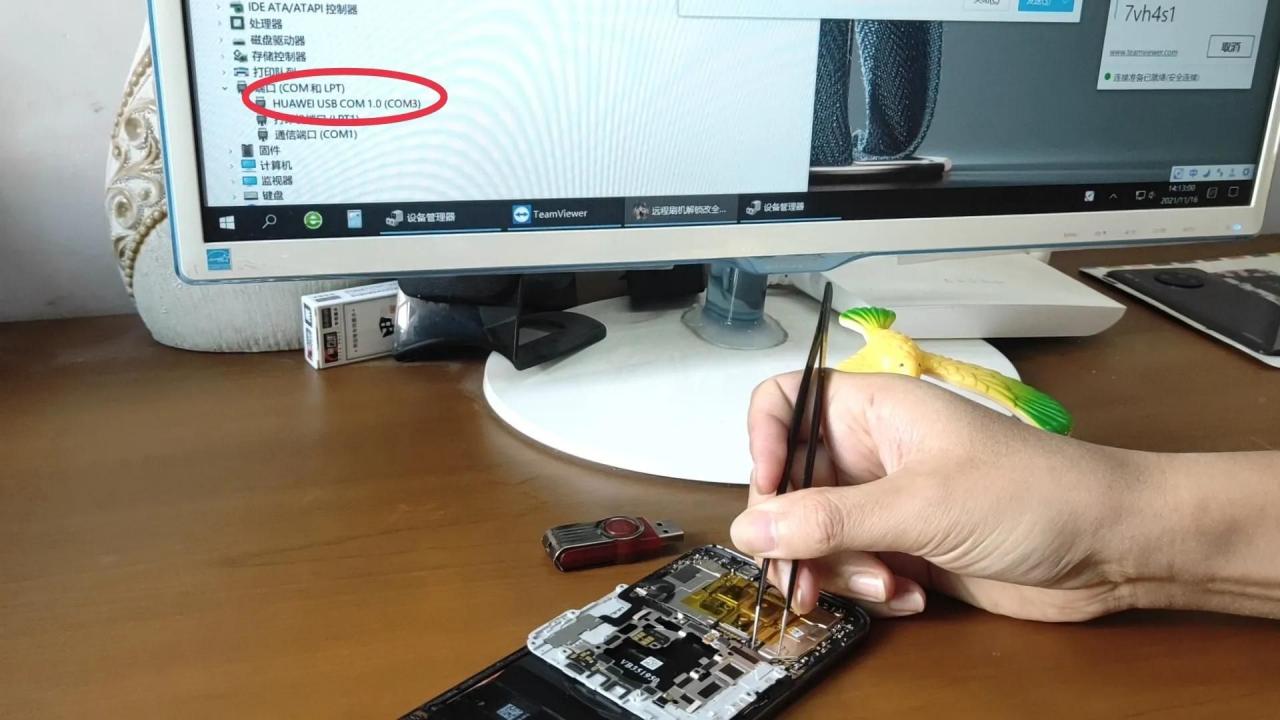
先把工程线type-C口插到手机上,然后用镊子抵住图6的触点短接不放手,接着另一只手把工程线USB端插到电脑,大概3~5秒后电脑会出现图7的1.0端口,这时松开镊子即可。
连接电脑进去1.0端口模式(连接电脑进去1.0端口模式怎么办)

图7

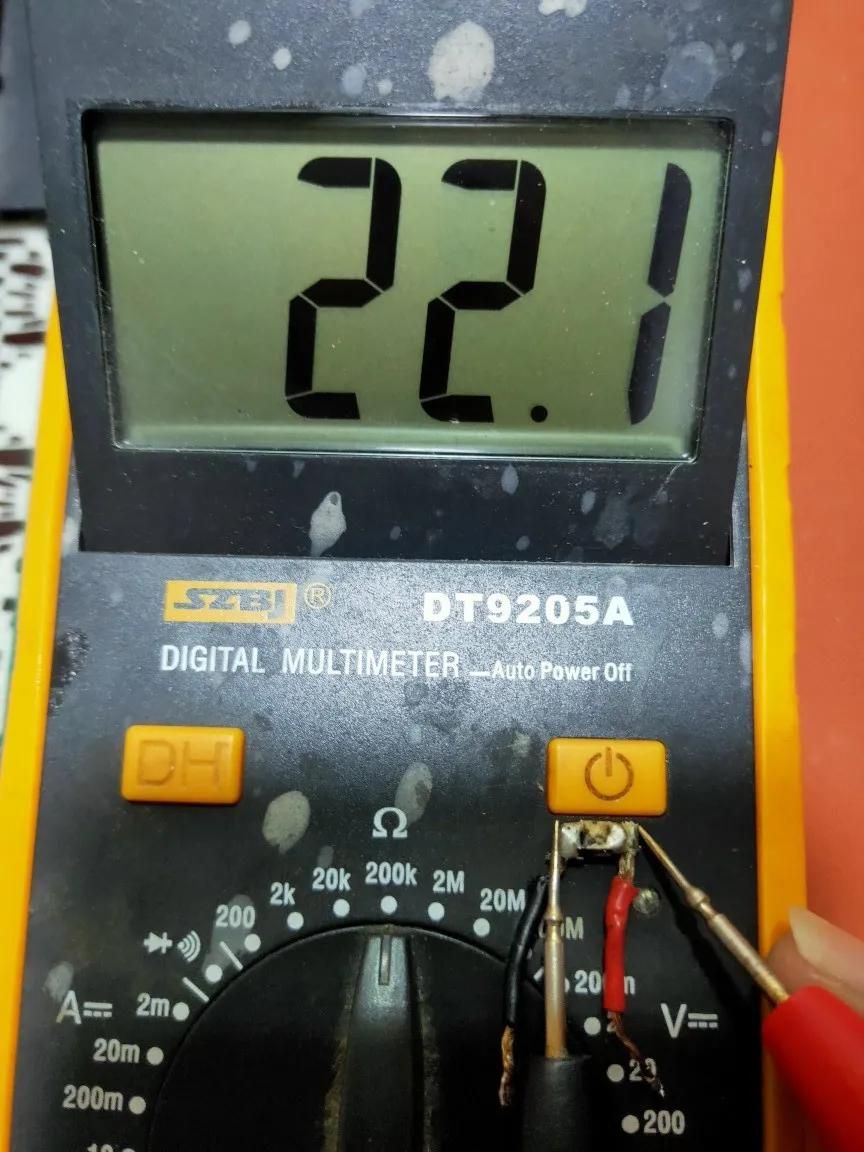
顺便分享一下我走过的弯路,起初我做了一个20K电阻的工程线(图8),可能阻值稍大了一点,能打开1.0模式,但后续的ADB模式就很难调试出来;偶尔调出来了,不到两秒又断开。后来换了10K的电阻,问题迎刃而解。如果10K的电阻也不稳定,那只能再换1.5K的。所以说叫大家预先准备好三种不同的电阻以做替换。
连接电脑进去1.0端口模式(连接电脑进去1.0端口模式怎么办)

图8

以上内容来源于网络,由“WiFi之家网”整理收藏!

原创文章,作者:电脑教程,如若转载,请注明出处:https://www.224m.com/200488.html

(0)
电脑教程电脑教程
电脑硬件缩水是常态(硬件缩水是什么意思)
上一篇 2023年2月15日 10:26
路由器桥接路由器怎么设置(华为路由器桥接简易教学)
下一篇 2023年2月15日 10:35

相关推荐

  • 千兆路由器无线网设置方法(中国移动千兆路由器设置方法)

    千兆路由器无线网设置方法 如果你是中国移动的用户,购买了千兆路由器,想要设置无线网,那么可以按照以下步骤进行。 步骤一:连接设备 首先,把路由器的电源插入并开启。然后,用网线将路由…

    网络 2024年9月6日
    411
  • 怎么激活新买的路由器设置(路由器怎么重新激活)

    怎么激活新买的路由器设置 对于新买的路由器,需要进行激活才能够进行设置。下面是具体的激活步骤: 将路由器插入电源并连接好电缆。 用网线连接路由器和电脑,并打开电脑的浏览器。 在浏览…

    网络 2025年3月30日
    3.8K
  • 路由器接电视网线图片设置(路由器接电视机顶盒的网线怎么接)

    路由器接电视网线图片设置(路由器接电视机顶盒的网线怎么接) 在家中使用电视机顶盒观看电视节目或者使用互联网电视观看网络电视节目,需要将其连接到家庭网络中。而连接电视机顶盒或互联网电…

    网络 2025年12月13日
    274
  • TPLink WR886N无线路由器修改WiFi密码步骤

    原标题:"TPLink WR886N无线路由器怎么修改WiFi连接密码"相关路由器设置经验分享。 - 来源:WiFi之家网  宽带路由器在一个紧凑的箱子中集成了路由器、防火墙、带宽控制和管理"

    2021年1月4日
    13.0K
  • tplogin.cn打开是电信登录页面怎么办?

    tplogin.cn打开是电信登录页面怎么办?在登录TP-link路由器时,输入登录地址tplogin.cn打开的是中国电信登录页面而不是路由器的登录页面,这是怎么回事? 或许大家在登录时同样遇到了

    2020年5月28日
    21.5K
  • 没电脑用手机设置无线路由器上网教程

    原标题:"没有电脑如何通过手机设置无线路由器上网"关于路由器设置教程分享。 - 来源:WiFi之家网 - 编辑:小元。通过手机设置路由器,想必很多人是通过电脑来设置路由器的,那如果"

    2021年2月8日
    13.0K
  • 无线宝二级路由器设置(如何设置二级路由器无线密码)

    无线宝二级路由器设置 无线宝二级路由器是一种常用的网络设备,常用于扩展家庭或办公室的无线网络覆盖范围。其设置相对简单,下面我们以设置二级路由器无线密码为例,介绍一下具体操作步骤。 …

    网络 2025年3月24日
    2.6K
  • wifi不要路由器可以吗?(Wifi,要不要路由器?)

    答:对于家庭用户,大多数情况下,家里的wifi都是由路由器提供的。但是,使用wifi上网的时候,并非一定要用到路由器,具体的和你家里的宽带接入情况有关系。

    2022年1月5日
    21.9K
  • 192.168.1.1路由器官网[图]

    【WiFi之家网- 192.168.1.1路由器官网】网友提问:路由器192.168.1.1官网是什么?设置路由器的时候,怎么才能进入192.168.1.1登录官网?热心网友答:192.168.1.1被用于大多路由器"

    192.168.1.1 2021年1月5日
    17.5K
  • 水星路由器管理页面密码是多少?

    问:我打开了水星路由器的管理页面,但是系统提示我输入登录密码,请问这个密码是多少?答:水星路由器管理页面的登录密码,是第一次设置它上网,打开melogin.cn管理页面时,系统要求你自己设置的一个密码,如下图所示。所以,不同用户的水星路由器,管理页面的登录密码是不同的,鸿哥无法告知你这个密码具体是多

    2021年6月5日
    5.4K