无线路由器设置好了但是无法上网的解决办法

1、宽带故障

2、设置问题

3、路由器问题

无线路由器设置好了但是无法上网的解决办法

最近收到了不少用户的问题:无线路由器设置好了但是无法上网,这个是怎么一回事?对于这个问题,一台路由器设置后连不上网,其原因主要有3个方面导致的:

1、宽带故障

2、设置问题

3、路由器问题

无线路由器设置好了但是无法上网的解决办法

一、宽带故障

当你的路由器不能上网时,首先应该检查的是,你家的宽带/光纤现在是否正常?

无线路由器设置好了但是无法上网的解决办法

光猫指示灯

如果宽带本身出现了故障,那么不管路由器中如何设置,都是不能上网的。所以,当出现路由器连不上网的问题时,首先应该检查下你家的宽带是否有问题。

测试宽带是否正的方法很简单,请大家按照下面的方法操作:

1、查看光猫的指示灯是否正常,比如有红灯闪烁或者常亮就是宽带网络的问题。

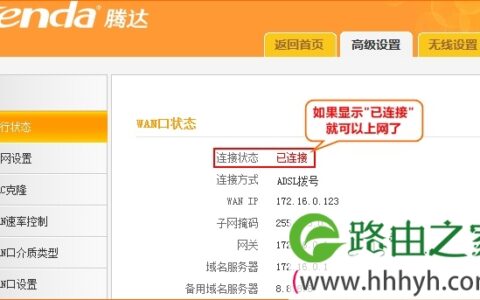
2、登录到路由器管理页面也可以查看到WAN口是否连接正常,是否有信号。

二、设置问题

90%以上的用户,都是因为设置路由器的时候,操作不正确,最后才导致路由器不能上网。所以,请仔细阅读下面的内容,并严格按照教程中的方法,设置你的路由器。

1、路由器连接错误

路由器中一般有5个网线接口,1个WAN接口,4个LAN接口。如果把路由器中的网线接口,连接错误了;会导致路由器设置后不能上网的问题出现。

所以,请大家按照下面的方式,来连接你的路由器:

(1)、路由器的WAN接口,请用网线连接到猫/光猫的网口;如果你家宽带没有猫,那就需要把入户的宽带网线,插在路由器的WAN接口。

(2)、用电脑来设置路由器时,电脑需要用网线,连接到路由器LAN(1\2\3\4)中任意一个接口。

无线路由器设置好了但是无法上网的解决办法

重要说明:

按照上诉正确方式连接路由器后,电脑暂时就不能上网了。但是,这是正常的现象,并不会影响到路由器设置。

因为在设置路由器的时候,并不需要电脑能够上网的,只要路由器的连接是正确的,电脑就可以打开路由器的设置页面,对路由器进行设置。

具体的原理,涉及到局域网通信技术,各位新手用户没必要研究,希望你们能够记住这一点就可以了。

2、上网方式选择错误

在设置路由器上网的时候,需要选择一种“上网方式”。路由器中的“上网方式”通常有3个选项

宽带拨号上网  (ADSL拨号、PPPoE拨号)

自动获得IP地址上网 (动态IP上网、DHCP上网)

固定IP地址上网 (静态IP上网)

无线路由器设置好了但是无法上网的解决办法

上网方式

3、宽带账号和密码错误

当路由器的“上网方式”选择:宽带拨号上网 时,如果把下面的 宽带账号、宽带密码 填写错误了,那么设置后也会连接不上网的。

4、未修改LAN口IP地址

当路由器的“上网方式”选择:自动获得IP地址 时,为了避免IP地址冲突,需要修改路由器的LAN口IP地址。

此时,可以把自己路由器的LAN口IP地址,修改成:192.168.2.1,如下图所示。

无线路由器设置好了但是无法上网的解决办法

LAN口设置

注意问题:

目前新版本的路由器,检测到IP地址冲突的时候,会自动修改LAN口IP地址。这个问题,仅存在几年前的一些老版本路由器中,如果你的路由器是最近新买的,那么可以忽略这个问题。

路由器问题

1、重启路由器

切断路由器的电源,稍微等待几分钟,在接通电源;然后测试下路由器的上网情况?

2、恢复出厂设置

在你的路由器接通电源的情况下,按住路由器上的复位按钮10秒左右的时间,就可以恢复出厂设置了。

原创文章,作者:路由器,如若转载,请注明出处:https://www.224m.com/20051.html

(0)
路由器路由器
上一篇 2020年12月23日 07:02
下一篇 2020年12月23日 07:14

相关推荐

  • 路由器设置页面打不开怎么办

    答:在手机浏览器输入路由器网址后,打不开路由器的设置页面,其原因主要有2个方面:1、用户操作错误2、路由器有问题手机打不开路由器设置页面一、用户操作问题小编和很多用户的沟通发现,很多人之所以用手机打

    2020年5月30日
  • 电脑时间不准的解决方法(图)

    原标题:"轻松解决电脑时间不准的方法"相关电脑问题教程分享。 - 来源:WiFi之家网。电脑时间不准对于有的用户来说,可能无所谓,也不会去在意。但是对于有些用户来说,他们认为电脑时间不准是中毒所致,其实

    2021年7月26日
  • 淘宝天猫密令玩法图解

    原标题:"淘宝天猫密令怎么玩?淘宝天猫密令最新玩法"相关电脑问题教程分享。 - 来源:WiFi之家网。淘宝天猫密令怎么玩?在双11来临之前,天猫淘宝各种活动也是很多。这不,有用户发现,最近有很多朋友都在

    2021年8月7日
  • 如何找回wifi密码?(如何找回wifi密码?)

    问:如何找回wifi密码? 答:首先需要了解路由器的wifi密码是在路由器管理页面设置并存储的。因此,要找回wifi密码,需要先登录路由器的管理页面,具体操作步骤如下: 1.在电脑…

    2022年1月17日
  • win7网络禁用后如何启用(图文)

    【导读】win7网络禁用后如何启用,下面就是WiFi之家网整理的网络知识百科,来看看吧!大家好,我是191路由器网小编,上述问题将由我为大家讲解。win7网络禁用后启用方法如下:  1、首先打开控制面板

    2021年7月24日
  • 送流量给别人,该怎么发信息

    【导读】怎么送流量给别人,下面就是WiFi之家网整理的网络知识百科,来看看吧!大家好,我是191路由器网小编,上述问题将由我为大家讲解。以移动流量为例,我的流量送给别人的方法是:  1、首先在手机app

    2021年8月5日
  • u盘盘符显示不出来修复方法

    原标题:"让U盘盘符不显示的技巧"相关电脑问题教程分享。 - 来源:WiFi之家网。我们常常要寻找U盘盘符在电脑上不显示的解决方法,但有些朋友就是要逆转思维,如何让U盘盘符不显示?这样做,可以让别人看不

    2021年8月12日
  • 快速win7系统提示错误1079的解决方法(图)

    原标题:"快速解决win7系统提示错误1079的方法"相关电脑问题教程分享。 - 来源:WiFi之家网。大家再使用电脑的时候,经常都有遇到过各种错误提示,比如错误629、错误720等。那么,win7系统

    2021年7月8日
  • Win10卸载OneNote步骤

    原标题:"Win10卸载OneNote的方法"相关电脑问题教程分享。 - 来源:WiFi之家网。Win10怎么卸载OneNote?Microsoft OneNote,是一套用于自由形式的信息获取以及多用

    2021年6月27日
  • Windows10卸载小娜教程

    【导读】怎么卸载Windows10小娜相关系统问题,下面WiFi之家网小编为大家详细解答。在最新版的 Win10 2004 中,Cortana 小娜已经接近报废了。作为微软曾经投入了大量心血的智能语音助

    2021年8月3日