想要完全卸载一款软件,首先要做的就是将它关闭,不能让它有任何进程在任务管理器中。对付一般的常规软件还好,只要知道软件的名称,在“进程”中选项中找到并强制关闭就好。但对付一些“流氓”和“全家桶”这样的软件这招可不灵,因为它们为了防止我们删除它们,总会在进程中伪装成操作系统运行文件的后台进程。不仅找起来很麻烦,万一删错了,系统不是报错就是重启非常麻烦。
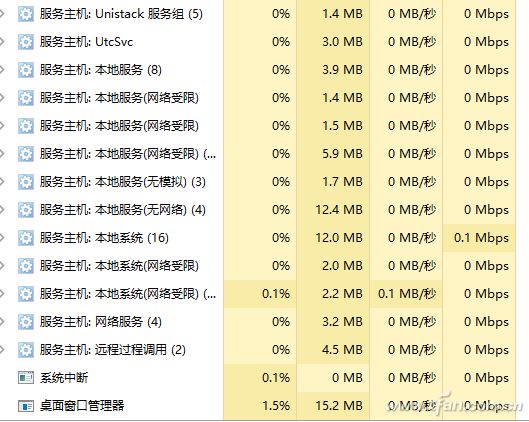
有矛就有盾,对付这种流氓软件还是有整治它们的方法的。像是XueTr、PowerTool这类的进程管理工具不仅可以强制结束进程,还可以直接解锁占用文件的进行项目,查看文件/文件夹被占用的情况。这样我们就可以游刃有余的安装和卸载各种软件了。
今天我们就来使用PowerTool这款软件来解决这些问题。PowerTool是一款个人开发的绿色软件,它不需要任何的安装操作,在文件夹中选择对应系统版本的运行程序即可(32位选择PowerTool32、64位系统选择PowerTool64)。启动软件后,它会自己对系统进行检测,寻找是否存在安全风险及被第三方软件加载了流氓行为。
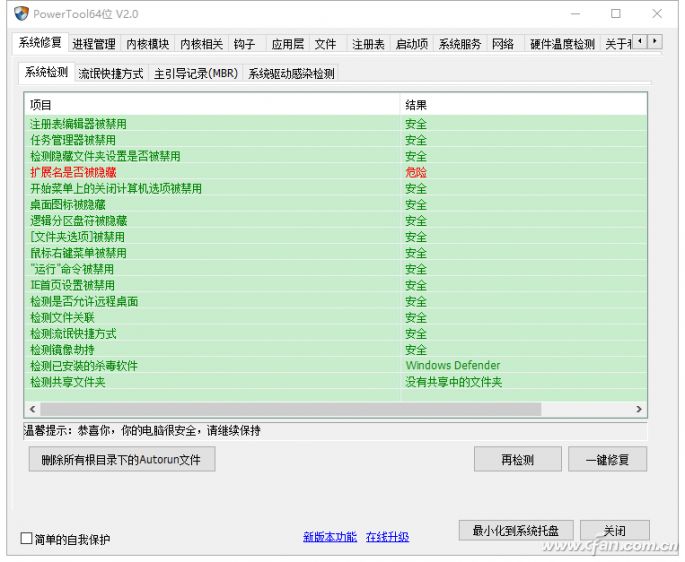
在各个列出的项目中单击鼠标左键就会弹出一个说明选框。选框内会写出此项的被禁用之后会出现的情况。
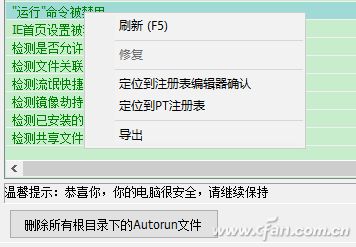
如果右键点击则会出现定位注册表对应选项的弹出菜单。想要学习注册表编辑功能的朋友可以通过这个方法来了解一下Windows系统是如何运行的。
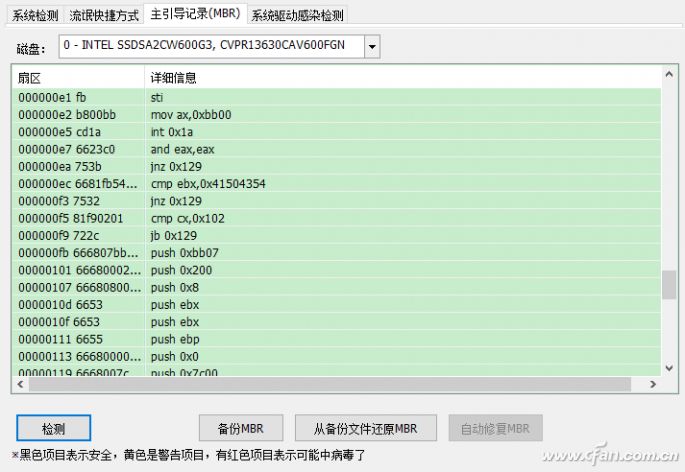
此外系统修复选项中还会出现其他的项目,这些项目如果没有特殊需求(如备份、修复引导扇区)最好不要轻易进行调试。毕竟这款软件是直接在Windows内核中进行操作,稍有不慎就可能导致系统崩溃,初次接触的用户一定要在自己熟悉的环境下才做。如果用这款软件不小心把Windows系统调试到崩溃,用WinPE都不一定能恢复,一定要谨慎使用。
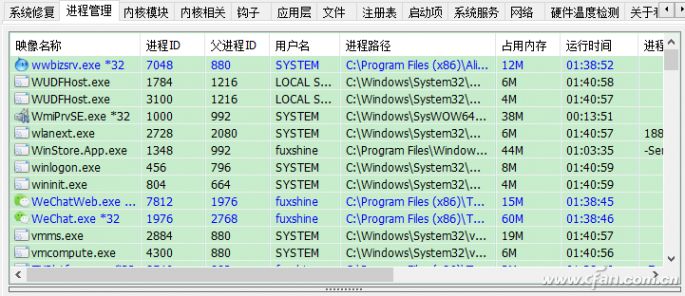
在进程管理模块中,我们能看到比任务管理器更为详细的进程说明,它展示了现在系统中所有的进程(含我们平时看不到的隐藏进程),其中黑色代表系统、蓝色代表非系统(第三方软件)。而要是出现了红色进程就要小心了,这些进程都是挂载了驱动,是一些有很高权限的软件(如杀毒软件、病毒等,它们都可以直接对Windows系统造成破坏),要多加小心。
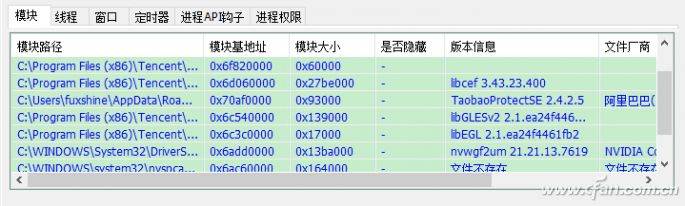
随便点击一个进程,在下面就会显示这个进程的相关信息,比如该模块的目录位置,方便我们手动删除或确认是否具有危险性。如果此处也是红色条目的话,就代表进程异常,通常都不是正常程序,多多留意
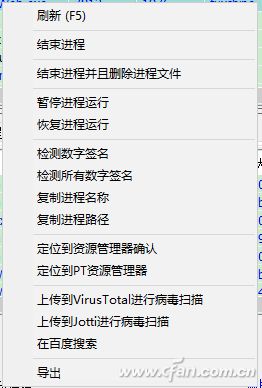
如果在这里点击鼠标右键的话还可以看到很多常用的系统调节工具功能,需要的用户可以留意一下。
软件中剩下的“内核模块”和“内核相关”两个部分可以适当的查看一下,但是千万不要做任何修改。一旦调试出现问题轻则系统重启,重则直接让系统彻底崩溃无法修复,所以不了解的情况下一定不要动这两个部分。
仔细观察的朋友可能会问“钩子”选项是什么呢?这个“钩子”指的是Windows消息处理机制的一个平台,应用程序可以在上面设置子程序以监视指定窗口的某种消息,而且所监视的窗口可以是其他进程所创建的。当消息到达后,在目标窗口处理函数之前处理它。钩子机制允许应用程序截获处理Window消息或特定事件。简单点说,像一些木马软件都是用“钩子”劫持键盘输入或操作,将本应该发送给密码输入位置的字符发送给木马软件,这个项目中要是有红色或非微软的文件,十有八九就是一些流氓软件了,赶紧去用安全软件找到位置查杀吧!一些安全软件也会在这里显示红色,一部分是为了监视用户进程保护用户安全(实际上是一种越权行为)但是此外还只挂载了很多不该加载的东西。有时候系统卡顿,提醒内存总跟这些进程也脱不开干系。
软件其他一些选项和常见的管理类软件差不多。“文件”能扫描出硬盘中各种类型的文件,可以强行删除并阻止该文件还原,对付那些会自动安装的的“全家桶”流氓软件相当有效。

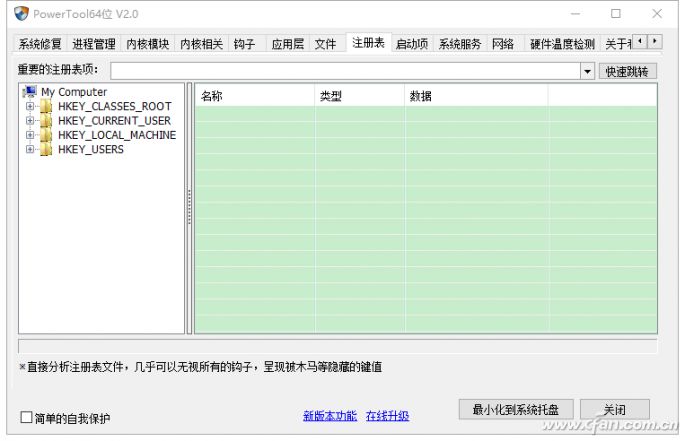
“注册表”可以对Windows注册表编辑管理,点击之后会显示用途。
“启动项”、“系统服务”和任务管理器显示的相差不大,唯一的区别就是右键后能够直接进行各种系统操作,至于风险上文中已经提到过,红色进程的尽量不动基本不会出现什么问题。
有了PowerTool之后,Windows系统基本就等于全部呈现在大家面前,各种系统内的一举一动都能通过它来观察和了解,而且还可以直接进行系统干预。在PowerTool最新版本中还增加了硬件检测,可检查硬盘使用情况和电池损耗率等,可以用来检测电脑硬件是否为二手翻新产品。此外PowerTool还可查看CPU,硬盘等部件的温度,方便使用监控。如果放在WinPE中还可以清楚的查找到引导扇区的病毒,对系统进行优化和管理。这样一款全能又直观的系统管理软件是不是很方便呢?如果有需要就赶紧在电脑中安装一个把,让电脑与流氓软件彻底说再见。
以上内容来源于网络,由“WiFi之家网”整理收藏!
原创文章,作者:电脑教程,如若转载,请注明出处:https://www.224m.com/200595.html