推荐一款解决图片失真的神器(推荐一款解决图片失真的神器软件)

推荐一款解决图片失真的神器(推荐一款解决图片失真的神器软件)

本文操作适用于任何电脑(需联网)。

过去,我们给大家推荐了很多优质的图片资源网站。(私信 回复 【找图】 可回顾查看)
推荐一款解决图片失真的神器(推荐一款解决图片失真的神器软件)

BUT,万万没想到的情况出现了!

因为图片质量太高,随便下载一张图片就是 2M 左右,有的小伙伴一个 PPT 多用几张图,PPT 的大小就膨胀到几十兆了!

推荐一款解决图片失真的神器(推荐一款解决图片失真的神器软件)

PPT 文件过大,不仅传送麻烦,更要命的是,PPT 打开和操作也会变慢、变卡。

如果选择压缩图片大小,图片是变小了,但是图片也会变模糊 。

不要担心,今天就来介绍一个神奇的网站——「TinyPNG」,帮你实现无损缩小图片功能!

神器传送门:tinypng.com

对于较大的图片,我们可以通过这个网站,将图片进行在线压缩。

不需要安装下载,操作便捷,十分好用~

登录后首页是这样子的,吃竹子的熊猫有没有萌到你呢?

推荐一款解决图片失真的神器(推荐一款解决图片失真的神器软件)

欸,是英文页面?别担心,轻松两步就搞定图片压缩了,看不懂也没关系。

不信,你瞧~

这张是在某网站下载的办公图:

推荐一款解决图片失真的神器(推荐一款解决图片失真的神器软件)

压缩前

图片尺寸:4000x 2667

图片体积:2.12MB

图片清晰度:超清晰

接下来进行图片压缩啦~

❶ 上传待压缩图片

点击页面中间的【置入符号】,选择需要压缩的图片。

接着就是等待图片自动压缩啦~

当然你也可以直接把需要压缩的图片,拖动到网页的虚线框中,也会自动开始上传压缩。

推荐一款解决图片失真的神器(推荐一款解决图片失真的神器软件)推荐一款解决图片失真的神器(推荐一款解决图片失真的神器软件)

需要注意的是,免费使用限制单次最多上传20张,每张图片大小不能超过 5MB。这个限制很良心啦!

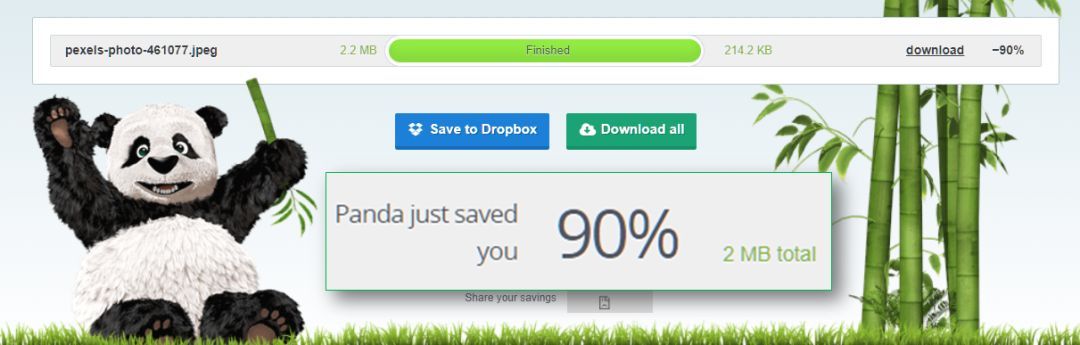
❸ 压缩完成后,熊猫开心地举起双手。

从完成页面你可以清晰的看到,图片体积被压缩了「90%」,最终大小是「214.2KB」,竟然减少了「2M」,压缩效果十分明显。
推荐一款解决图片失真的神器(推荐一款解决图片失真的神器软件)

有两个地方,可以下载压缩后的图片:

第1个按钮【download】,直接下载对应的单张已压缩图片。

第2个按钮【Downloadall】,你可以一次性打包下载所有已压缩图片。

推荐一款解决图片失真的神器(推荐一款解决图片失真的神器软件)

压缩后,图片的效果是这样的:

推荐一款解决图片失真的神器(推荐一款解决图片失真的神器软件)

压缩后

估计微信压缩后,你看上去可能会模糊。反正我拍着胸脯告诉你,这么压缩后,我几乎没看出压缩前后有任何质量差别!

来瞧瞧压缩前后的图片大小,原图的大小是 2.2MB,压缩后的图片仅有 212KB,图片减小 90%可不是盖的!

推荐一款解决图片失真的神器(推荐一款解决图片失真的神器软件)

再也不用担心图片压缩失真的问题啦,PPT 快速瘦身变苗条!

尤其工作中需要发给别人的 PPT 文件,优化文件大小既方便发送,也便于接受者查看,避免卡死别人电脑。

工作中做 PPT还有什么要注意的?现在换你在留言里告诉我啦~


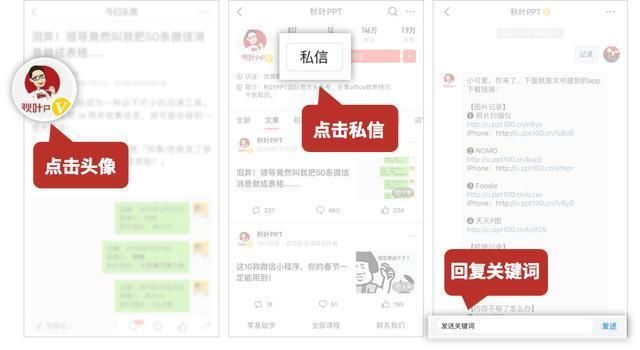
粉丝福利:超200套PPT模板+年终总结版式指南,想要获取的小可爱赶快如下图给我私信关键词「666」,获取粉丝大礼包吧~
推荐一款解决图片失真的神器(推荐一款解决图片失真的神器软件)

以上内容来源于网络,由“WiFi之家网”整理收藏!

原创文章,作者:电脑教程,如若转载,请注明出处:https://www.224m.com/200846.html

(0)
电脑教程电脑教程
rt-ax68u开箱测评(华硕rt-ax68u值得入手吗)
上一篇 2023年4月21日 12:15
斐讯p.to路由器怎么改密码?斐讯路由器修改密码图文教程
下一篇 2023年4月21日 12:36

相关推荐

  • 校园网连接上不能上网解决方法(图文)

    【导读】校园网连接上不能上网怎么办,下面就是WiFi之家网整理的网络知识百科,来看看吧!大家好,我是191路由器网小编,上述问题将由我为大家讲解。校园网连接上不能上网的原因及解决方法如下:    1、校

    2021年8月7日
    195.3K
  • 华为5G随行WiFi Pro评测 华为5G随行Pro差别

    导读:华为5G随行WiFi Pro评测:不用换手机也能享受5G华为5G随行WiFi Pro是什么?这款设备主要为用户提供高速5G上网服务,还“兼职”担任移动电源,用户仅需办理三大运营商任何一家的"

    2021年2月19日
    35.6K
  • 手机怎么设置红米路由器

    新买的红米(Redmi)路由器AC2100怎么用手机设置上网呢? 要设置新买的红米(Redmi)路由器AC2100就需要正确安装才行并接通电源,这一定要把宽带的网线插入。 路由器、电脑、光猫(宽带网线) 连接方式 第一步、手机连接路由器信号 让你的手机,连接到红米(Redmi)路由器

    2021年9月21日
    30.5K
  • iebook制作电子杂志详细步骤

    原标题:"如何用iebook制作电子杂志?iebook使用教程"相关电脑问题教程分享。 - 来源:WiFi之家网。如何用iebook制作电子杂志?或许很多用户并不了解这款工具,iebook超级精灵是一款

    2021年7月18日
    6.3K
  • 小米路由器忘记管理密码解决方法(图文详解)

    摘要:这篇文章主要介绍了小米路由器忘记管理密码解决方法(图文详解)的相关资料,需要的朋友可以参考下......

    2023年8月4日
    10.7K
  • wifi没有密码也连不上怎么办

    原标题:"为什么有的wifi没有密码也连不上?"的相关路由器设置教程资料分享。- 来源:WiFi之家网。

    在本文小编主要介绍在平时看到一个不需要密码的wifi想要蹭网的时候,发现信"

    2021年2月9日
    27.6K
  • 腾达(Tenda)W369R无线路由器静态IP上网设置教程

    腾达(Tenda)W369R无线路由器上,静态IP上网的设置方法;静态IP上网,通常又叫做固定IP上网。采用静态IP这种上网方式时,宽带运营商(网络管理员)会提供一个IP地址、子网掩码、网关和DNS服务器地址

    2021年3月12日
    7.0K
  • tenda腾达登录网站-腾达路由器无线信号扩展器怎么设置.

    tenda腾达登录网站本文目录腾达路由器无线信号扩展器怎么设置?腾达路由器模式设置?如何手机登录tendawifi?腾达ac9中继设置?腾达路由器怎么设置连接无线路由器?腾达路由器无线信号扩展器怎么设置?1、首先使用手机连接A18的无线信号;2、打开

    Tenda(腾达) 2022年12月24日
    1.9K
  • 手机怎样设置无线副路由器(手机怎样设置路由器)

    手机怎样设置无线副路由器(手机怎样设置路由器) 什么是无线副路由器 无线副路由器是一种可以通过无线信号扩大原有无线网络覆盖范围的设备。 如何设置无线副路由器 手机可以通过以下步骤设…

    网络 2024年12月11日
    3.2K
  • 无线路由器设置方法 新wifi路由器怎么设置

    原标题:"无线路由器设置方法"的相关路由192.168.1.1登录设置教程。来源 - WiFi之家网。1.安装宽带后为什么还要接一个路由器平时安装宽带的话一般都是光猫接入或者PPPoE拨号接"

    2021年1月8日
    10.7K