首先说明我也是个电脑爱好者,喜欢打打游戏,下班和朋友开开黑什么的所以不存在什么恰饭事情,其实我是最近刷头条看到好多商家推荐的配置真的坑人,实在不想一些小白上当受骗,所以才发的这个帖子尽量给更多的小白用最简单的语言普及电脑知识,说的不对的地方欢迎在评论区讨论。
1.cpu选购
目前市面上主流的cpu就是英特尔的12代,这一代cpu提升是非常大的,我们选购cpu时候首先要看的不是这个是i5,i7还是i9我们首先要去看他是第几代cpu这一点很关键很多电脑城说他们卖你的i7肯定比什么i5强,你要看他是第几代cpu,比如i5 12600k这个cpu,12就是说明他是12代的,电子产品买新不买旧的道理大家都懂我就不说了,其次我们经常看到有些cpu后面带个f有些不带,带f的就是不带核显,你必须要买张独立显卡才可以开机正常使用。再说说12代cpu这个带不带k的问题,带k意味着能超频,其次还意味着能上更高频率的内存,不带k的最多上3200频率的内存,当然如果你会手动超频也可以调高内存频率但是在不分频模式下基本不会超过3600频率,说人话就是如果你打游戏玩的吃鸡,永劫无间这种买带k的cpu哪怕是i512600k也比i7 12700强。所以有些电脑商家推荐什么i712700f的cpu,你如果是游戏党直接不要买,12600kf的绝对比12700f要强。最后针对想要玩超频的小白再说两句关于这个cpu体质问题,这个盒装体质要比散片好就不多说了,这个i7的12700kf的体质雷的多,这是普遍问题,其实打游戏12600kf这个cpu是绝对够的。
2.主板
主板建议御三家,也就是华硕,微星和技嘉,这三家主板做工用料比较足,bios的调教也比较好,但是技嘉的bios比较难用,还出了个爱国嘉的事假,所以我这里主玩推荐的是华硕和微星。首先咱们买主板是要看我们买的啥cpu以12代cpu为例主板分为h610,b660和z690,h610一般用在i3 12100的cpu上b660是不能超频cpu但是可以超频内存,z690是可以超频cpu和内存的我们买主板时候首先根据我们cpu看我们是否想去超频不超选b超频选z,其次我们再确定我们要买的品牌华硕,微星,当然价格非常香又不会折腾用技嘉也不错看自己是否在意技嘉品牌爱国事件,然后我们要看我们买的主板有多少个内存插口,固态接口有几个,usb接口有多少,这些都是我们选择主板比较要注意的。
3.散热
散热分为风冷和水冷,风冷要看你买的几热管,推荐雅俊b3,70多块钱性能也可以。水冷,现在2022年了技术已经非常成熟了,我们现在买的这种都是一体式水冷,漏液的概率非常小,水冷又分为120 240和360我感觉去买120和240水冷真不如去买个风冷,水冷在360这个级别才能发挥他应该有的效能,咱们买水冷要看他质保几年,目前瓦尔基里的水冷不错,价格亲民性能又吊打很多千元级的水冷。
4.内存
目前内存分为ddr4和ddr5内存,当然这两个内存对应的主板也不相同,作为目前的游戏党来说,d4内存是要比d5强的,以后可能是d5的天下当然目前还是d4内存比较顶。咱们买内存先想买个多大的内存,不管你考不考虑后期升级内存,你先要组成双通道,也就是两个8g内存或者两个16g插主板上24槽,d5只插一根就可以组成双通道。其次内存频率,前面说过如果你买的cpu不带k又不想折腾买3200频率内存如果你是带k的cpu买3600以上内存频率的内存。最后我们说说这个内存颗粒,我们买内存要注意是什么颗粒目前d4的三星bdie颗粒是天花板,就算不去超频三星bdie也比那些灰烬颗粒性能要好。内存还分为g1和g2模式不是只看频率就行我在这里就不展开讲了。
5.硬盘
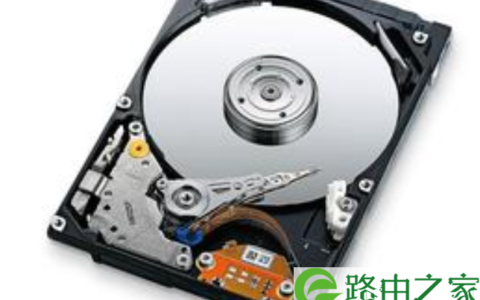
硬盘咱们买大品牌就行,主要要注意的是千万没必要买个256g的单独去做系统盘,因为这种256g的硬盘被阉割版的我们只用买个大点的分好区就行。还有就是这个硬盘读写速度那些商家标注5000读写7000读写的是顺序读写只有在我们进行大文件拷贝时候需要,打游戏是4k随机读写,这些商家不会标注出来的。
6.显卡
目前真心想买电脑的肯定会去了解这个显卡,我能说的是目前矿卡多不要贪小便宜吃大亏。
7.电源
这个你买电脑时候电源大小商家会推荐,你想超频,在商家推荐基础上加100w,其次我们买电源一定一定不要省钱,买大牌的电源,别后面电源爆炸了哭都没地哭。
最后,我说一下我们买电脑要针对我们是做什么,打游戏打的是什么游戏没必要整个特别高的配置,其实合适就好,多的钱我们可以配一下外设,配一下椅子,或者换个更好的显示器这些提升绝对比你搞什么400帧玩游戏体验更好。
amd7000系列要出来了不要第一时间买,信我会降价。
以上内容来源于网络,由“WiFi之家网”整理收藏!
原创文章,作者:电脑教程,如若转载,请注明出处:https://www.224m.com/200890.html