内网访问神器(内网访问神器怎么用)

作为一个专业小白,自己曾经非常苦恼对于如下的东东,总是搞不懂,让自己非常的苦恼。局域网中的路由器、NAS、aria2、transmission、filebrowser 、Syncthing等。大家看到这些内容之后,是否像我一样傻白甜,懵逼的大脸跃然纸上,实际上在我遇到蒲公英旁路由X1之前,我是比你们还。但是苦于实际的需求,硬着头皮选了蒲公英X1旁路由,没想到这款路由器居然用起来超级简单。

一、开箱及硬件介绍说起蒲公英旁路由X1,它给我的感觉就是简单、易懂,而且还上手方便,用起来实用性超级强。

内网访问神器(内网访问神器怎么用)

内网访问神器(内网访问神器怎么用)

蒲公英旁路由X1外包装的侧面写着连接无处不在的口号以及网址,也就是后续将要通过这个网址进行管理设备,进行智能云管理终端,不论是蒲公英旁路由在家里,你在公司;亦或者你在家里,蒲公英旁路由X1在公司,只要是有网络,你就可以轻松与家里面或者公司里面内网进行组网,达成远程访问,NAS、远程桌面等等都可以实现。

内网访问神器(内网访问神器怎么用)

打开蒲公英旁路由牛皮纸后,黑色的内包装也出现了我们面前,而这个黑色外包装下面将为大家展现的就是今天的主角旁路由X1了。
内网访问神器(内网访问神器怎么用)

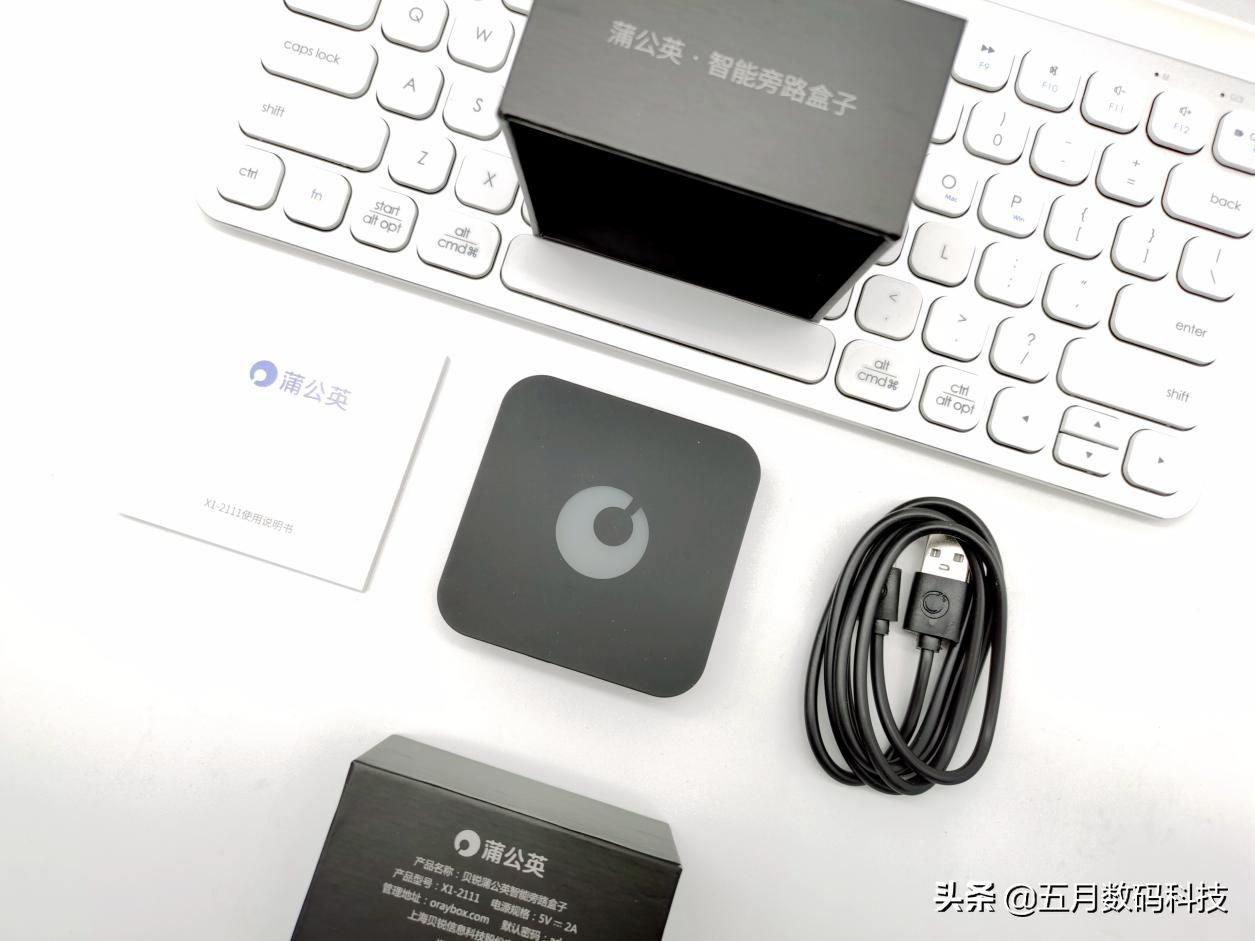
蒲公英旁路由X1包装内部非常的简单,一根电源线,一个说明书,还有就是旁路由本身了,三个不同的东东,各有其作用,可谓是麻雀虽小,五脏俱全。身材只有70mm*70mm,厚度只有18mm,短小精悍形容的一点也不过分。蒲公英旁路由X1机身通体黑色,做工考究,黑色的喷油和橡胶油的设计工艺,加之四个角的圆润处理,更是为产品的高品质注入了活力。
内网访问神器(内网访问神器怎么用)

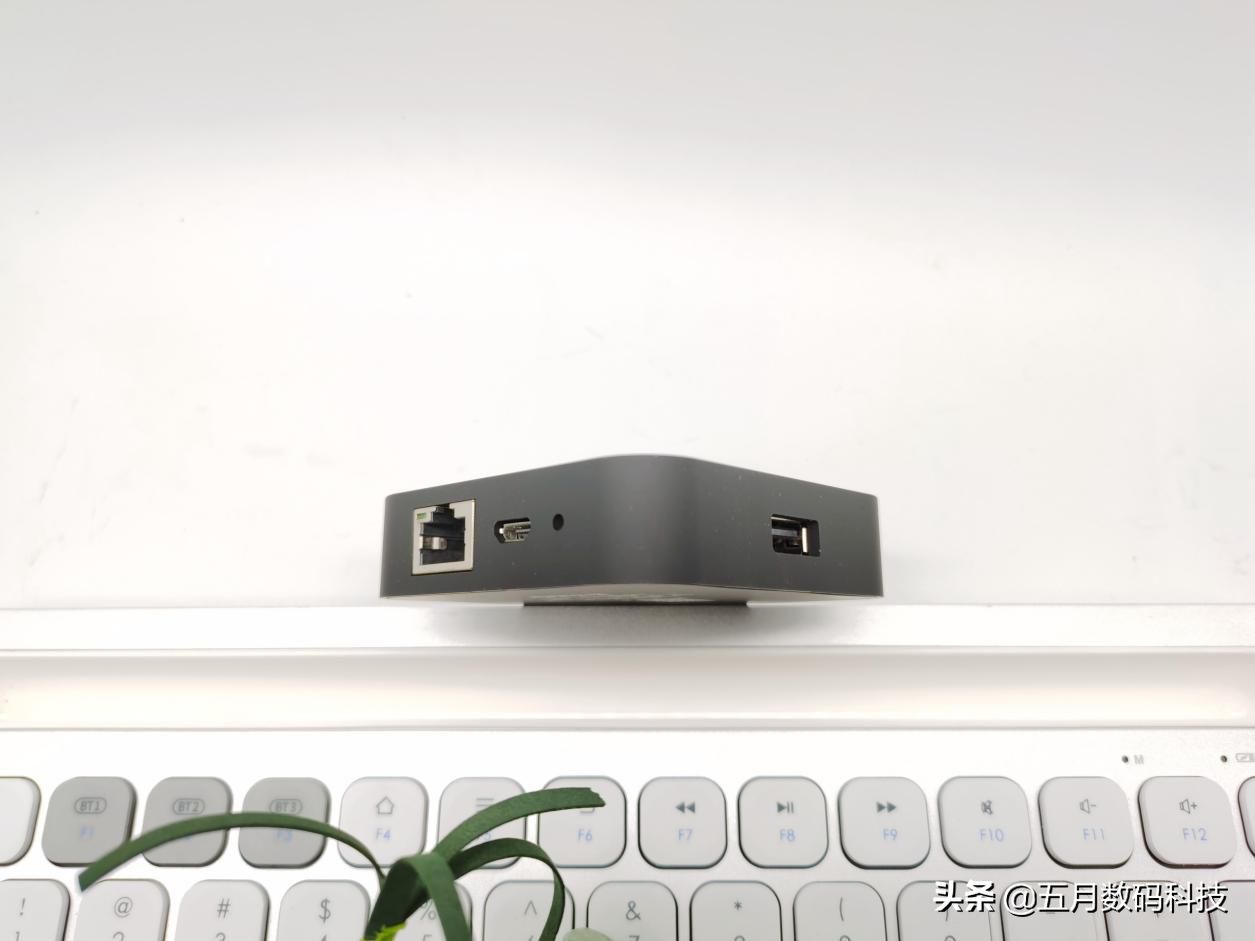
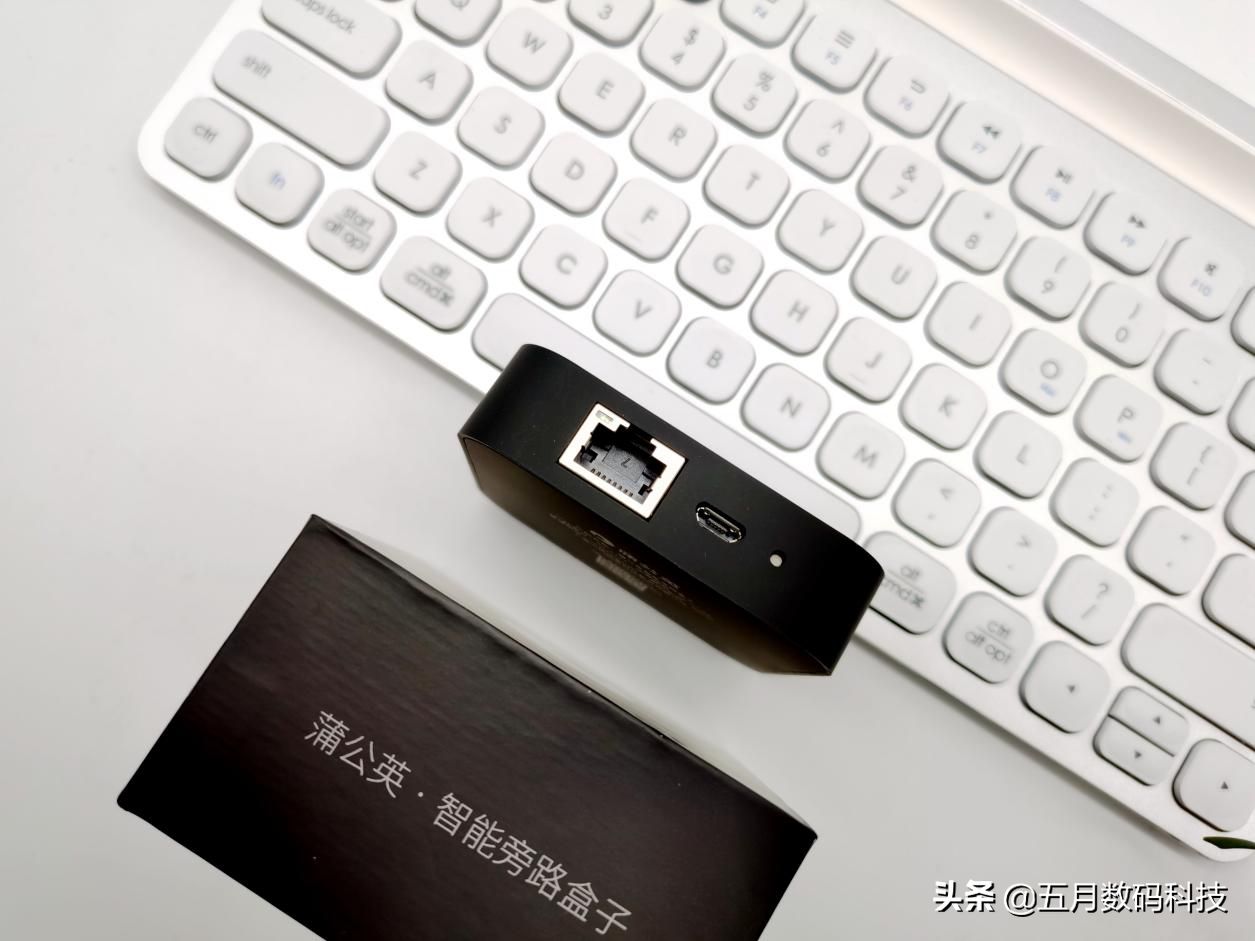
蒲公英旁路由X1浑身上下只有4个接口,分别为百兆自适应WAN/LAN口1个; Micro USB 2.0电源接口(5V2A需要自备哟)1个;RST重置物理按键1个,只要长按5s然后松开即可实现重置;USB 2.0电源接口1个,可以连接3G/4G上网卡、U盘、移动硬盘等设备。
内网访问神器(内网访问神器怎么用)

蒲公英旁路由X1硬件配置,CPU : MT7628N 580Mhz;RAM:64MB DDR2;FLASH:16MB ;无线支持2.4GHz 300Mbps,通信协议&端口,TCP:443、6061、80、4008;UDP:4118、15111-16000;NAT性能:WLAN-LAN吞吐量,T*90Mbps,R*90Mbps;PNV速度:非加密P2P:30Mbps,加密P2P:18Mbps。

内网访问神器(内网访问神器怎么用)

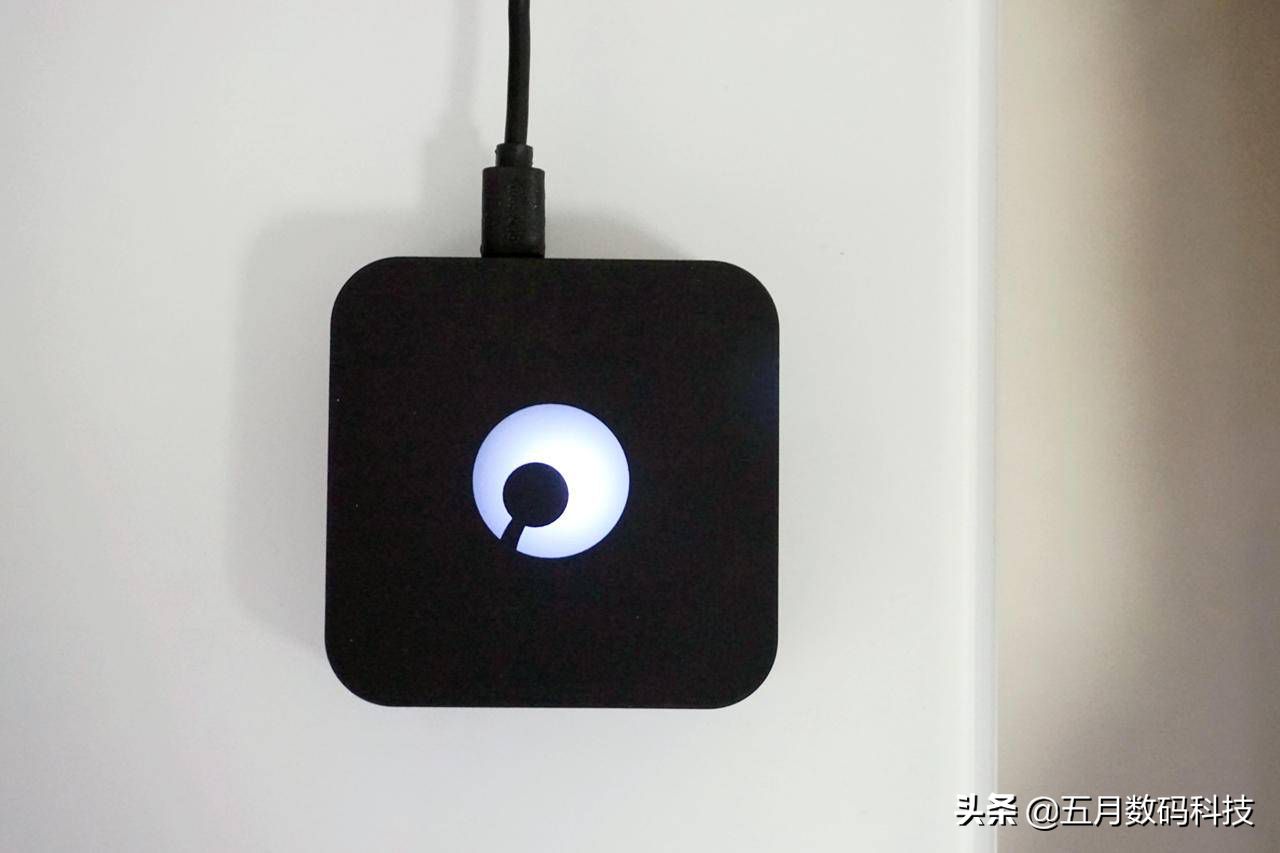
蒲公英旁路由X1的背面用白色字体印刷了蒲公英的logo、产品名称、管理密码等等的信息。二、使用方法蒲公英X1没有提供电源适配器,需要自备一个插头(5V/2A),通电后,顶部LOGO处的指示灯会以不同颜色及不同的闪烁方式指示出当前状态。启动过程中白灯闪烁;插入网线,正在连接互联网/联网失败/旁路盒子重置均显示红灯;旁路由正在组网/组网正常均显示蓝色灯闪烁;若是出现白灯常亮即表示已连接互联网,但是旁路未组网;蓝色灯常亮时,即表示一切正常,该旁路由已组网成功。
内网访问神器(内网访问神器怎么用)

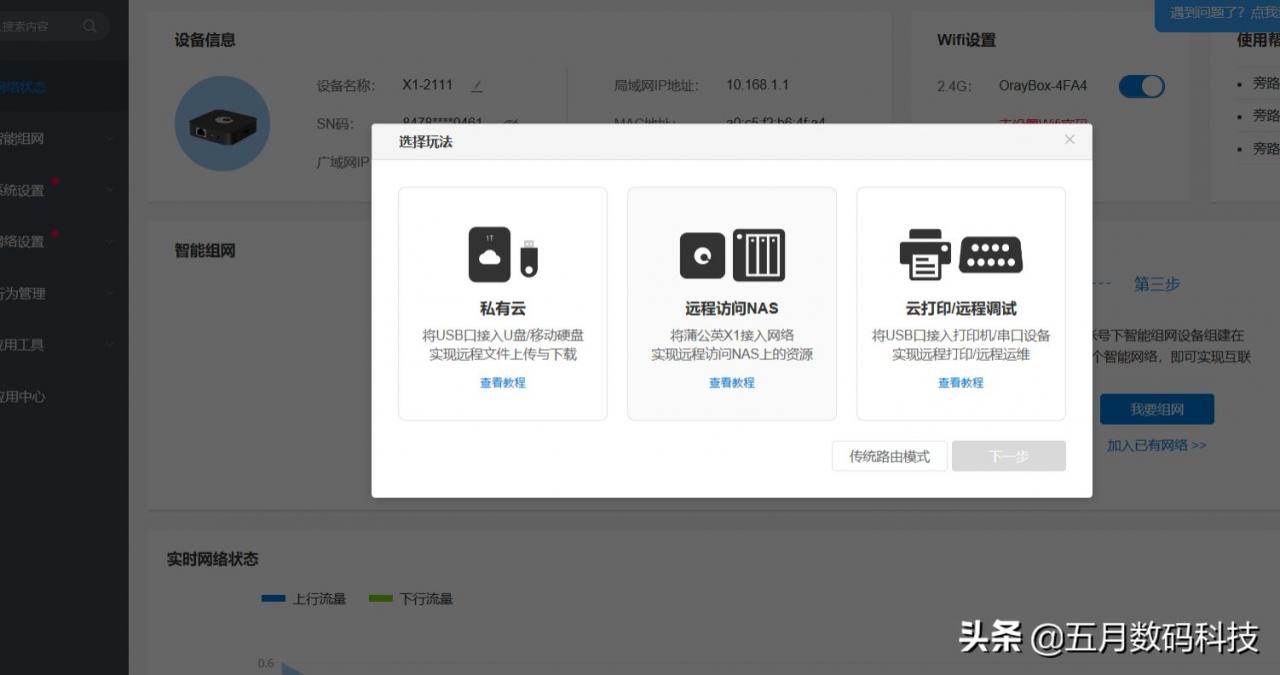
进入蒲公英云管理平台,在首页就有智能组网的玩法选择栏目,目前就列出了三种玩法:一是私有云玩法,需要将USB接口插入U盘或者移动硬盘,实现远程上传和下载文件,相当于传统意义上的网盘;二是远程访问NAS,将蒲公英旁路由X1接入互联网,实现远程访问NAS上的资源;三是云打印虚拟调试,在USB接口插入打印机或者串口设备,实现远程打印或者远程运维。假若什么都不选择,那就可以默认的传统路由模式了。
内网访问神器(内网访问神器怎么用)

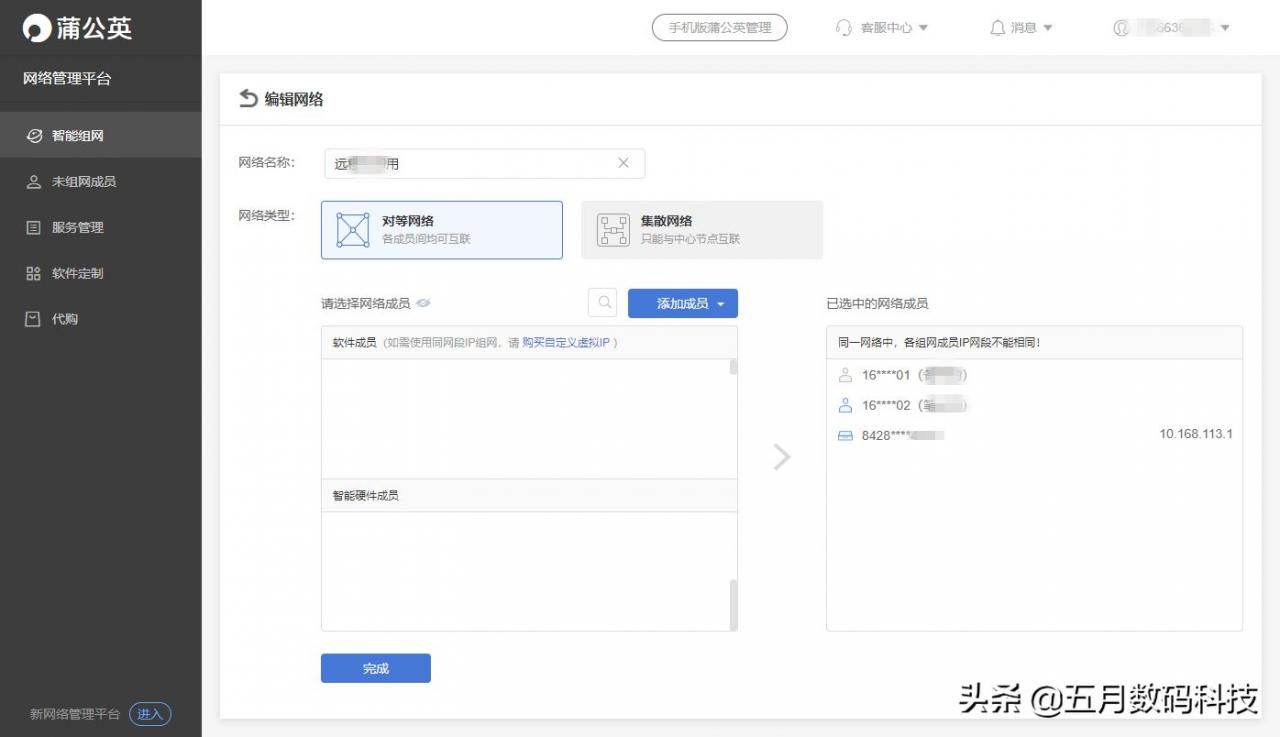
这三种玩法其实都是基于智能组网这个核心,组网很简单,设定一个网络名称,然后添加并绑定路由器,再添加客户端成员就可以搞定组网。
内网访问神器(内网访问神器怎么用)

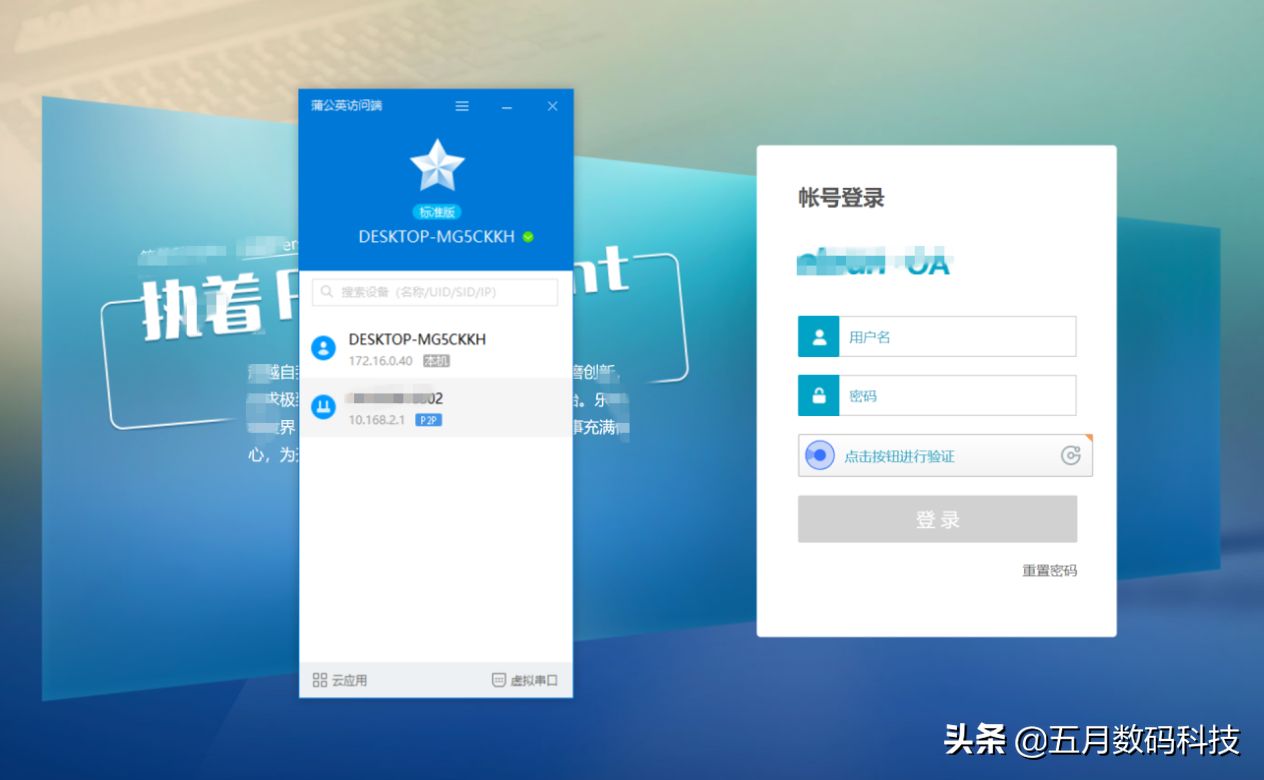
比如我把蒲公英X1放到了办公室里,这样我在家的电脑上登录蒲公英访问端,使用分配的客户端成员的UID和密码登录之后,就可以在家里访问公司的资源了。
内网访问神器(内网访问神器怎么用)

如果还需要搭建NAS的话,可以找个U盘插到蒲公英X1上,在应用里打开文件共享,就可以变身一个小NAS;需要云共享打印机的话,就打打印机插到X1的USB接口上,这样普通打印机就变成了智能云打印机,当然了,还有其它的更多有意思的玩法,大家想到的话可以和我一起交流下。最后来说一下蒲公英X1路由器的优点和改进建议 优点: ● 小巧轻便,移动办公、家办公两不误 ● 异地组网简单易上手 ● 价格便宜,性价比高建议: ● 网口是100M,若是能够升级下就更好了。 ● logo灯设计的小一点就更好了。 ● 具有定时功能就更棒了。

以上内容来源于网络,由“WiFi之家网”整理收藏!

原创文章,作者:电脑教程,如若转载,请注明出处:https://www.224m.com/201239.html

(0)
电脑教程电脑教程
老师发的试卷图片打印出来很黑怎么办(老师拍照的试卷打印出来很黑,怎么处理)
上一篇 2023年5月2日 10:37
工业级路由器如何使用(工业4g路由器哪个好)
下一篇 2023年5月2日 10:54

相关推荐

  • 路由器配置苹果怎么设置(手机路由器配置怎么设置)

    路由器配置苹果怎么设置(手机路由器配置怎么设置) 随着科技的不断发展,越来越多的人开始使用苹果设备,同时也带来了对路由器配置的需求。下面将介绍如何在使用苹果设备时进行路由器的配置。…

    网络 2024年11月5日
    959
  • 路由器怎样设置才能闪讯(闪讯校园网怎么设置路由器)

    路由器怎样设置才能闪讯(闪讯校园网怎么设置路由器) 很多同学在使用校园网时都会遇到闪讯的问题,闪讯是一种认证方式,需要我们在使用校园网时进行登录认证,而这个过程需要我们的路由器进行…

    网络 2024年9月2日
    1.6K
  • 新路由器加入组网怎么设置(新路由器怎么设置才能用)

    新路由器加入组网怎么设置 如果您想将新路由器加入到现有的无线组网中,您需要进行以下设置: 步骤一:连接路由器 将新路由器的电源线和网络线分别连接到电源插座和电脑的网络接口。 步骤二…

    网络 2025年12月17日
    411
  • 双无线路由器桥接方法【图文教程】

    最近回老家遇到一个问题,因为家里就一个路由器,而我又住在楼上,所以就想到了让两个路由器进行桥接来解决上网的问题,这次用到的两个路由器都是TL-WR340G 54M无线宽带路由器,设置的时候遇到了一些小

    2020年6月18日
    19.1K
  • windows7如何设置密码锁屏时间

    【导读】windows7如何设置密码,下面就是WiFi之家网整理的网络知识百科,来看看吧!大家好,我是191路由器网小编,上述问题将由我为大家讲解。windows7可以通过控制面板在用户账户和家庭安全中

    2021年8月7日
    20.8K
  • 计算机网络的主要用途有哪些

    【导读】计算机网络的主要用途,下面就是WiFi之家网整理的网络知识百科,来看看吧!大家好,我是191路由器网小编,上述问题将由我为大家讲解。计算机网络的主要用途:  1、数据通信;  2、资源共享;  

    2021年6月27日
    23.5K
  • 梅林路由器怎么设置天气(梅林固件路由器怎么设置)

    梅林路由器怎么设置天气(梅林固件路由器怎么设置) 如果你想让你的梅林路由器显示天气信息,下面的步骤可以帮助你完成设置: 首先,你需要在路由器后台登录你的梅林路由器。 接着,你需要在…

    网络 2023年11月28日
    420
  • 乐视手机路由器设置密码(手机如何连接路由器并设置密码)

    乐视手机路由器设置密码 乐视手机路由器是一款可以提供无线网络服务的设备,它可以让多个设备通过一个网络连接上互联网。为了保证网络安全,设置密码是非常必要的。 步骤一:连接路由器 首先…

    网络 2024年9月15日
    137
  • 电脑加内存要买多少(电脑加内存买什么)

    电脑加内存到底要怎么加?买太大的内存会不兼容吗?近年来电脑软件也好游戏也好,需要的内存越来越多,很多朋友都琢磨着加内存了。尤其是笔记本电脑用户,两三年前笔记本主流还是8G内存,到现…

    2023年1月13日
    1.8K
  • 腾达(Tenda)NH316路由器热点信号放大(WISP)设置

    本文介绍了腾达(Tenda)NH316路由器热点信号放大(WISP)模式的设置方法,热点信号放大(WISP)模式主要是用来放大已知无线WiFi信号的,可以增加无线WiFi信号的覆盖范围。温馨提示:设置热点信号放大模式(WISP)时,用户需要知道已知无线WiFi的名称和无线密码,才能够连接的,否则是无

    2021年5月22日
    4.1K