
华硕TUF-AX3000 跟 网件RAX40哪个好?一次很幸运的机会,让我获得了华硕TUF-AX3000这款性能很棒的WiFi 6路由。对于这款路由,我觉得有点疑惑。
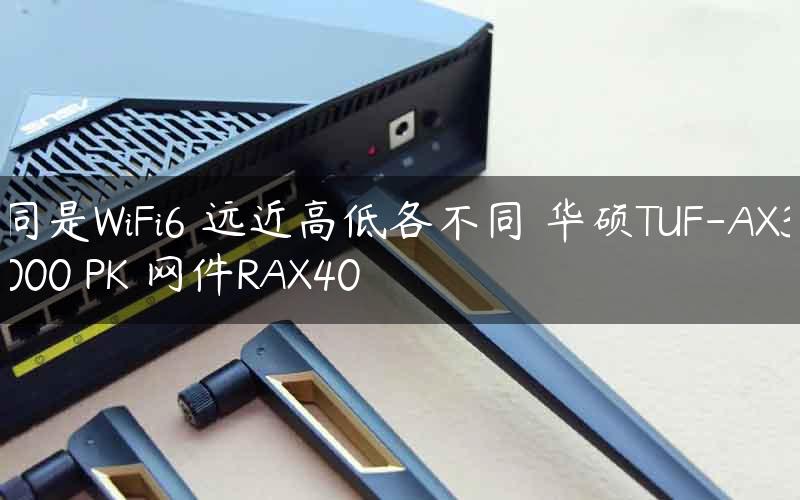
因为自己手头上也有一款WiFi 6路由,那就是网件RAX40。但这两款都是WiFi 6路由,究竟有什么不一样呢?在解答这个问题之前,有必要先聊一下当前WiFi 6有哪些芯片组。
一、盘点当今六大WiFi 6芯片厂商
这六大芯片组厂商,分别是博通、高通、英特尔Lantiq、Quantenna、Marvell和Celeno(低调的以色列WiFi大厂)。博通、高通、英特尔这三家名气比较大,大家也相对熟悉点。
博通的BCM43684 WiFi 6芯片已应用于华硕的ASUS RT-AX6000和ASUS RT-AX11000两款路由器上。
BCM43694用在H3C的WA6258 AP和D-Link DIR-X9000;BCM4375应用于三星Galaxy S10上;BCM6755则用在TP-LINK Archer AX1500 、 TP-LINK Archer AX1800 、 TP-LINK Deco X10 和TP-LINK RE705X四款产品中。BCM6750则应用在TUF-AX3000。
至于Intel英特尔Lantiq芯片用于ASUS RT-AX58U、网件RAX40路由器产品。高通方面,ASUS GT-AX6000路由器和华为AP7060DN使用了高通IPQ8074 WiFi 6芯片,NEC BL1000HW路由器则配备了高通IPQ8072 WiFi 6芯片。
至于其他三家,具体产品还未得知。也就说,这次PK,主要是路由效能的PK。网件RAX40的WiFi 6芯片组是来自英特尔,而TUF-AX3000则来自博通。
二、外观展示
网件RAX40这里就不做过多介绍了,这次主要给大家展示一下TUF-AX3000。
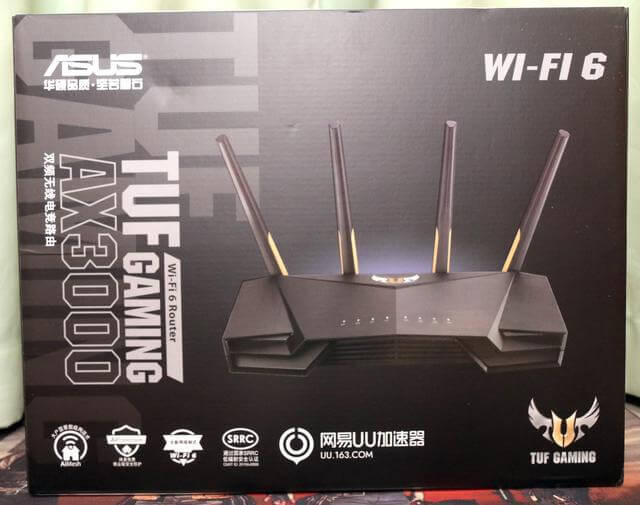
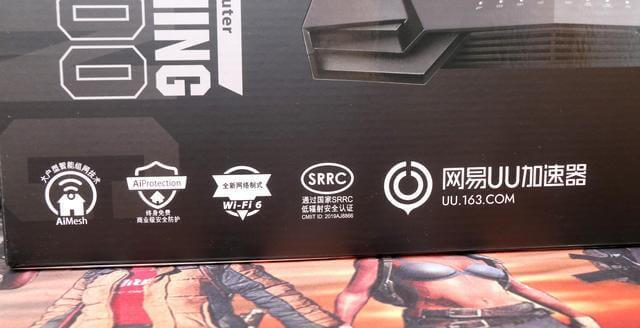
华硕对TUF-AX3000路由器的定义是“电竞路由器”,因为其有针对游戏特别是电竞游戏进行相对应的优化,内置有网易UU加速器,可以通过增强版的AiProtection模块与WPA3无线加密协协议有效抵御自黑客、钓鱼网站和僵尸网络带来的威胁,最大限度保护用户的文件、个人隐私和游戏账号等数据的安全。

包装盒上可以看到这款路由的规格,其中内存芯片来自南亚,属于DDR3-1866内存,512MB的容量;闪存芯片则来自MXIC旺宏电子,容量为256MB。
5GHz网络模组使用的是博通BCM43684芯片,支持4×4 MU-MIMO、160MHz频宽与1024-QAM技术,虽然有提供4条天线,但实际上是运行在2×2 MU-MIMO模式,其5GHz理论速率只有2.4Gbps,4条天线更多地是针对数据收发进行优化。
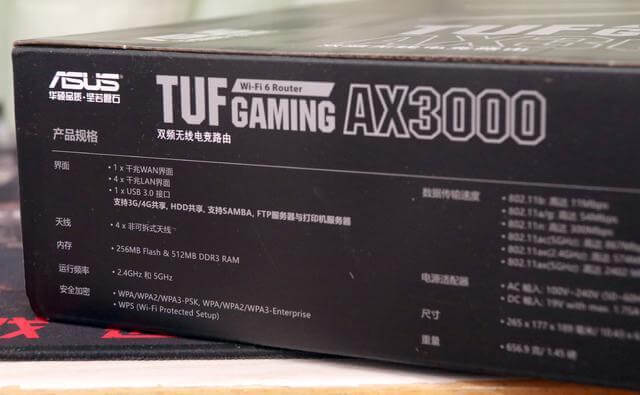
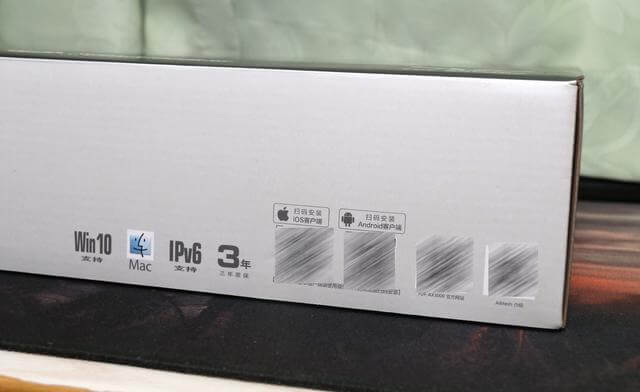
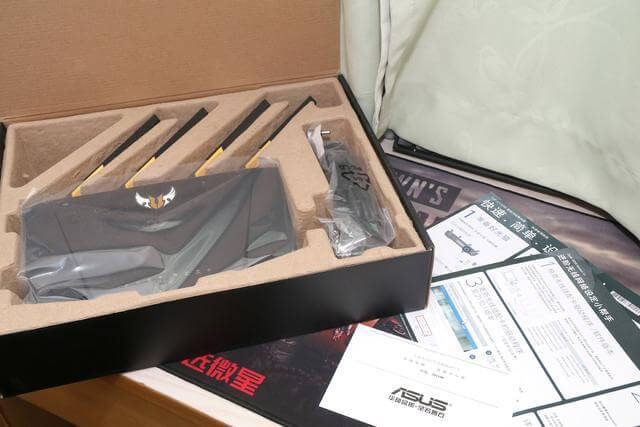
华硕TUF-AX3000路由器采用2.4GHz/5GHz双频段设计,支持2X2 MU-MIMO、1024-QAM与OFDMA技术,理论速率为576Mbps+2.4Gbps,属于AX3000级别产品,也是未来WiFi 6路由器的主流规格。
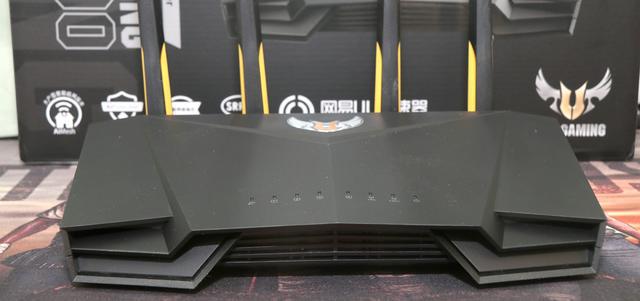
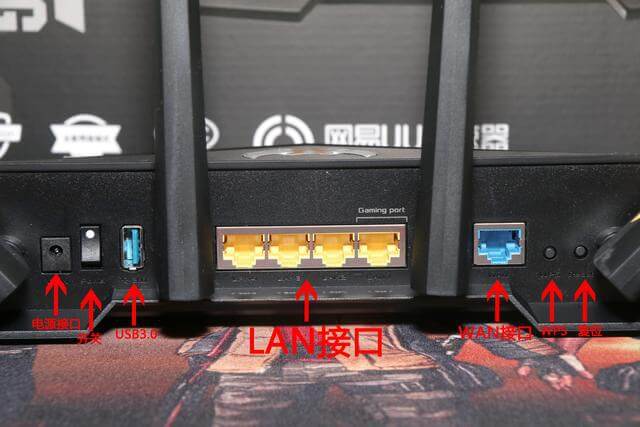
I/O接口方面,TUF-AX3000路由器提供有4个千兆LAN接口、1个WAN接口和1个USB 3.0接口,还有WPS按钮,复位按钮,带有独立开关。路由的LAN1接口标注有“Gaming Port”字样,这表明该接口是经过特别优化,连接在此接口上的设备会以游戏应用的网络连接数据为优先,以最大化对应设备的电竞与网游性能。虽然有点玄乎,但这种优化设计对于游戏玩家还是挺友好的。
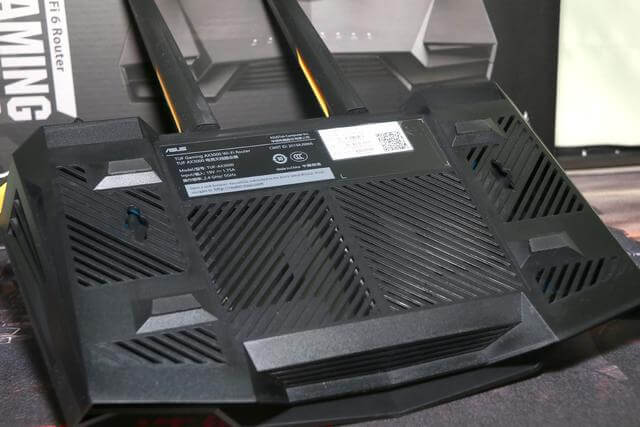
路由器底部有大量的散热孔以及针对挂墙使用的孔位。原本打算用旧有的路由支架装到这个路由上的,可孔位距离太远,只能作罢。
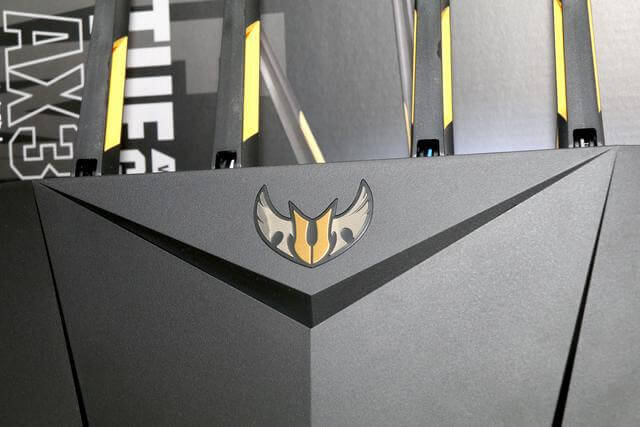
路由器基于博通的BCM6750处理器打造,其主频为1.5GHz,拥有3个ARM-A7架构的的32位 核心,可以直接提供5个千兆LAN网络接口并内置有支持2×2 MU-MIMO的802.11ax无线网络控制器,支持20/40/80MHz频宽,但没有提供160MHz频宽的支持。博通的BCM6750处理器不仅作为中央处理器使用,而且还是4个LAN接口、1个WAN接口以及2.4GHz频段网络的提供者。
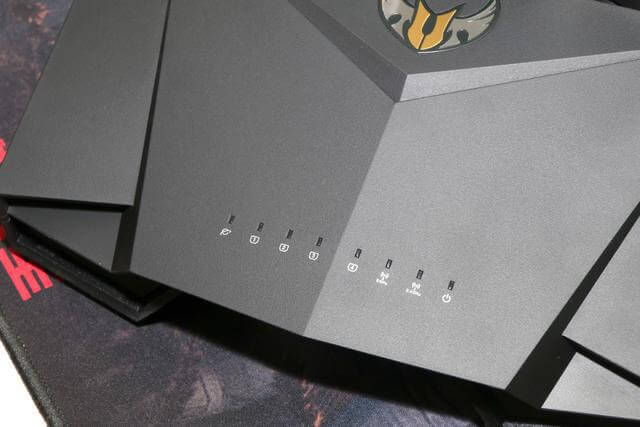
三、路由使用体验
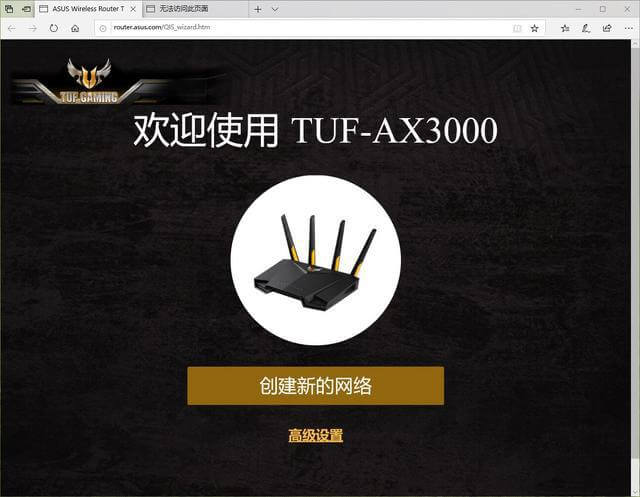
设置界面比较友好,在浏览器输入网址,没看错,是网址。输入网址后就可以跳转到路由设定界面。
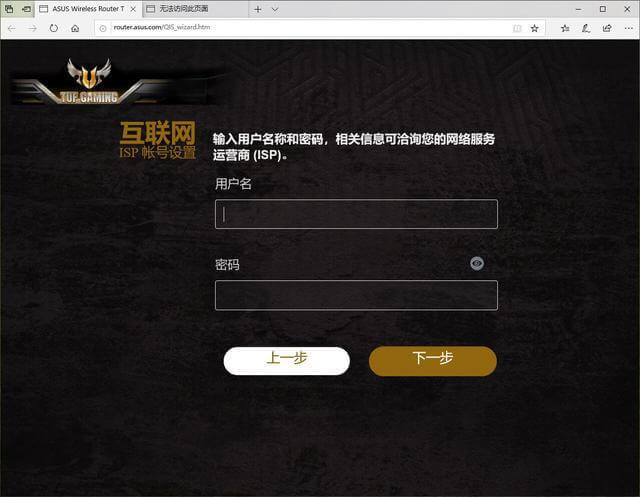
初次连接网络的,点击“创建新的网络”。输入用户名和密码。
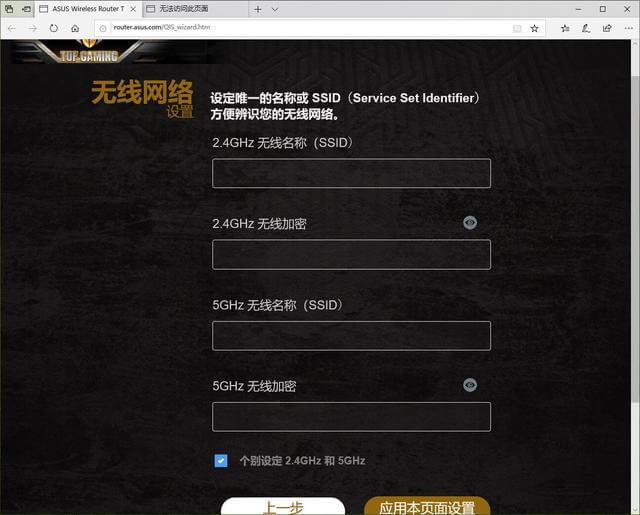
无线设定,建议将2.4G频段和5G频段分开,双频合一实际效果不太好。
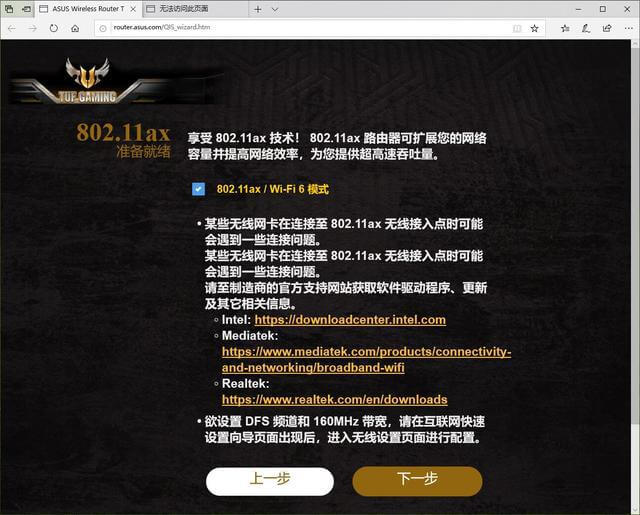
要发挥Wifi 6,就开启Wifi 6模式吧。
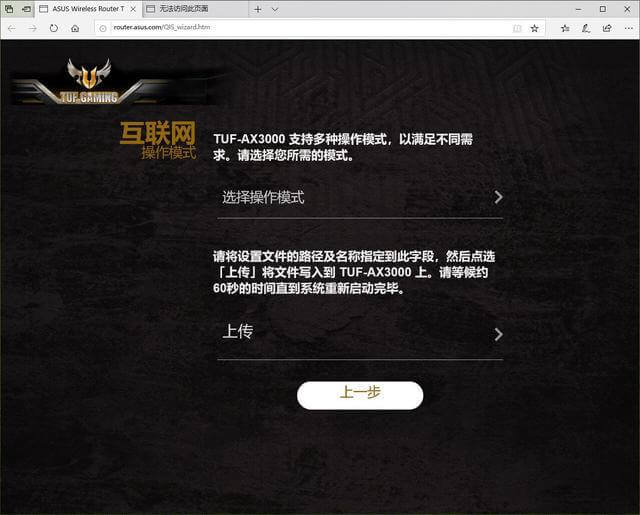
除了拨号上网,还有其他联网模式可供选择。
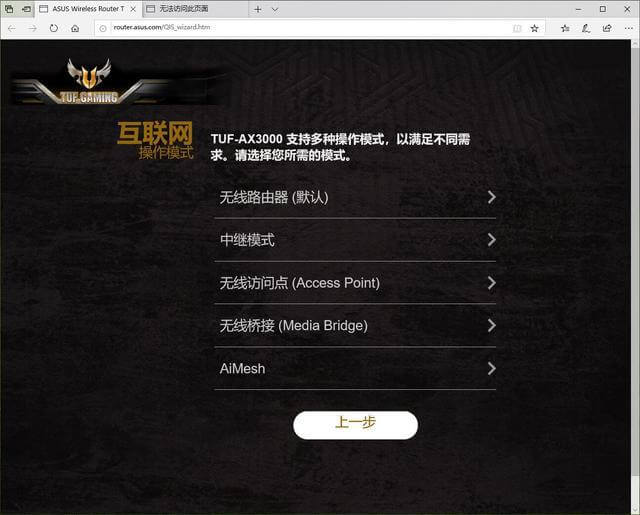
无线桥接、中继模式、AiMesh等多种连接模式可供选择。要注意下,AiMesh需要搭配华硕其他支持AiMesh路由才可以实现。
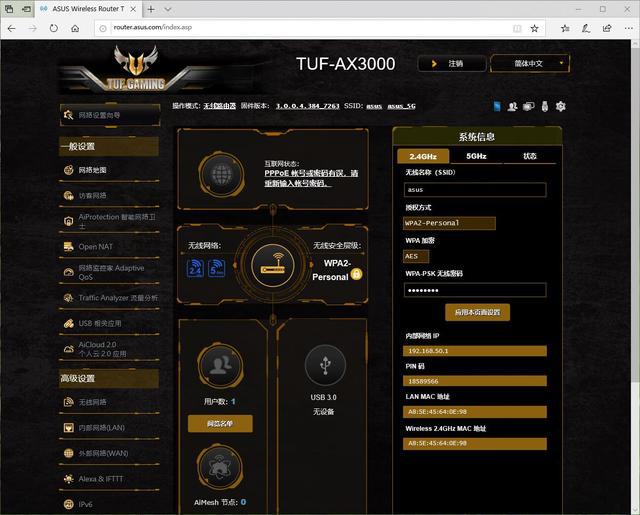
相比华硕的其他路由,TUF-AX3000路由的设置界面更酷。整体配色采用黄色,看上去更时尚大气上档次。左侧的设定界面比其他款华硕路由更丰富。
这款路由定位是“电竞路由”,因此集成了很多“电竞”元素,譬如网易UU加速器。网易UU加速器就是一款网络加速器,可以降低游戏的延迟时间,特别是玩一些外服游戏,有了加速器可以获得较低的网络延时,提升游戏体验。
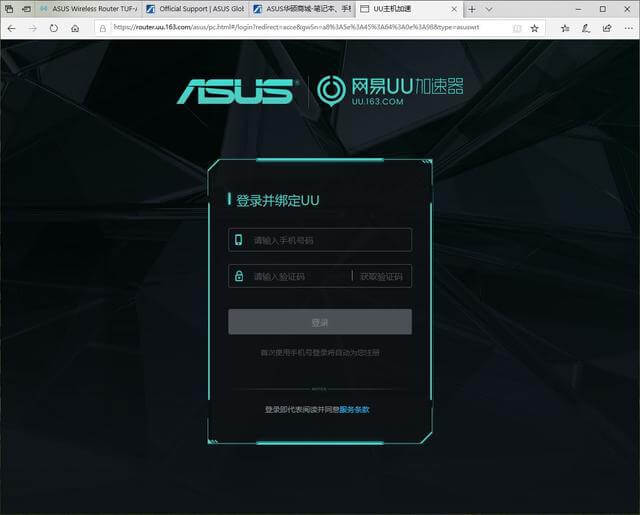
购买这款路由的用户,可以在绑定UU加速器账号后可以获得1个月赠送使用时长。如果不是经常玩外服的小伙伴,就没有必要额外购买。
另外路由器还支持Open NAT功能,Open NAT功能是针对局域网设计的,这个功能是可以优先处理指定游戏与指定设备的数据包,以此实现加速数据包转发,尽可能地降低游戏延迟。
一般什么场景需要局域网对战?譬如宿舍呀,网吧这一类,局域网加速就有用武之地。
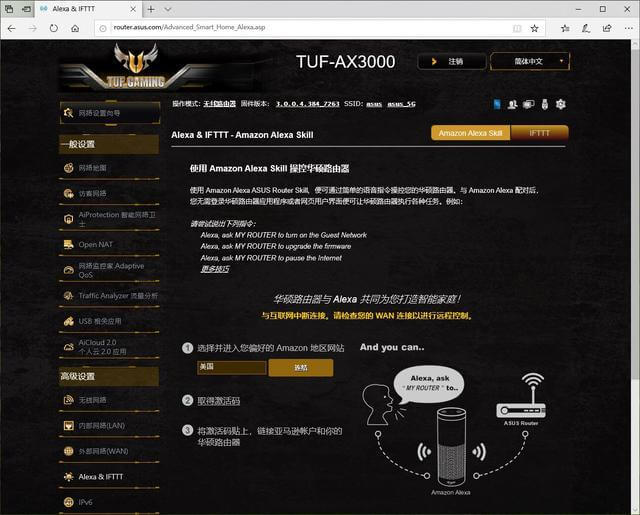
亚马逊语音助手,类似于我们熟悉的小爱语音助手。坦白说,这个功能对于国内用户,用处不大。因为国内基本上很少会有亚马逊智能语音助手,就算有,也基本不会使用英语对话。
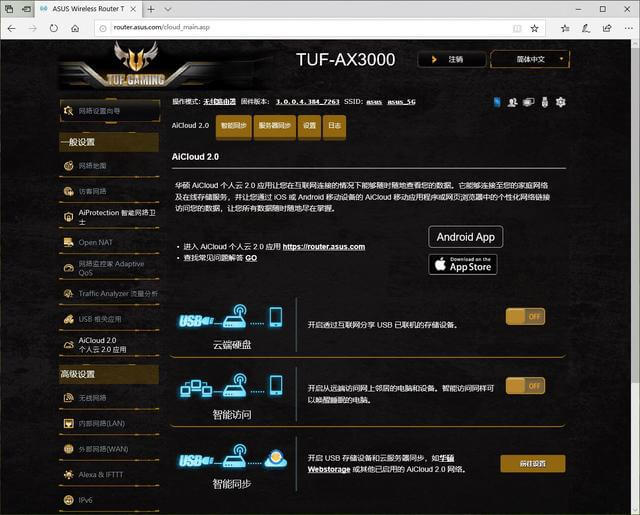
AI云2.0,这个AICloud2.0相当于个人云端存储,类似NAS。对云端存储需求不太高的用户,直接使用AICloud2.0就可以获得一个个人云盘,不需要再额外购买NAS。
虽然功能没有NAS那么丰富,可胜在够用。
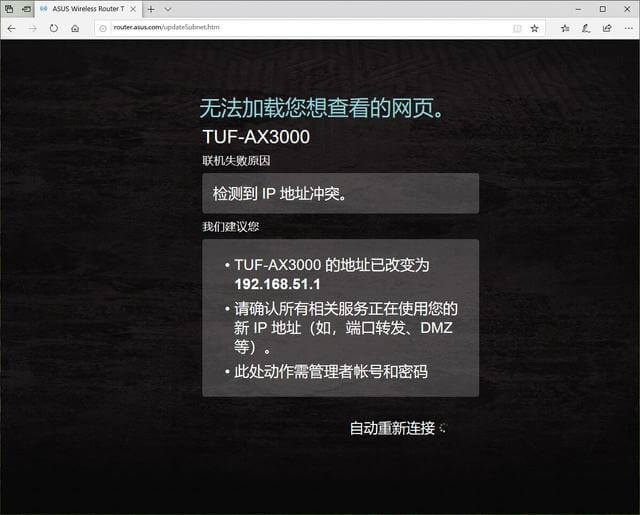
如果是打算做中继,可能会出现IP地址冲突,路由会提示IP地址,提示用户重新连接,再自动分配IP地址。
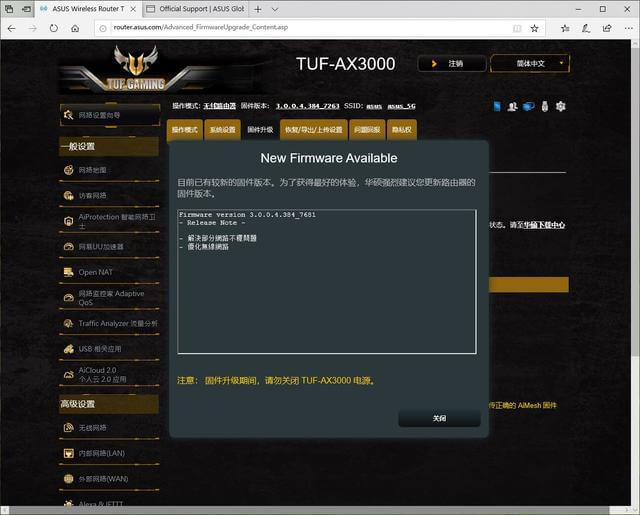
首次使用路由,建议更新固件版本,可以获得更多功能,并提升路由稳定性。
四、PK时刻到了~~~博通 vs 英特尔
测试软件使用了IxChariot,IxChariot由两部分组成:控制端(Console)和远端(Endpoint),两者都可安装在普通PC或者服务器上,控制端安装在Windows操作系统上,远端支持各种主流的操作系统(包括安卓系统)。IxChariot是一款网络性能评估工具。
上行,指的是数据发送主机至数据收取主机,图表中的测试机为台式机,用于数据发送,而笔记本指的是神舟笔记本,用于数据接收。上下行测试,就是同时对数据发送主机,数据收取主机进行测试。上下行测试主要考验路由同时接收发送数据的处理能力。
图中所示的测试项目均为IxChariot内置的测试项目。包括了BT下载、高负载测试、常规测试。
多少路测试,指的是在IxChariot中开启多少个测试数据包,一般来说,一路测试指的是开启了一个测试项。
1、2.4GHz频段测试
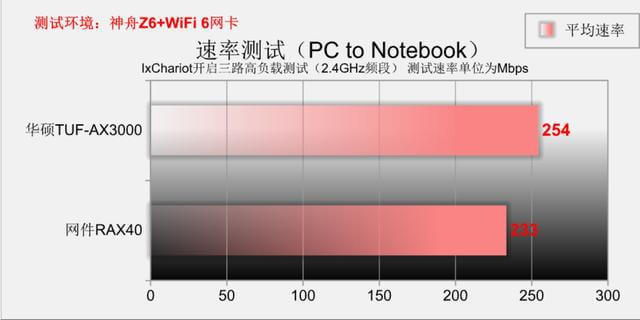
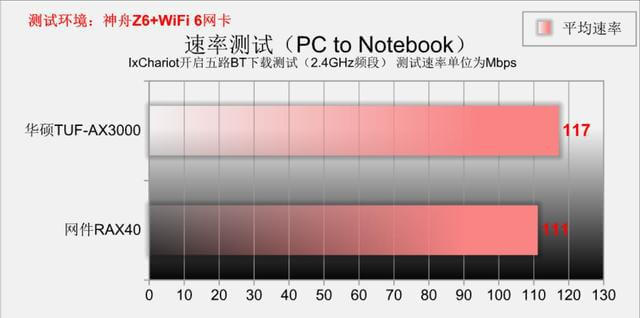
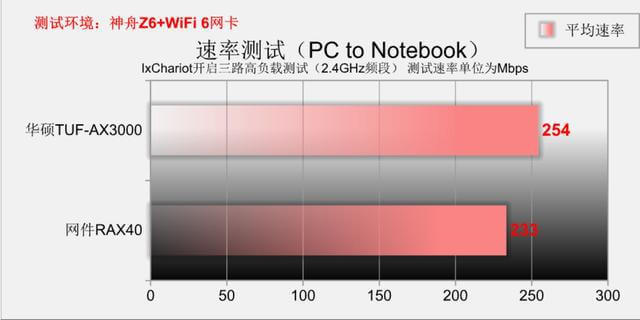
这两款路由的“用武之地”应该是5GHz频段才对,在2.4GHz这个跑道上,多少有点暴殄天物。
相比之前的WiFi 5 2.4GHz网卡,搭配了WiFi 6网卡后,就算是2.4GHz频段,也可以获得不错的性能提升。
两款路由对比起来,在性能方面相差不太明显。采用了博通芯片的华硕TUF-AX3000性能比网件的RAX40稍好一些。这应该是得益于博通在无线领域有着比较深厚的造诣吧。
2、5GHz频段测试
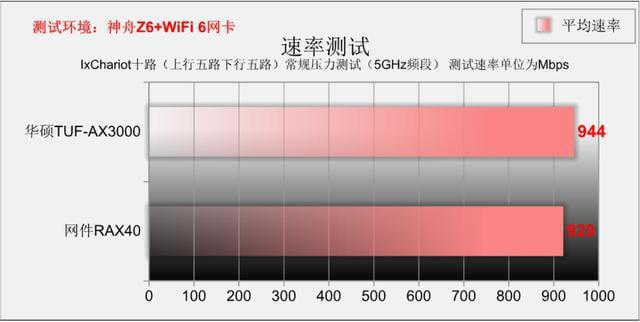
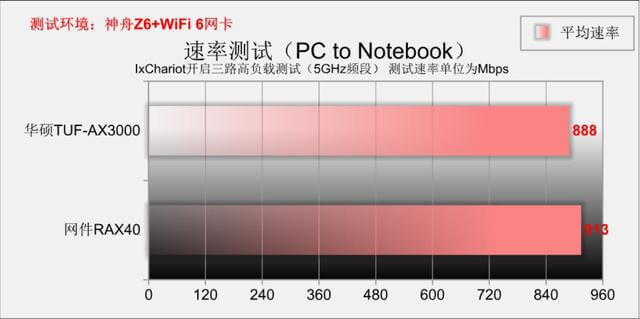
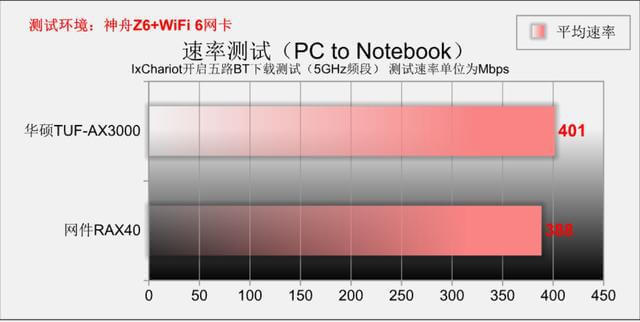
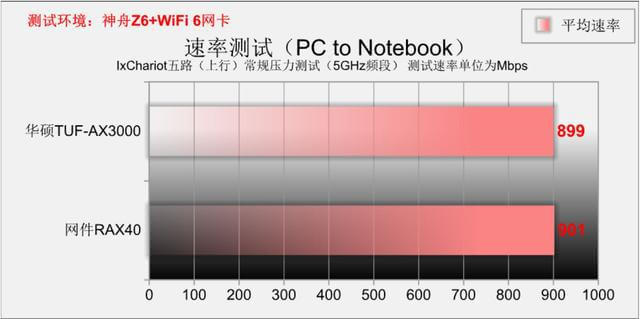
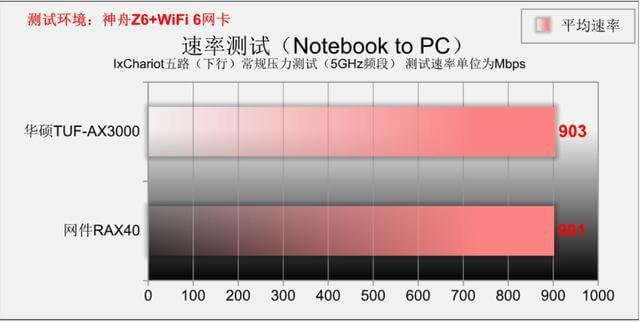
5GHz频段下,两款WiFi 6路由简直就是开了挂,无线网速已经直逼千兆网口极限了。准确来说,应该是我的千兆LAN口限制了两款WiFi 6路由的性能发挥才对。毕竟两款路由的WiFi 65GHz频段的规格已经达到2400Mbps,普通的台式机千兆接口的数据吞吐量已经无法用完2400Mbps。不得不说,这速率足以秒杀现今主流电脑千兆接口。虽然2400Mbps仅是理论值,实际使用中可以达到1200Mbps已经很不错,但随着WiFi 6逐步普及,传统的千兆网口定必会逐步过渡到更高规格的。
最后总结一下吧。华硕TUF-AX3000这款路由性能确实非常不错,由于时间有限,路由很多有趣的功能还未能细细体验,待日后再补充给各位。当前基于WiFi 6的路由并不太多,基本上都是千元以上售价(除了有一款仅需399元)。相比成熟的WiFi 5路由,WiFi 6路由要发挥其应有的性能,定必需要搭配WiFi 6网卡。比较可惜的是,目前市面上搭配WiFi 6网卡的产品并不多,就算是手机,也没有大面积普及WiFi 6。因此,此时购买WiFi 6路由,更多的是尝鲜和为未来做准备。不着急升级到WiFi 6网络的玩家可以选择继续观望,等到这个路由器有更合适的价格时再行购买。
原创文章,作者:路由器,如若转载,请注明出处:https://www.224m.com/20130.html


