PS图文教程(ps基础教程图文教程)

434600004bfd05b7567d

贺卡是人们在遇到喜庆的日期或事件的时候互相表示问候的一种卡片,人们通常赠送贺卡的日子包括生日、圣诞、元旦、春节、母亲节、父亲节、情人节等日子。这节课我们来学习一下使用了同种元素即心型,不断重复的构图知识制作贺卡。效果图如下:

PS图文教程(ps基础教程图文教程)

434900001f9cea0e0bd2

操作步骤:

1.新建大小为“1024*683 像素”,分辨率为“72 像素/英寸”的新文档,保存文档名为“心的祝福.psd”。

2.导入素材文件“5.1 心的祝福 背景.jpg”,将图层命名为“bg”,并移动图片放在适当位置上。

3.打开素材“密集的心形.psd”文件,把密集的心形图拖到本文件的右侧。

4.打开素材“单个心形图案.psd”文件,把它拖放到密集心形图案的左侧,按【CTRL+T】键,适当调整它的大小、方向和位置。效果如图 5-1-2 所示。

4348000032f4922f262e

5.按【CTRL+J】键,复制一个心形图层,并将其移动到适当位置,可适当调整大小。

6.按照步骤5 的方法,复制多个心形图层,并将复制后的心型摆放在“密集心形图的上方”。效果如图 5-1-3 所示。

摆放时,尽量不要过于整齐,太有规则,设计中一定要记得,规则中有不规则,不规则中又有一定的规律可循。

7.选中所有单个心形图层,按【CTRL+G】键,建立图层组,默认名字为“组 1”,双击可以修改名字为“小心形集合”。

8.单击“bg”图层前面的眼睛图标,将其隐藏。

9.按【Ctrl+Shift+Alt+E】对所有心形进行盖印操作,生成一个新的图层,并包含了全部心形,为图层改名为“完整心形图”。再次单击“bg”图层前面的眼睛图标,将其显示出来。

10.选中“小心形集合”组和“密集心形”图层,按【CTRL+G】键,建立图层组,名字为“心形图细节”。

11.选中“完整心形图”图层,设置“投影”样式,颜色为“#a1a1a1”,角度为“150”,距离为“16”,大小为“18”,效果如图 5-1-4 所示。

434600004c00f9219bdd

12.选择文本工具,设置“隶书、60 号、玫红色”,在左上角输入“心的祝福”。然后在该图层右侧双击,即可弹出“图层样式”对话框,设置白色描边和黑色投影。

13.再用文本工具,设置文字“灰色、18 号、Goudy Old Style”,在汉字的下方输入“May I wish that all Jacks shall have Jills, all shall be well. The blessing of the heart”。效果如图 5-1-5 所示。

434500027897acd9d548

14.在画布左上角,用“自定义形状工具”绘制两个红色心型,选中这两层,右键【合并图层】命令,图层名为“两颗心”。它的作用是既点缀了文字,又与右边的心型图案组相响应,整体比较和谐。

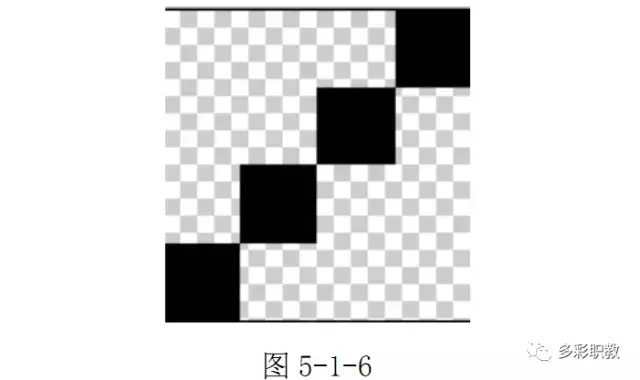
15.新建“8*8”像素的透明背景文件,选择“铅笔工具”,大小为“2 像素”,形状为“方块”,在画布中绘制1 条斜线,如图 5-1-6 所示。
434900001f9dfaf3fb75

16.【选择】>【全部】,然后选【编辑】>【定义图案】,此时会弹出“定义图案”对话框,可以用默认的名字,接着单击“确定”按钮,此时图案已经定义成功,保存当前文件名为“斜线.psd”。

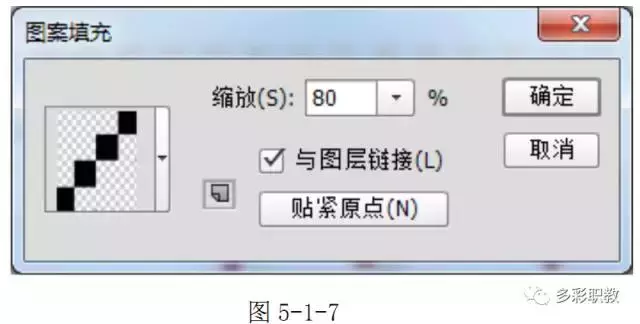
17.回到“心的祝福”文件中,载入“两颗心”图层,单击【图层】面板下方的 (创建新的填充及调整图层)按钮,点出“图案…”,设置缩放为“80%”,参数设置如图5-1-7所示。
434600004c05026f2ead

18.设置图层混合模式为“柔光”。

19.按下 CTRL+S 键,保存文件,制作完成。

434600004bfd05b7567d

本教程为高老师原创教程,欢迎转载,转载请注明作者和出处。

如果需要素材,请关注后留言。

● 听说爱点赞常分享的人会更美 ●

以上内容来源于网络,由“WiFi之家网”整理收藏!

原创文章,作者:电脑教程,如若转载,请注明出处:https://www.224m.com/201385.html

(0)
电脑教程电脑教程
管理员密码-小米wifi管理密码是啥.
上一篇 2023年2月25日 10:20
什么电脑禁得起这么用(电脑怎么禁用)
下一篇 2023年2月25日 10:30

相关推荐

  • 小米路由器断电时间表设置(小米路由器每次断电都无法连接网络)

    小米路由器断电时间表设置 如果您使用小米路由器,您可能会发现每次断电后都无法连接网络。这很可能是因为您没有设置路由器的断电时间表。下面是设置小米路由器断电时间表的简单步骤: 打开小…

    网络 2024年9月28日
    5.6K
  • 华数网怎么设置路由器(路由器没网怎么设置)

    华数网怎么设置路由器(路由器没网怎么设置) 随着互联网的普及,家庭的网络也越来越重要。而路由器作为网络的重要组成部分,需要我们正确地设置和使用。今天我们来讲一讲华数网怎么设置路由器…

    网络 2024年12月15日
    4.9K
  • 怎样设置路由器接力(怎样设置路由器wifi密码)

    怎样设置路由器接力(怎样设置路由器wifi密码) 在家里或办公室中,如果你的网络信号太弱,你可以使用路由器接力或者更改wifi密码来增强信号。以下是如何设置路由器接力以及更改wif…

    网络 2025年12月11日
    1.4K
  • pdf文件用什么打开最好(电脑如何打开pdf)

    如果你去网上搜索“pdf文件用什么打开”,应该会有很多人都建议你去下载一款PDF阅读器,因为一开始的时候,PDF文件就是通过各种阅读器打开来阅读的。然而时代在进步,咱们使用的软件也…

    2023年4月4日
    3.6K
  • WinXP开启远程桌面控制功能步骤

    原标题:"WinXP怎么开启远程桌面 系统开启远程控制功能的方法"相关电脑问题教程分享。 - 来源:WiFi之家网。XP系统怎么设置远程桌面连接?当我们离开自己常用的电脑时,一般会在原电脑上开启远程用来

    2021年7月18日
    7.3K
  • 怎样选择路由器的网络设置(怎样选择路由器是最正确的方法)

    路由器是家庭或办公室网络的核心,能够为多个设备提供网络连接,让用户可以在任何地方无线上网。然而,在购买路由器并设置网络之前,需要考虑以下因素: 1.网络速度 网络速度是路由器最重要…

    网络 2023年12月2日
    2.7K
  • Win7系统电脑修改设置字体图解

    原标题:"Win7系统电脑怎么修改字体?系统字体设置方法"相关电脑问题教程分享。 - 来源:WiFi之家网。Win7系统电脑怎么修改字体?有用户觉得系统字体不好看需要修改,那么字体在哪里设置呢?请看下面

    2021年7月22日
    4.9K
  • 批量设置两个路由器连接(一个路由器两台电脑怎样设置)

    批量设置两个路由器连接(一个路由器两台电脑怎样设置) 在一些特殊情况下,我们需要把两个路由器连接起来,这样可以优化网络环境,提高上网速度。同时,如果一个路由器需要连接两台电脑,需要…

    网络 2024年11月10日
    2.2K
  • Win10系统steam无法下载或更新失败解决方法

    原标题:"Win10系统steam无法下载或更新失败怎么解决"相关电脑问题教程分享。 - 来源:WiFi之家网。Win10系统steam软件更新失败怎么办呢?有Win10用户反映说steam经常出现无法

    2021年7月31日
    24.6K
  • 手机屏幕尺寸比例 手机屏幕尺寸排名?

    手机屏幕尺寸比例 手机屏幕大小用什么单位好?手机屏幕尺寸排名? 手机屏幕大小是指手机屏幕对角线的长度,这个长度的单位使用英寸。例如,手机屏幕的对角线长度为12.7cm,换算成英寸就是5英寸,也就是

    投稿 2022年7月8日
    15.2K