什么样的桌面风扇好看又好用(什么样的桌面风扇好看又好用视频)

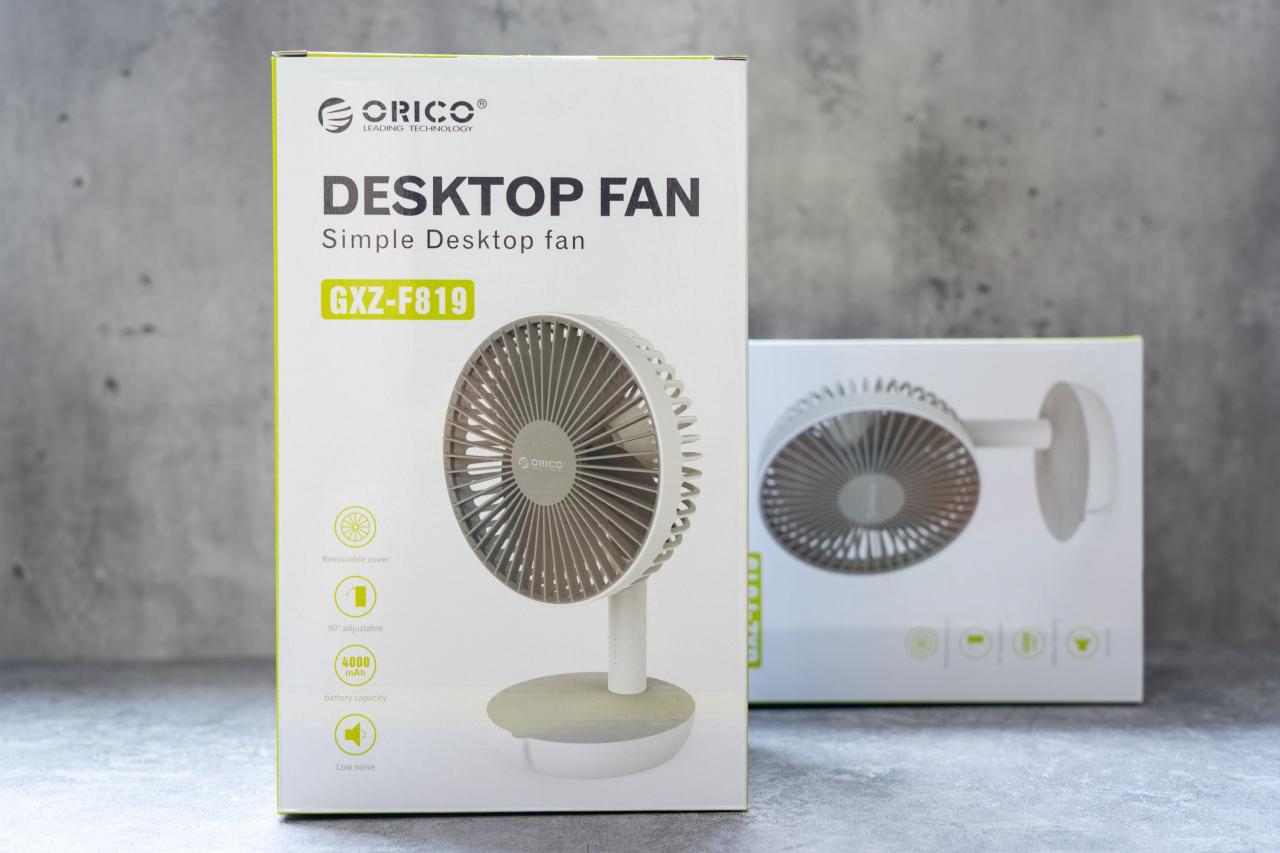
提到桌面风扇相信大家都非常的熟悉,特别是对于每天长期在电脑桌前久坐的上班族来说,如果公司的空调不给力的话,那么桌面风扇就可以称得上是唯一的解暑利器了。不过很多人对于桌面风扇的体验并不是很满意,一方面是因为桌面风扇比较小,吹出的风不够给力。另一方面是因为一些桌面风扇在降噪方面做的不是很好,运行的时候嗡嗡的很吵。不过假如你用的是ORICO新推出的这款型号为GXZ-F819的桌面无线小风扇的话,相信这个夏天你一定可以舒舒服服的度过。
什么样的桌面风扇好看又好用(什么样的桌面风扇好看又好用视频)什么样的桌面风扇好看又好用(什么样的桌面风扇好看又好用视频)

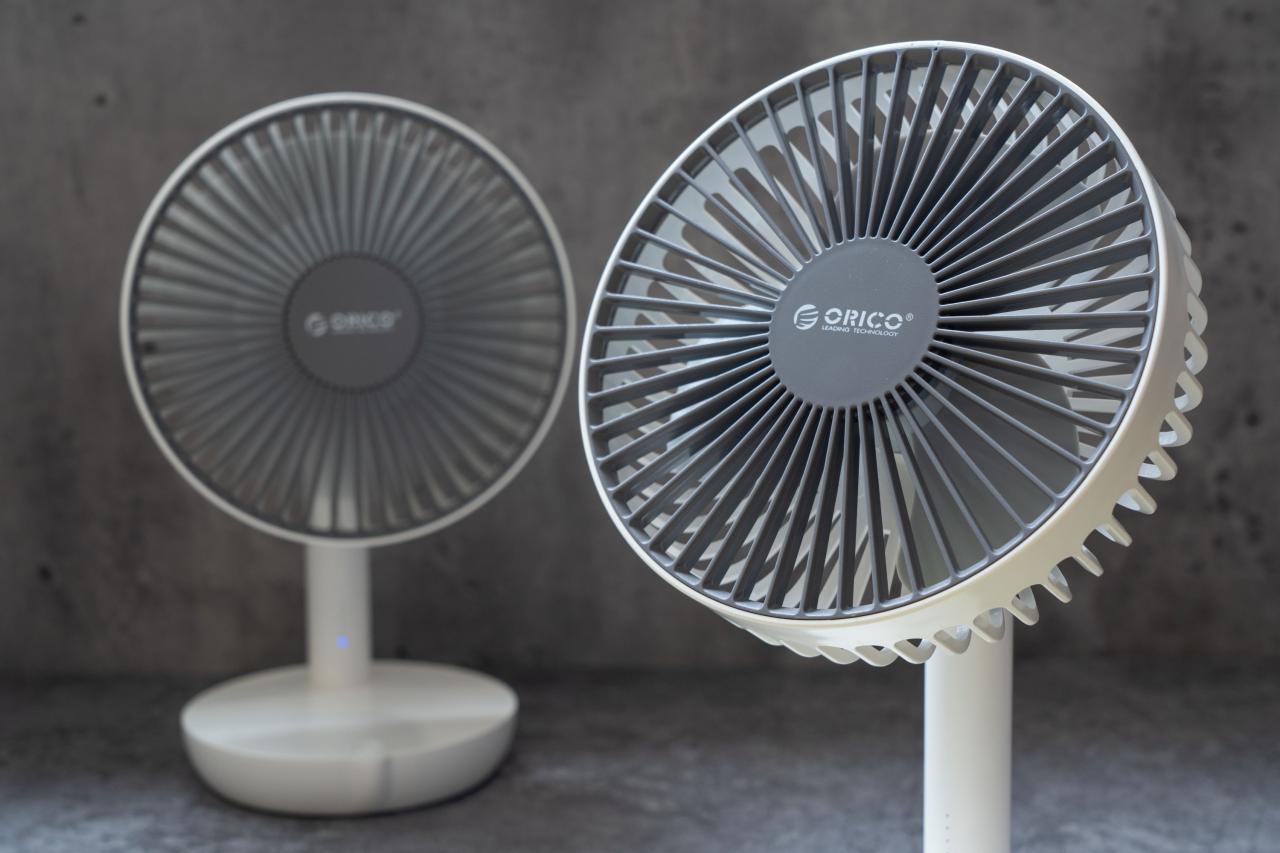
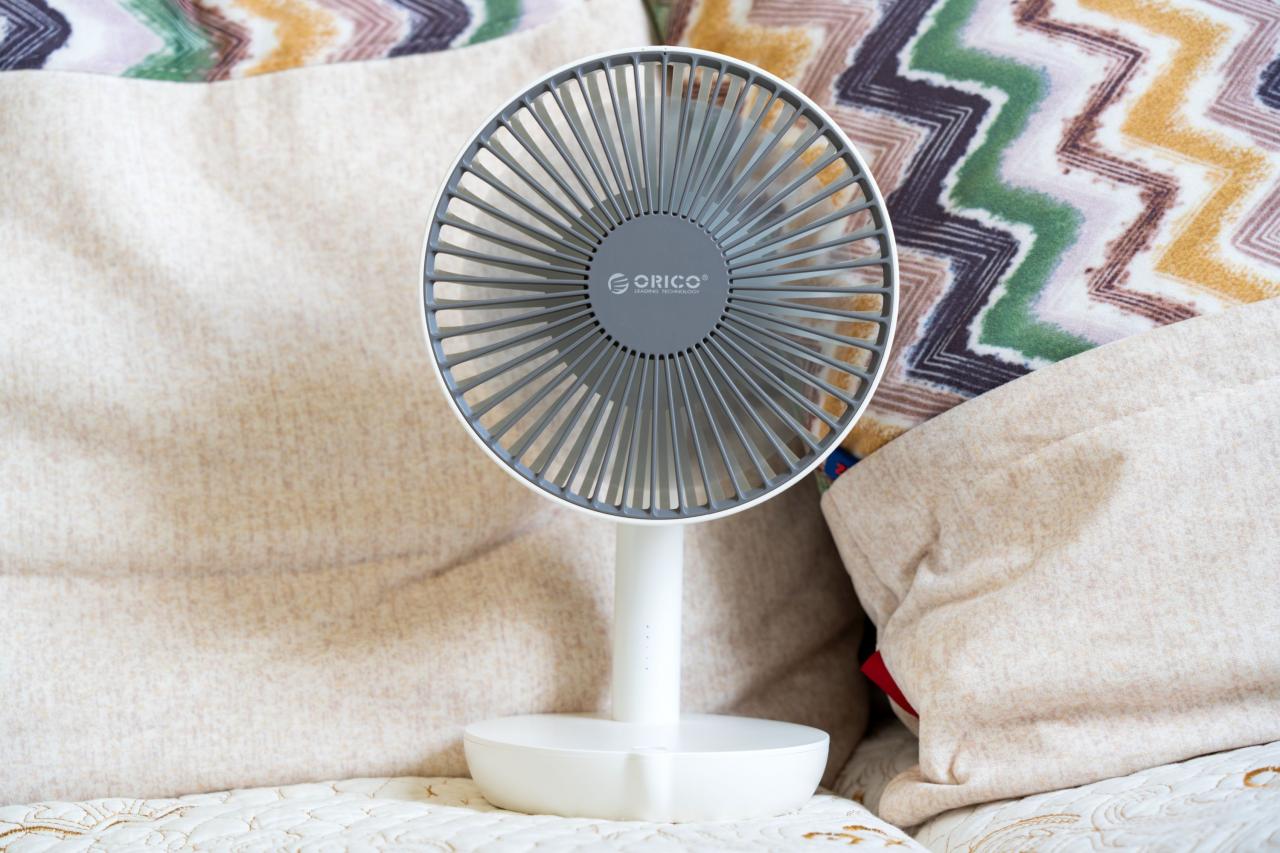
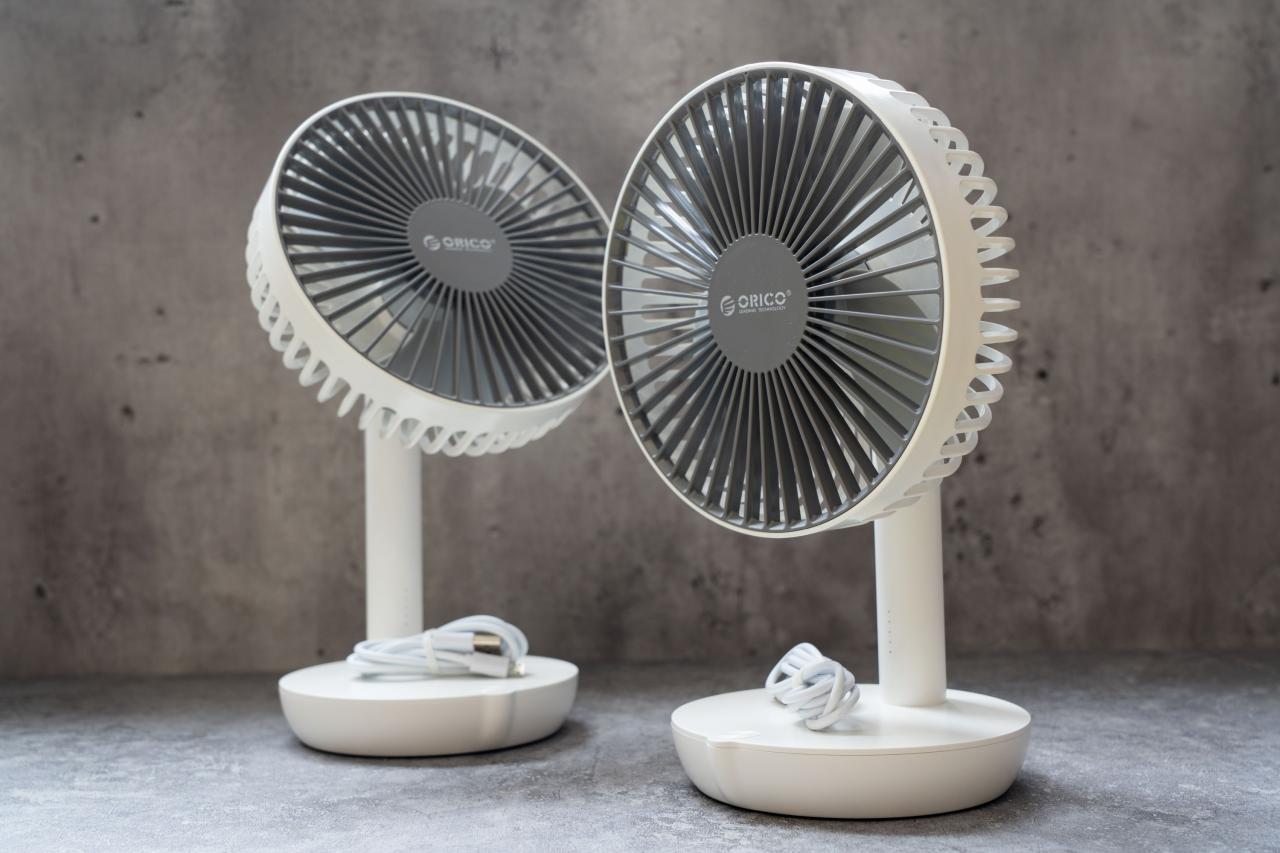
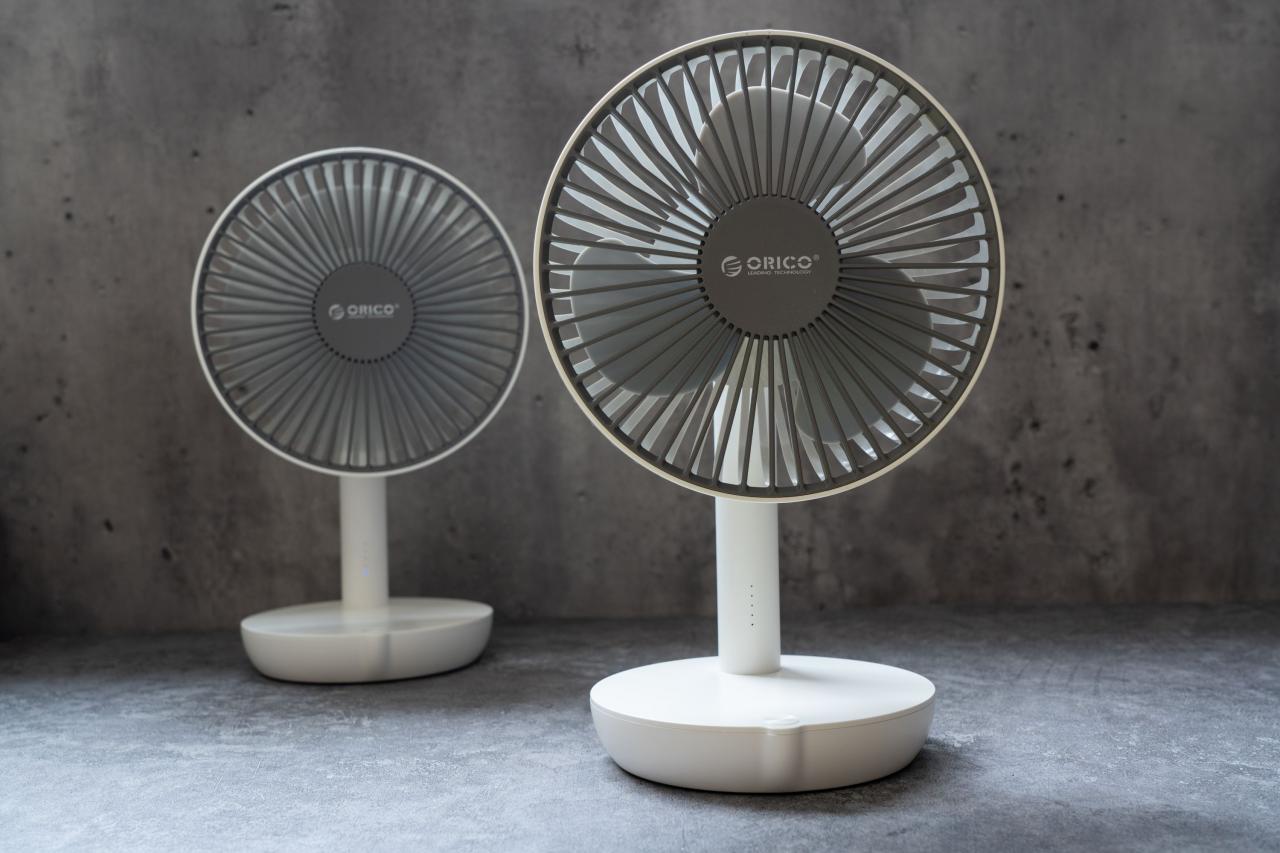
说是桌面小风扇,其实ORICO这款风扇的体积要比市面上常见的普通桌面小风扇大一些,高度达到了27cm,并且重量约为462g,便携性方面肯定不如普通小风扇,但降温体验却明显要好得多,甚至几乎可以与普通的落地电风扇相媲美。
什么样的桌面风扇好看又好用(什么样的桌面风扇好看又好用视频)

什么样的桌面风扇好看又好用(什么样的桌面风扇好看又好用视频)什么样的桌面风扇好看又好用(什么样的桌面风扇好看又好用视频)

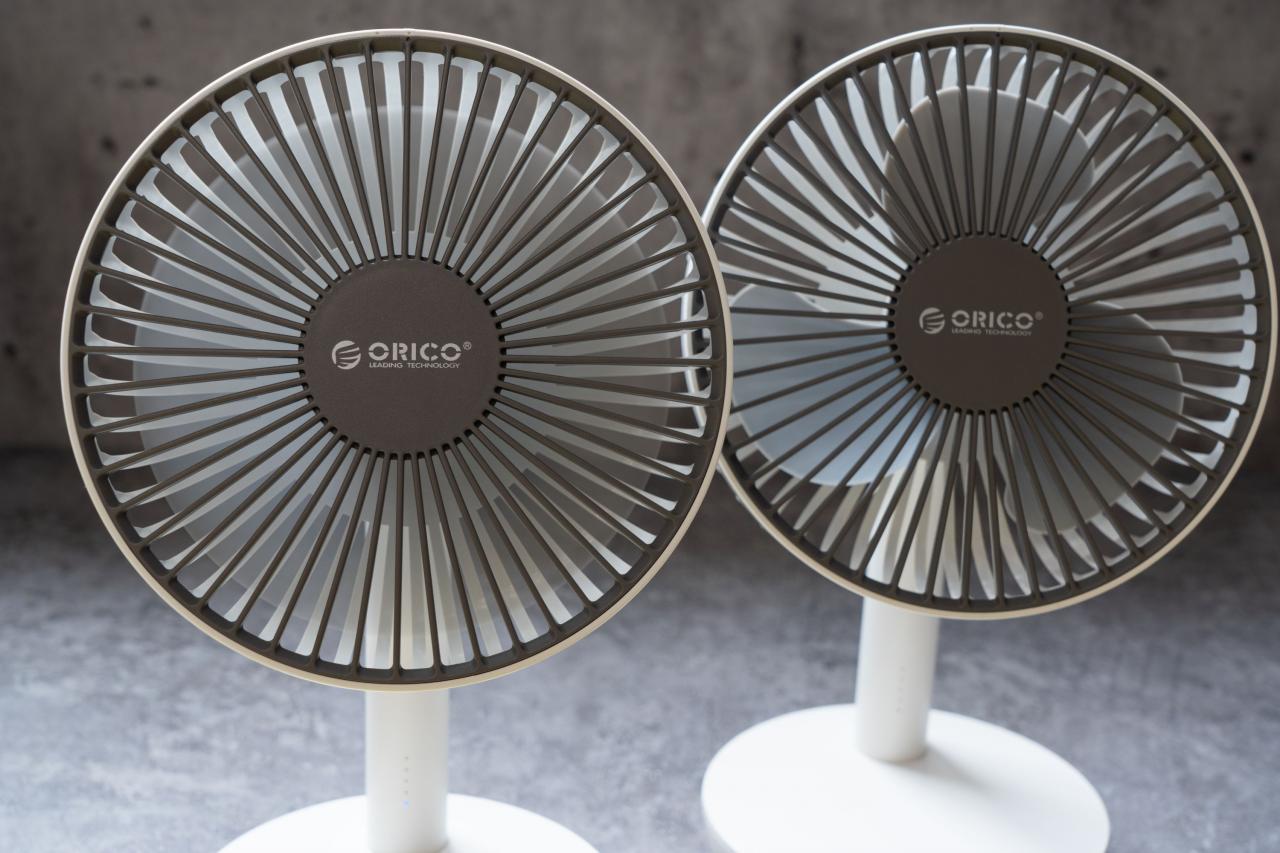
ORICO这款桌面风扇共有象牙白、北欧蓝以及北欧粉三个颜色可以选,其中粉色自带浓郁的少女气质,对于女性用户来说非常的合适。本文介绍的是象牙白版本的上手体验,不过机身并非纯白色,风罩区域采用了黑色设计,让整个风扇看起来更具科技范儿。

什么样的桌面风扇好看又好用(什么样的桌面风扇好看又好用视频)什么样的桌面风扇好看又好用(什么样的桌面风扇好看又好用视频)

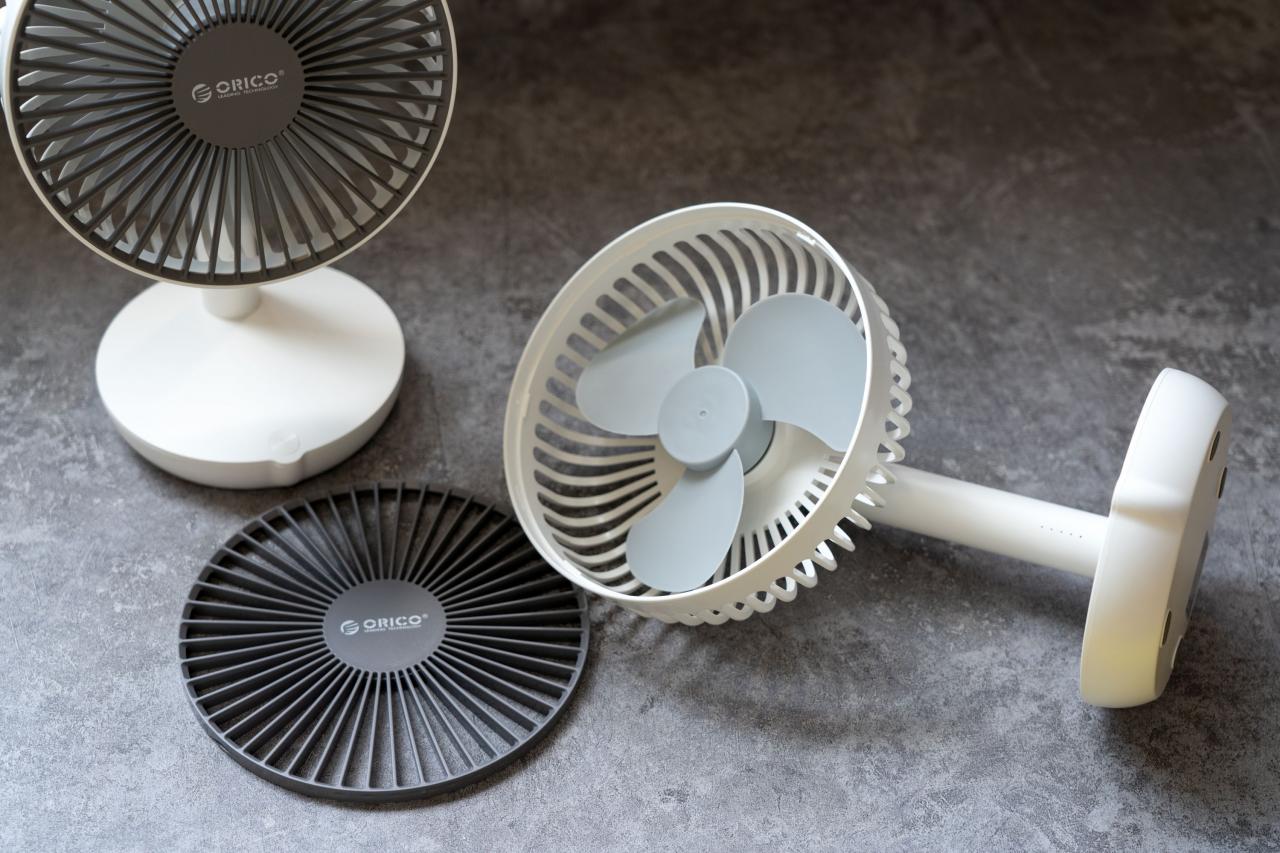
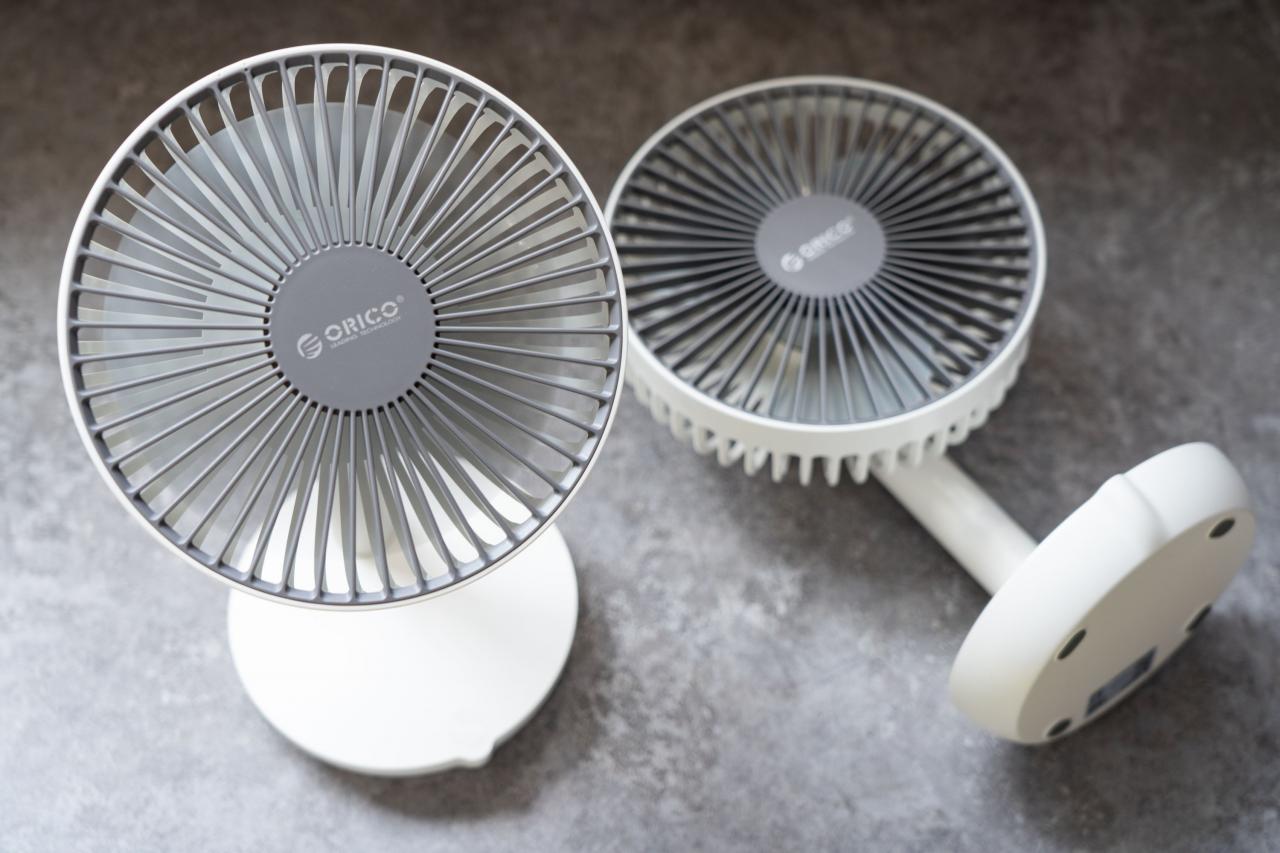
桌面小风扇用得久了之后无论是扇叶还是风罩都会附着一些尘土,ORICO这款风扇采用了易拆卸设计,轻轻旋转风罩就可以将风罩拆下,清洗起来非常的方便。在风罩边缘区域有一个小箭头,拆卸与安装时按照箭头的指示就可以轻松搞定。
什么样的桌面风扇好看又好用(什么样的桌面风扇好看又好用视频)什么样的桌面风扇好看又好用(什么样的桌面风扇好看又好用视频)

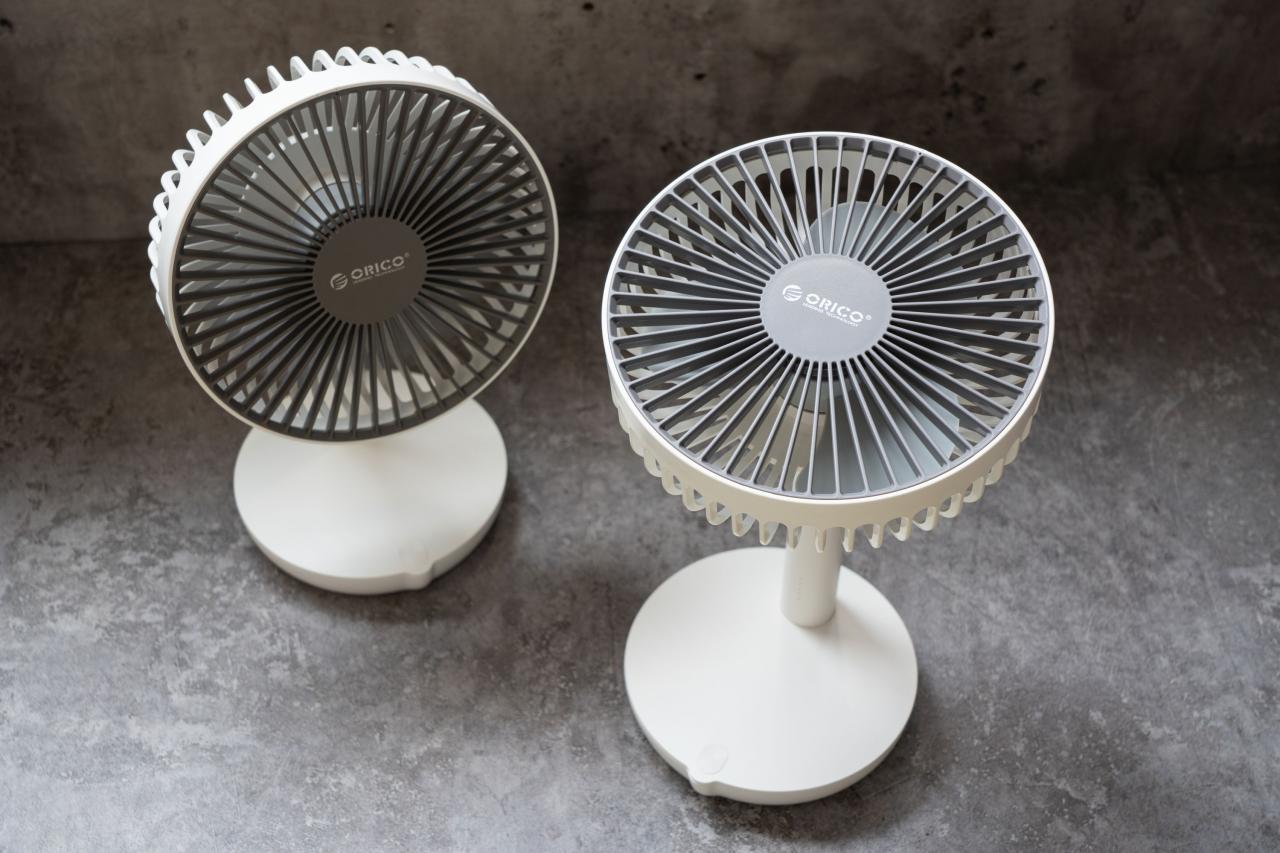
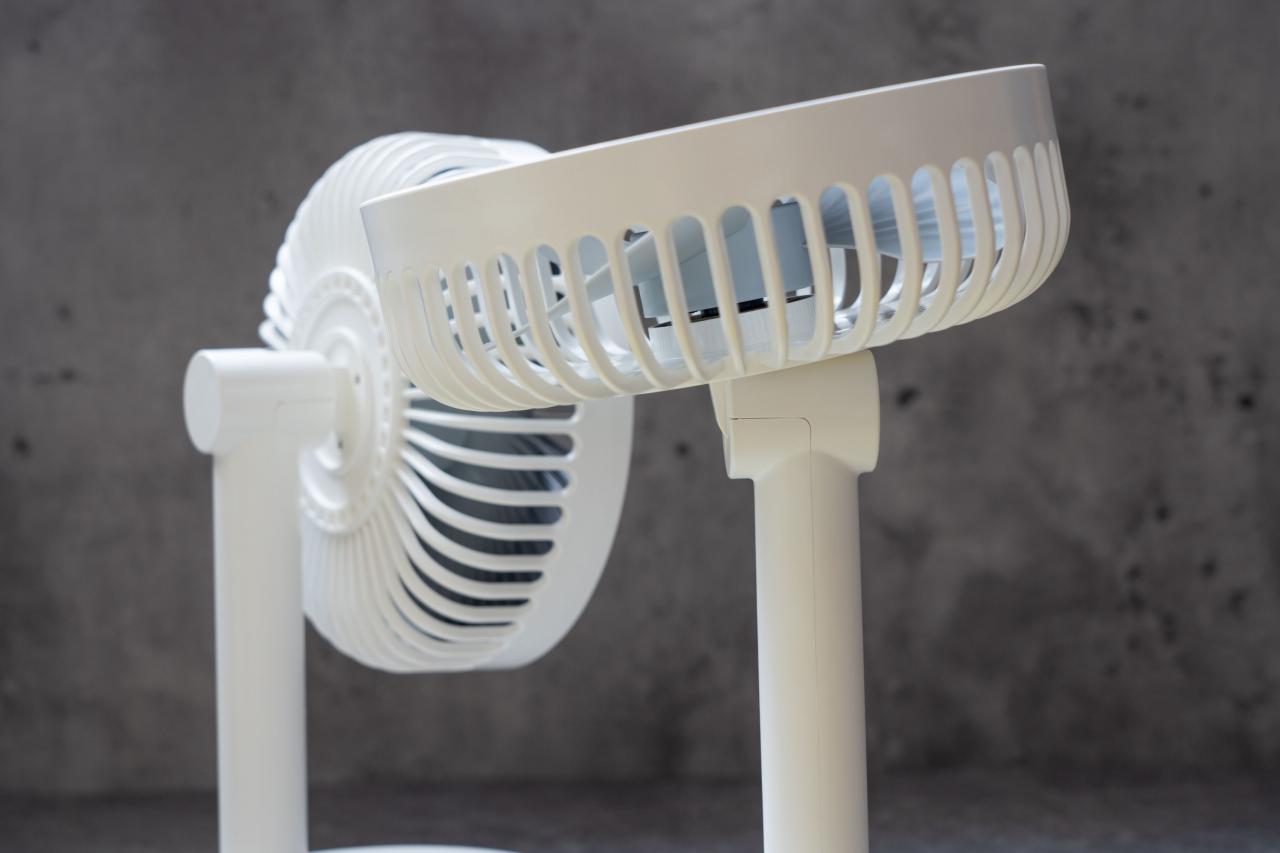
ORICO这款桌面小风扇支持90°纵向调节,基本可以满足绝大多数场景的使用需求了,当然如果能支持左右旋转的话那就更好了。上下调节角度时非常的顺畅同时有明显的阻尼感,确保风扇的角度可以始终保持。
什么样的桌面风扇好看又好用(什么样的桌面风扇好看又好用视频)

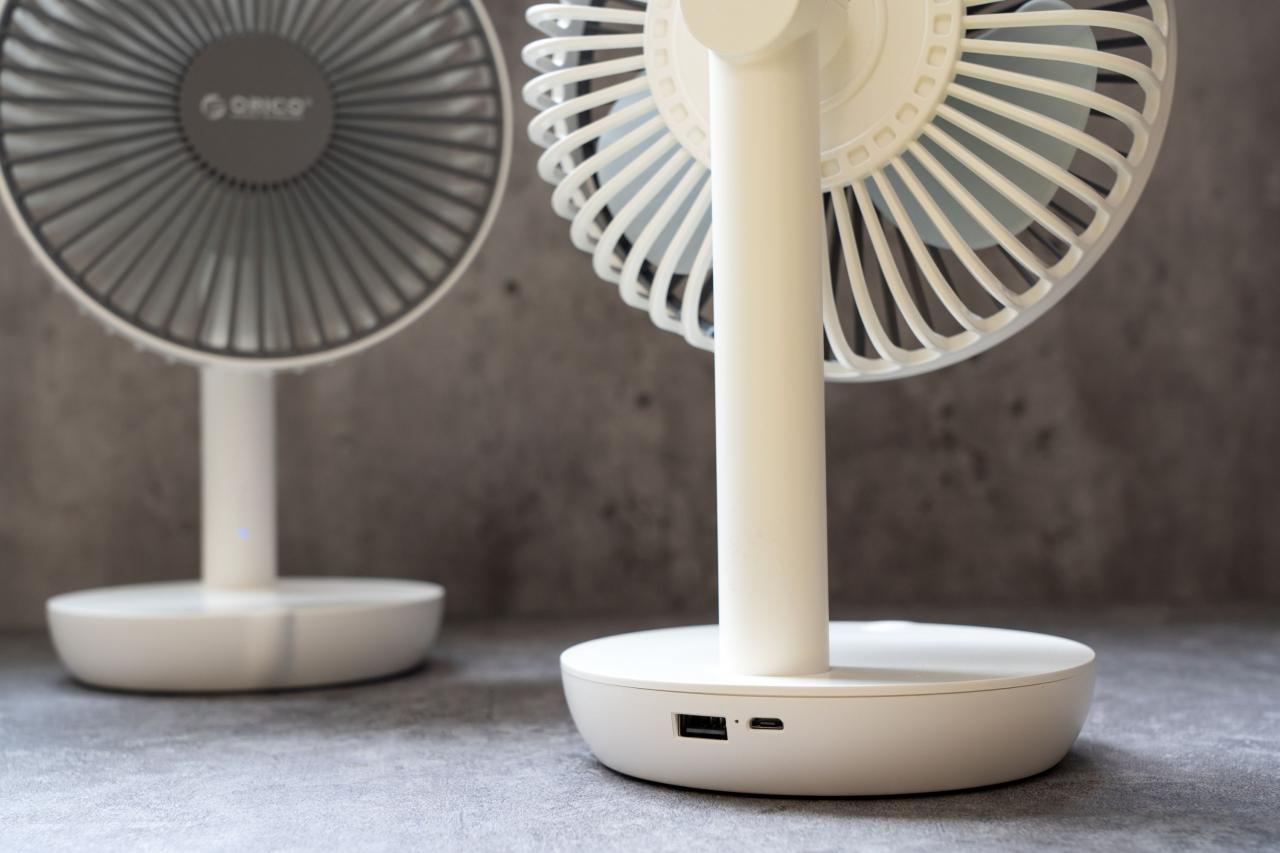
在底座后侧设计有两个接口,其中micro USB接口是充电接口,USB接口则是输出接口。ORICO这款风扇内置了4000mAh电池,不仅能够提供超长的工作续航,同时自身还是一个移动电源,可以给手机、平板电脑等设备充电或供电。两个接口中央的LED灯是充电指示灯,用来指示当前的充电状态。
什么样的桌面风扇好看又好用(什么样的桌面风扇好看又好用视频)什么样的桌面风扇好看又好用(什么样的桌面风扇好看又好用视频)

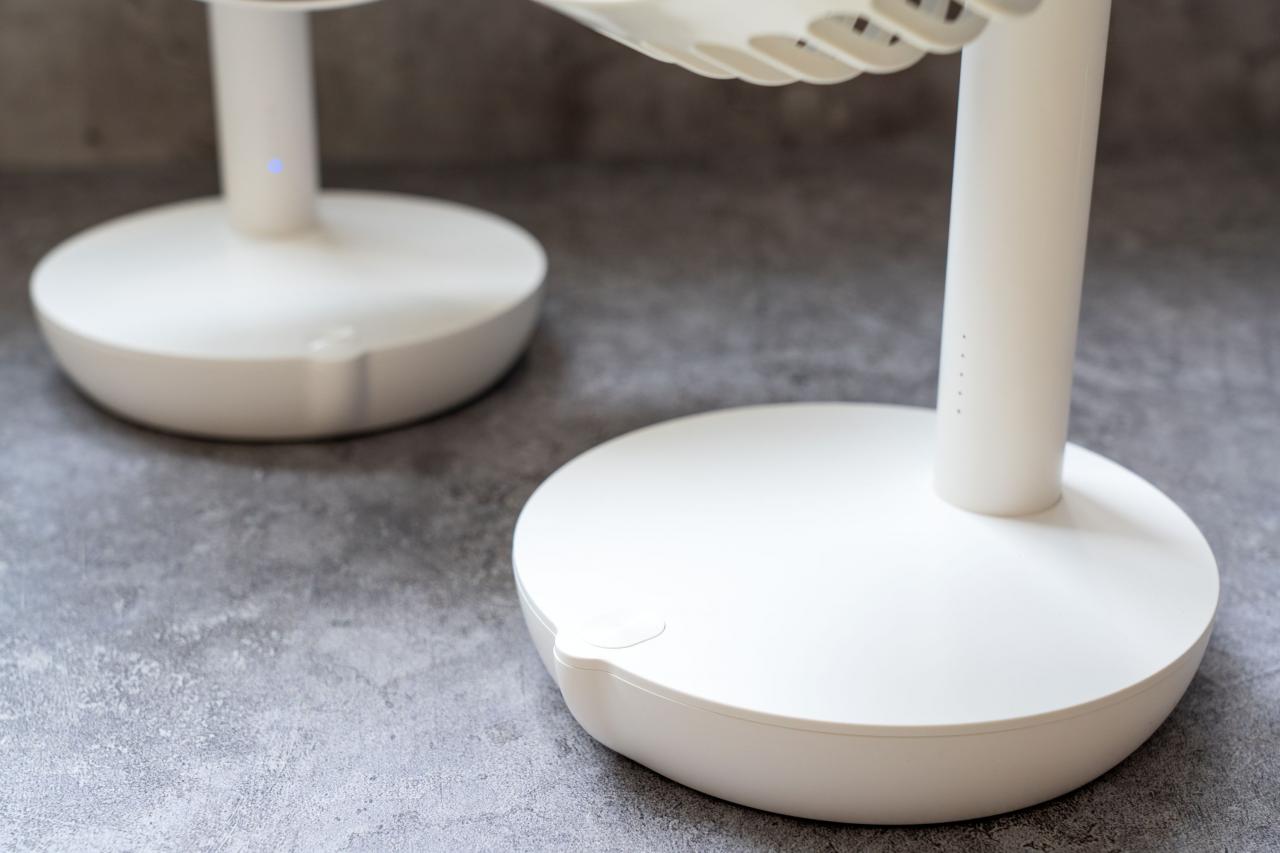
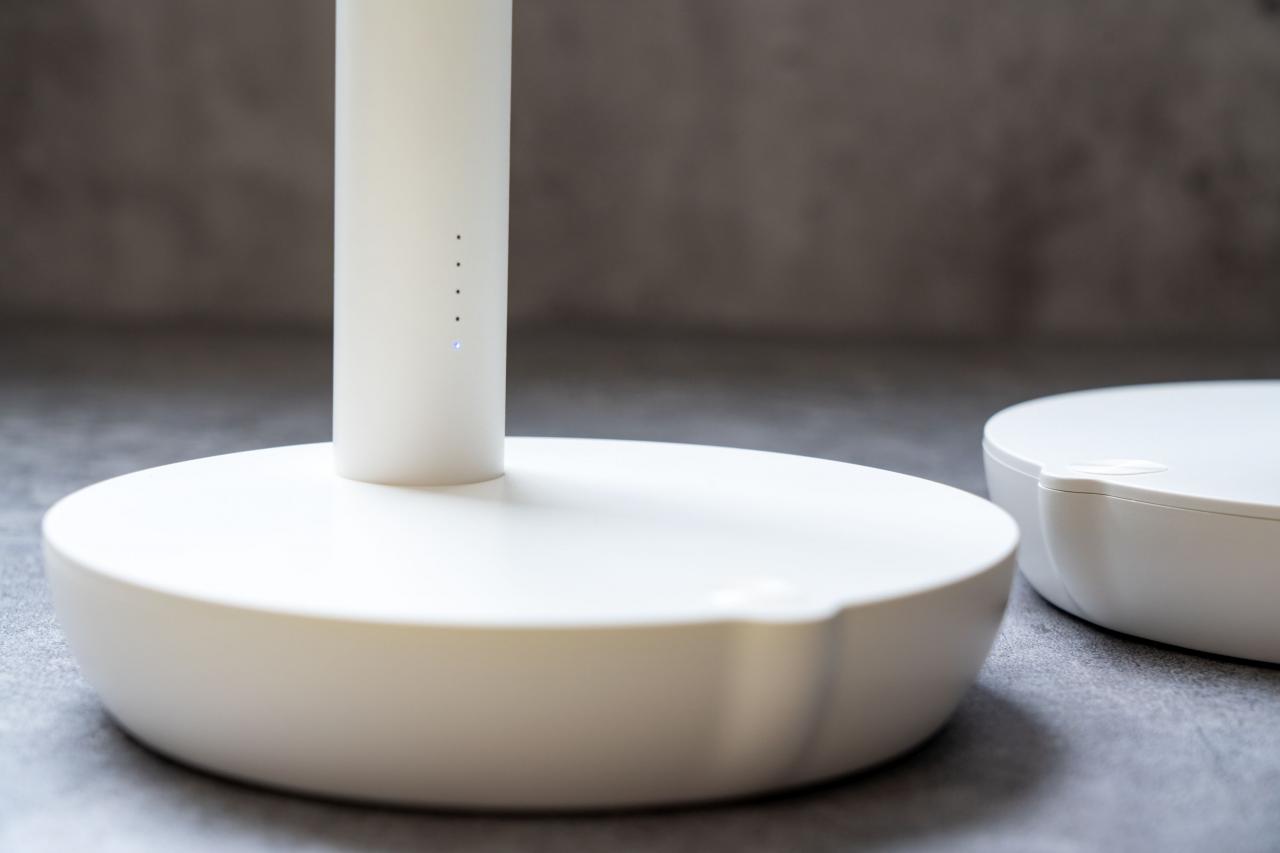
ORICO这款桌面风扇共有五档风力可供切换,每按动一次电源开关切换一档风力,通过正面的指示灯可以清楚的看到当前所处的风力档位。其实一档风力就已经非常凉爽了,在初夏时期使用完全够用。三档风力就已经较为强劲了,大多数情况下开三档已经足以满足降温需求。五档风力非常的猛,可能只有在一些人和风扇距离比较远的场景中适用。
什么样的桌面风扇好看又好用(什么样的桌面风扇好看又好用视频)

ORICO这款桌面风扇采用的是无刷马达,不仅工作时噪音很小,同时变速时也非常的平稳,可以说除了个头比家里的落地风扇小不少外,在实用体验方面比较接近,明显要比普通的桌面小风扇好用且实用的多。

什么样的桌面风扇好看又好用(什么样的桌面风扇好看又好用视频)

风扇底座采用了加重设计,进一步提升了使用时的稳定性,同时底座的底部设计了四个硅胶防滑脚垫,确保风扇在各类材质上面都可以稳定使用。

什么样的桌面风扇好看又好用(什么样的桌面风扇好看又好用视频)什么样的桌面风扇好看又好用(什么样的桌面风扇好看又好用视频)

有了ORICO这款桌面风扇后,再也不用担心酷热难耐了,哪里感觉热就放在哪里吹,并且电池够大续航也够久,除了不能左右旋转有点遗憾外,整体体验还是非常不错的。
什么样的桌面风扇好看又好用(什么样的桌面风扇好看又好用视频)

如果你近期正打算挑选桌面小风扇的话,你会选ORICO这款吗?

以上内容来源于网络,由“WiFi之家网”整理收藏!

原创文章,作者:电脑教程,如若转载,请注明出处:https://www.224m.com/201573.html

(0)
电脑教程电脑教程
tplogin管理员密码-tplogin路由器初始密码是多少.
上一篇 2023年2月4日 09:15
tplink怎么改密码(tp link路由器登录入口)
下一篇 2023年2月4日 09:26

相关推荐

  • 剪映入门教程(剪映教程)

    剪映入门教程(015)用蒙版P图实例 操作过程: 先请看演示视频,然后再详细看文字内容: 视频加载中... 【科普杜说】 我们常听别人说【P图】,【P图】到底能干什么呢? 所谓【P…

    2023年2月20日
    1.8K
  • retendacn管理页面登录

    re.tenda.cn 作为腾达路由器的新版登录地址,可是就是登录不了管理页面?不知道该怎么办? 这里以腾达扩张器为大家介绍其设置过程。 第一、启动扩展器 把腾达无线扩展器插在电源插座上,并确保天

    Tenda(腾达) 2020年5月20日
    221.5K
  • IE浏览器被禁用的解决方法(图)

    原标题:"IE浏览器被禁用的处理方法"相关电脑问题教程分享。 - 来源:WiFi之家网。于浏览器而言,很多用户都喜欢系统自带的IE浏览器,IE浏览器页面简单、好用,因此备受欢迎。但是有些用户在使用的过程

    2021年7月29日
    50.6K
  • 将手机设置为路由器(路由器设置密码手机怎么设置)

    将手机设置为路由器 身处没有Wi-Fi的地方,又需要多人共享网络怎么办?这时候将手机设置成路由器就可以解决问题啦! 步骤一:开启热点 打开手机设置,找到“个人热点”或“移动热点”选…

    网络 2024年11月24日
    1.6K
  • 192.168.10.1 登陆页面-wifi登录入口.

    192.168.10.1登陆页面本文目录wifi登录入口?1921681路由器登录入口?路由器设置密码详细教程?1921681路由器登录入口?wifi登录入口?路由器忘记了密码可以进行密码修改,具体步骤如下:首先看下你自己的无线路由器背面,上面有写进入路由器后台的地址!一般默认的都是192.168.1.1,用户名密码都是:admin在浏览器地址栏输入192.168.1.1,然后点回车!这时候会

    2023年8月11日
    6.3K
  • 怎么查看无线路由器密码

    我们日常在使用wifi的时候,一般首次连接之后,都是用手机或电脑记住了密码,就以后不许再次输入了,很有可能就会忘记了原来设定了密码了,那么这个时候,怎么来查看自己设定的无线路由器的密码呢? 方法一:通过电脑查看 首先,你的电脑连接,在电脑的右下角地方,点击

    2021年9月17日
    44.7K
  • 延长笔记本电池使用时间(图)

    原标题:"小方法延长笔记本电池使用时间"相关电脑问题教程分享。 - 来源:WiFi之家网。笔记本之所以这么受欢迎,是因为其体积巧小、携带方便。最主要是还能够储存电源,不像台式电脑一断电就无法使用了。但是

    2021年7月18日
    5.3K
  • 设置路由器网页打不开怎么办?(路由器网页打不开怎么办?)

    答:设置路由器时,打不开路由器的设置网页,这个问题大多数情况下,多半是你自己操作上的问题;当然了,路由器存在问题的话,也会导致这个问题的出现。

    2022年2月19日
    5.4K
  • 温州无线路由器设置密码(450m无线路由器怎么设置密码)

    温州无线路由器设置密码 无线路由器设置密码是保护家庭网络安全的重要措施之一,这里介绍一下450m无线路由器如何设置密码。 步骤一:登录路由器 打开浏览器,在地址栏中输入192.16…

    网络 2024年10月21日
    822
  • cad怎么测量长度(autocad怎么测量长度)

    在cad软件中,有很多快捷键命令,但是我们并不需要记住所有,只要记住常用的就行了。在绘图的时候,测量长度就是我们常常会用到的,它的快捷键命令是di,那么,cad怎么测量长度呢?一起…

    2022年12月18日
    3.1K