无线路由器防止蹭网的方法大全

无线路由器防止蹭网的方法大全

自己花钱办的宽带,有时候被蹭网,而且是蹭到自己网速变得很慢,是一种很讨厌的事情,如何防止被蹭网,这个几个路由器的配置方法你不能不知道。

首先我们要进入路由器的管理界面,一般界面地址都是192.168.1.1或者192.168.0.1,可以看下你自己的网卡的网关地址,就是路由器的管理界面地址,通过浏览器,在手机的浏览器也可以,访问路由器的管理界面就可以配置了。

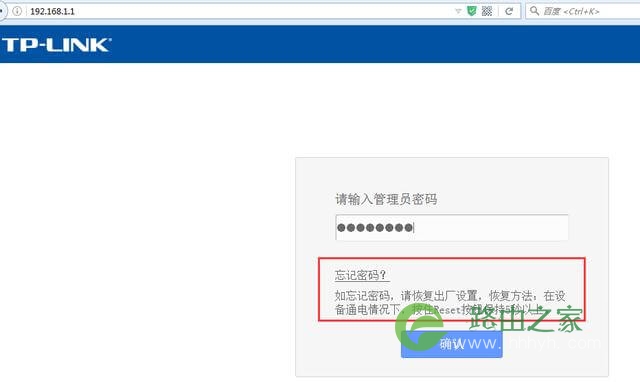
我们以TP-LINK为例,登录密码是你初次登录这个界面配置的密码,如果忘了,只能点击路由器上的重置按钮重置,记得重置之后,你需要重新拨号,所以重置前得确认好你的宽带账号密码。
无线路由器防止蹭网的方法大全

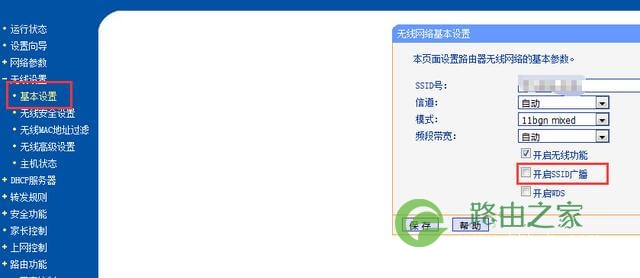
然后我们进入“无线设置”—“基本设置”,不勾选开启SSID广播,SSID可以设置简单一点,这样别人就无法直接扫描到你的wifi,得手动添加。
无线路由器防止蹭网的方法大全

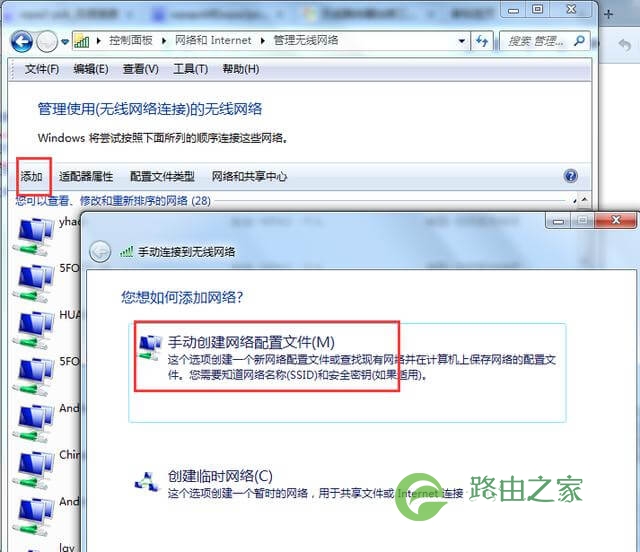
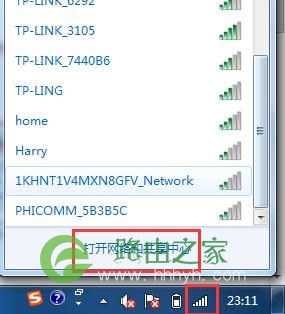
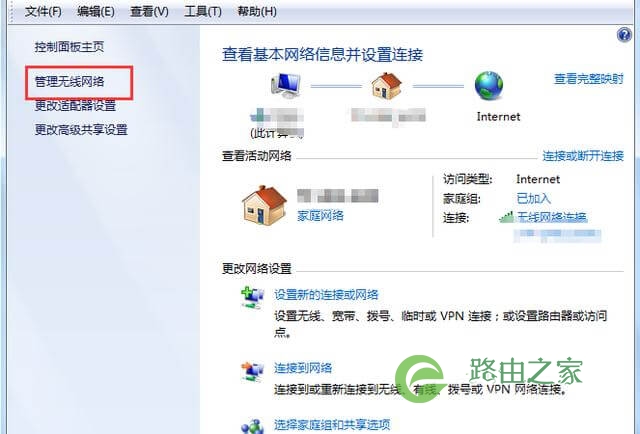
自己添加的话,可以在电脑右下角的无线网卡按钮中打开网络和共享中心,选择管理无线网络,点击“添加”,再点击“手动配置网络配置文件”输入自己的SSID和wifi密码添加网络,在手机上通过可以手动添加。
无线路由器防止蹭网的方法大全

无线路由器防止蹭网的方法大全

无线路由器防止蹭网的方法大全

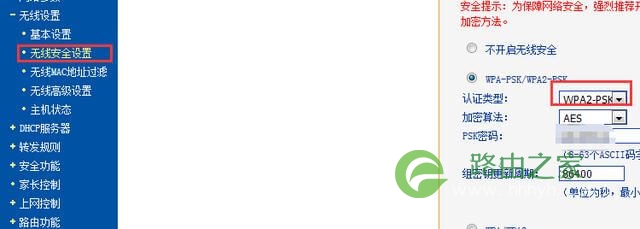
然后我们进入“无线设置”—“无线安全设置”开启无线认证,加密类型最好选择WPA2-PSK,更安全一点,PSK密码也可以设置复杂一点。
无线路由器防止蹭网的方法大全

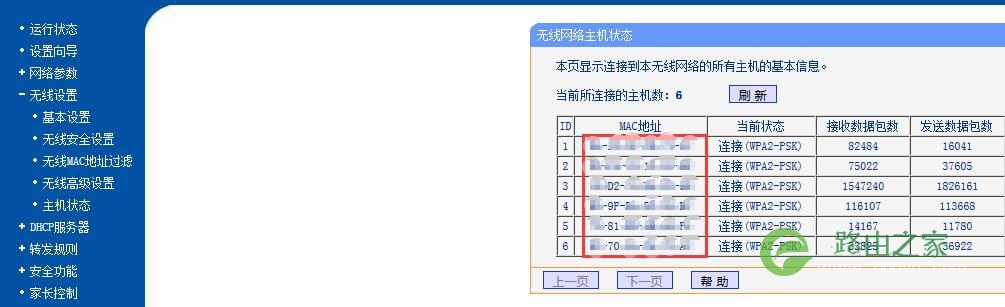
在“主机状态”中,我们可以看到当前连接你路由器的设备的MAC地址,如果有出现不属于你或家人朋友的,可以复制该Mac地址
无线路由器防止蹭网的方法大全

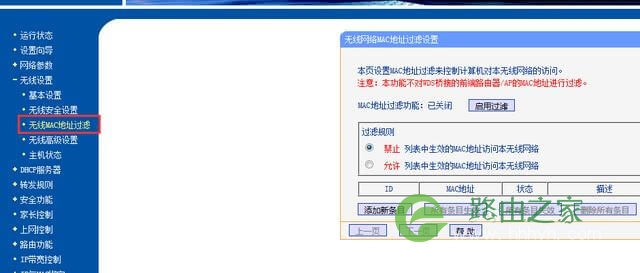
然后在“无线Mac地址过滤”页中,先启用过滤功能,再过滤规则选择“禁止”,点击“添加新条目”添加该Mac地址,禁止该MAC地址再连接你的wifi;或者收集好家里所有设备的Mac地址,过滤规则选择“允许”,把家里所有的Mac地址都加到新条目中,就可以禁止其他所有设备连接你的wifi了,不过这个方法,如果有亲戚朋友来家里作客就要把他们的手机mac地址也添加进去,(win7sky.com)比较麻烦,所以小编也不建议,过滤规则用“禁止”就可以了。
无线路由器防止蹭网的方法大全

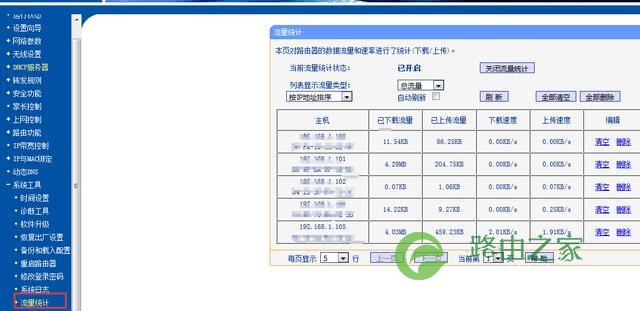
如果网速还是很卡,在“系统工具”—“流量统计”中开启流量统计,看看是哪个IP地址和Mac地址速率最高,是不是家人、舍友偷偷在下载东西,只有Mac地址和IP地址不知道是谁?
无线路由器防止蹭网的方法大全

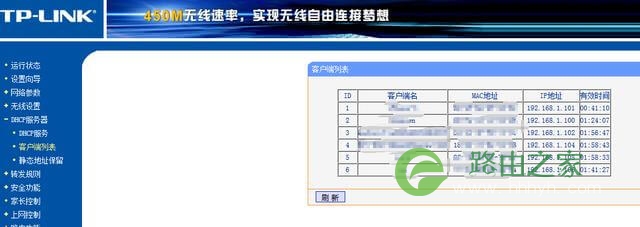
可以在“DHCP”—“客户端列表”中找到Mac地址和IP地址对应的客户端,就是手机或者PC的主机名,一般人命名都会带自己的姓或名或者设备的一些品牌型号之类的,能大概对应到是谁。
无线路由器防止蹭网的方法大全

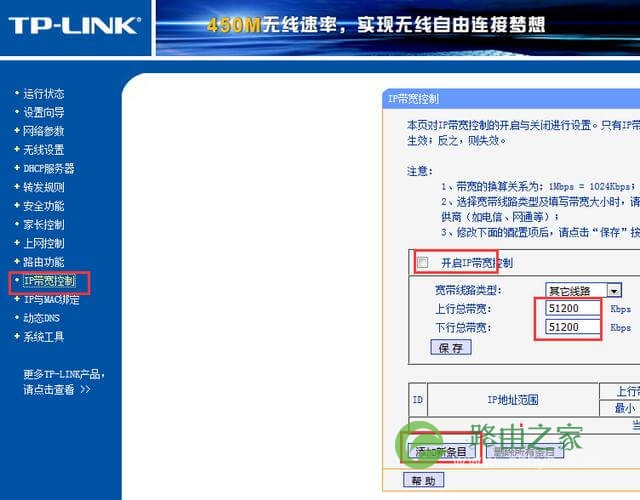
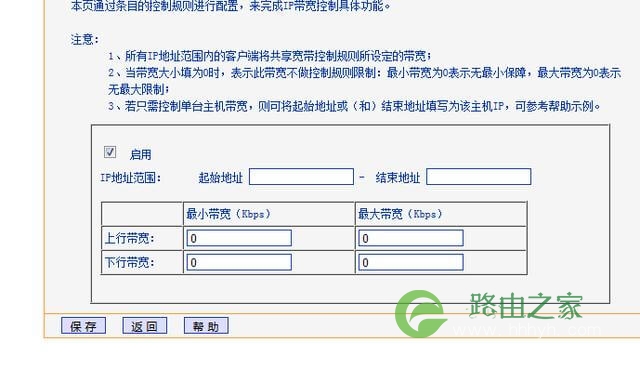
找了这个人怎么办?其实没找到这个人也可以这么办,可以进入“IP带宽控制”,选择“开启IP带宽控制”,选择“添加新条目”:
无线路由器防止蹭网的方法大全

输入起始结束地址,如果只限制一个IP,可以起始地址和结束地址一样,譬如192.168.1.100,然后将最大带宽设置小,这里的单位是Kbps,1024Kbps就是1M,如果你有200M的带宽,你看着办吧。
无线路由器防止蹭网的方法大全

原创文章,作者:路由器,如若转载,请注明出处:https://www.224m.com/20165.html

(0)
路由器路由器
无线路由器系统参数你知道多少?
上一篇 2020年12月27日 11:18
路由器默认用户名和密码是多少?
下一篇 2020年12月27日 11:18

相关推荐

  • TP-Link TL-WDR6500无线路由器设置上网

    TP-Link TL-WDR6500双频无线路由器的安装和上网设置方法,一台新购买或者是恢复出厂设置后的TP-Link TL-WDR6500无线路由器,要实现共享上网功能,需要经过4个设置步骤

    2021年3月25日
    16.0K
  • 搜不到VOLANS无线路由器信号解决方法

    原标题:"搜不到VOLANS无线路由器信号怎么办"相关路由器设置经验分享。 - 来源:WiFi之家网  很多人都可能遇到过笔记本电脑可以搜索到别人的路由器信号,却搜索不到自己路由器"

    路由器设置 2021年2月4日
    8.4K
  • 19216801路由器设置(192.168.0.1设置路由器上网)

    192.168.0.1路由器设置 192.168.0.1是一种常见的网络IP地址,主要用于路由器设置,通过该地址可以对路由器进行设置和管理。 如何进入路由器设置页面 在浏览器地址栏…

    网络 2023年9月16日
    3.2K
  • 局域网ping不到其他设备怎么办

    电脑无法连接到网络打印机,ping了一下发现能找到路由器但是找不到局域网中的其他设备。下面是小编给大家整理的一些有关局域网ping不到其他设备的解决方法,希望对大家有帮助!局域网ping不到其他设备的解决方法:因为打印机驱动软件找不到网络打印机,所以第一时间打开CMD程序测试一下网络连通。结果发现

    2021年9月25日
    11.2K
  • 桌面图标不显示只有文字修复方法

    原标题:"Win7系统桌面图标不显示只有文字的解决方法"相关电脑问题教程分享。 - 来源:WiFi之家网。Win7系统电脑桌面不显示图标只有文字怎么办?桌面图标不显示只剩下文字改如何恢复?下面给大家分享

    2021年6月24日
    8.3K
  • 路由器设置不了最低网速(路由器怎么设置延迟最低)

    路由器设置不了最低网速(路由器怎么设置延迟最低) 路由器是连接我们家庭网络的关键设备,如果网络延迟较高,会影响我们的使用体验。有些用户会尝试通过设置最低网速来解决延迟问题,但是路由…

    网络 2023年12月14日
    4
  • 利用路由器设置中继器上网(华为路由器设置为中继器)

    利用路由器设置中继器上网(华为路由器设置为中继器) 在家庭网络中,有时需要将一个路由器设置为中继器,以扩大网络覆盖范围。以下是设置华为路由器为中继器的步骤: 步骤一:连接路由器 将…

    网络 2024年9月11日
    274
  • 路由器reset按了会怎么样

    【导读】路由器reset是什么意思,下面就是WiFi之家网整理的网络知识百科,来看看吧!大家好,我是191路由器网小编,上述问题将由我为大家讲解。路由器reset的意思是让路由器恢复出厂设置的按键。  

    2021年8月15日
    20.7K
  • 插手机卡路由器设置教程(插手机卡的路由器叫什么)

    插手机卡路由器设置教程(插手机卡的路由器叫什么) 如果你想在没有无线网络的地方使用移动数据,或者想与他人分享网络,那么插手机卡的路由器是一个很好的选择。下面是一个简单的设置教程: …

    网络 2025年12月6日
    4.7K
  • 老tp路由器如何设置宽带(tp路由器怎么设置)

    老TP路由器如何设置宽带? 对于一些老旧的TP-Link路由器,设置宽带可能会与现代路由器有所不同。下面是一些简单的步骤来帮助您设置宽带。 第一步:插入网线 将供应商提供的网线插入…

    网络 2024年10月28日
    1.8K