CPU核显花屏故障的简单维修方法(CPU核显花屏)

显卡花屏,在电脑使用中还是很常见的,这个故障在使用独显的电脑中很常见,在使用CPU核显的电脑中还是比较罕见的!

老规矩,直接上维修实例,不墨迹!
CPU核显花屏故障的简单维修方法(CPU核显花屏)

一顾客,电脑在使用过程中,时不时的出现花屏现象,有时候花屏的时候电脑未死机,有时候出现花屏的时候电脑就卡死了,键鼠操作也无任何反应。

此机没有使用独立显卡,CPU为I3 7100,内存为金士顿单条2133 8G。

我们知道,在显卡花屏故障当中,GPU和显存出现问题都有可能造成电脑显示花屏。

此电脑没有使用独显,使用的是CPU自带的核心显卡。

这个时候故障点就集中在CPU核显本身了,而CPU内部没有集成显存,而是共享内存条的部分容量为显存的。所以,内存条出现问题,也有可能造成此类故障!
CPU核显花屏故障的简单维修方法(CPU核显花屏)

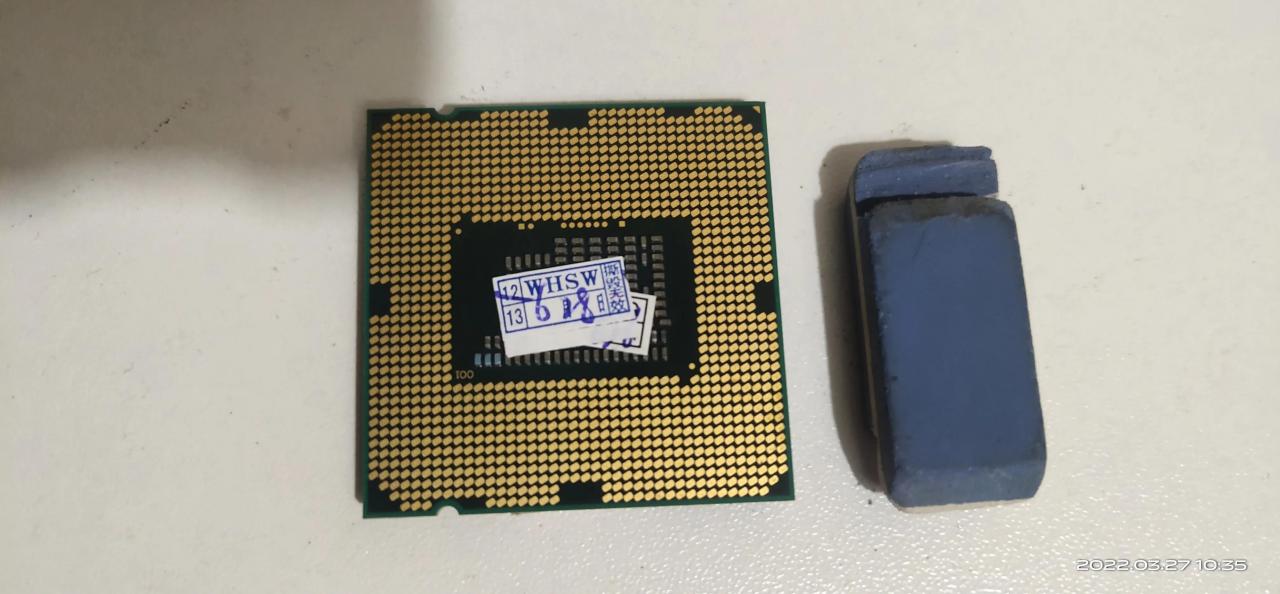
此图为借用

很简单,这个时候我们只需将CPU和内存条拆下,用钢笔擦将CPU和内存条的金手指都仔细擦干净,然后在装回去。

再次开机测试,电脑不在出现花屏故障了。核显跑分也是正常的,通电8个小时,电脑也未在花屏。

还有一列,是4代i3 4170CPU,采用的是双通道内存条。(客户网上买的整机)

开始的时候,电脑只用了一根4G1600内存条,后来客户闲内存条过小。自己又在网上买了一根杂牌4G内存条,刚开始装上的时候使用没有出现问题,过了两三年后,就出现了偶尔花屏的现象。

直接换下杂牌内存条,故障也就消失了,而且以后也未在出现过花屏。

总结一下,此类故障,大多数是内存条导致的。内存条金手指氧化,接触不良,是造成核显花屏的主要原因。在处理的时候,尽可能的也将CPU金触点也处理一下为好,以免出现反复。在使用核显的电脑主机,内存条尽量不要使用山寨杂牌。

以上内容来源于网络,由“WiFi之家网”整理收藏!

原创文章,作者:电脑教程,如若转载,请注明出处:https://www.224m.com/202053.html

(0)
电脑教程电脑教程
从电脑抽签看北海购房入学(北海小学抽签)
上一篇 2023年5月4日 10:33
tplogincn路由器设置登录(link路由器怎么设置)
下一篇 2023年5月4日 10:38

相关推荐

  • 记事本添加下划线教程步骤

    原标题:"记事本怎么添加下划线 记事本下划线设置教程"关于电脑问题教程分享。 - 来源:WiFi之家网。记事本怎么添加下划线?最近有用户在笔记本上写文档时,不懂得如何设置下划线,下面就给大家分享记事本文

    2021年6月29日
    8.5K
  • 磊科无线路由器设置恢复出厂设置

    原标题:"磊科Netcore NW705P无线路由器设置方法【图文教程】"的相关路由器设置教程资料分享。- 来源:WiFi之家网。
    磊科NW705P无线路由器设置教程

    1、 从分离器出来电"

    2020年12月30日
    8.8K
  • 腾达(Tenda)FH303无线路由器设置上网

    腾达(Tenda)FH303无线路由器的安装和上网设置方法,腾达FH303无线路由器要实现共享上网的功能,需要经过下面4个步骤的设置:FH303路由器安装;配置电脑IP;设置FH303路由器;检查设置是否成功。

    2021年4月3日
    29.5K
  • wifi怎么防止别人蹭网?

    wifi怎么防止别人蹭网?wifi怎么防止万能钥匙?这是很多用户关心的一个问题。下面本文会详细介绍,在使用无线wifi的过程中,如何来避免无线wifi网络被别人蹭网。一、设置安全的无线wifi密码进入无线路由器的设置界面,点击“无线设置”——>“无线安全设置”——>选择“WPA-PSK/WPA2-P

    2021年5月18日
    12.3K
  • win7系统硬盘灯狂闪的解决方法(图)

    原标题:"win7系统硬盘灯狂闪的解决技巧"相关电脑问题教程分享。 - 来源:WiFi之家网。有使用win7系统的用户都知道,电脑在运行的时候,很多用户都发现自己电脑的硬盘灯在狂闪,并且在待机状态下也是

    2021年7月26日
    5.0K
  • 水星150M迷你无线路由器微创拆机全过程

    摘要:水星的迷你无线路由器是超声接合的,网上查到些拆机资料都破坏了外壳,我不想用暴力损坏外观,有什么好方法呢,想起以前工厂有过拆超声接合的机壳,试试效果非常好,几乎不损坏外观,下面是拆机的方法......

    2023年7月15日
    2.5K
  • 腾达路由器重置后设置扩展器上网方法

    【腾达路由器重置后,需要重新设置扩展器上网吗?】很多人问路由器更换之后或者路由器,恢复出厂之后,是否需要重新设置扩展器。答案是需要的, 因为无线路由器的网络"

    192.168.1.1 2021年1月1日
    19.2K
  • 网络宽带路由器设置:192.168.0.1进入

    通过以上的设置,我们就可以登陆的路由器进行具体的配置工作了,首先双击桌面的IE浏览器,在地址栏内输入192.168.0.1的IP地址。首先双击桌面的IE浏览器,在地址栏内输入192.168.0.1的IP地址。当输入回车以后,我们便可以看到这款路由器的配置界面了。因为是第一次配.."

    2021年2月6日
    34.0K
  • 多功能路由器设置教程(小米4a路由器设置教程)

    多功能路由器设置教程(小米4a路由器设置教程) 如果您购买了小米4a路由器,下面是一些简单的步骤,可以帮助您设置和使用这个功能齐全的设备。 步骤1:连接路由器 将小米4a路由器插入…

    网络 2024年9月14日
    3.8K
  • Netcore磊科无线路由器192.168.1.1打不开问题解决方法

    导读:以下是"Netcore磊科无线路由器192.168.1.1打不开"相关路由问题分享。 - 来源:WiFi之家网,下面我们直奔主题吧!

    本文介绍了Netcore磊科无线路由器的192.168.1.1登录"

    2021年1月19日
    7.3K