电脑如何查找默认网关IP地址?

在Windows 10,8,7,Vista和XP中查找默认网关IP地址:

电脑如何查找默认网关IP地址?

电脑如何查找默认网关IP地址?

在大多数情况下,默认网关IP地址是分配给路由器的专用IP地址。这是路由器用于与本地家庭网络通信的IP地址。默认网关IP地址存储在Windows的网络设置中,并且非常容易识别。
在Windows中找到您的默认网关IP地址非常简单。

提示:您可以在任何版本的Windows中找到计算机的默认网关IP,如下所述,包括Windows 10,Windows 8,Windows 7,Windows Vista和Windows XP;MacOS,Linux的,安卓和iOS都可以在页面的底部找到默认网关。

如何在Windows中查找默认网关IP地址

提示:以下说明仅用于查找“基本”有线和无线家庭和小型企业网络上的默认网关IP地址。

1;打开控制面板,大多数Windows版本可通过“开始”菜单来访问。
提示:如果您使用的是Windows 10或Windows 8.1,则可以使用“ 高级用户”菜单上的“ 网络连接”链接来缩短此过程,该链接可通过WIN + X键盘快捷键访问。

2;点击或单击“ 网络和Internet”。此链接在Windows XP中称为“ 网络和Internet连接

3;在网络和Internet窗口中…

Windows 10,8,7,Vista:点击或单击网络和共享中心,
Windows XP:单击窗口底部的“ 网络连接”链接

4;打开“ 网络连接”屏幕。
Windows 10:点击或单击窗口中间附近的更改适配器选项。如果通过“控制面板”执行此步骤,请单击左侧面板中的“ 更改适配器设置 ”。
Windows 8和7:点击或单击左侧面板中的更改适配器设置。
Windows Vista:单击左侧面板中的管理网络连接。

5;找到要查看其默认网关IP的网络连接。

6;双击网络连接。
将打开以太网状态,本地连接状态或Wi-Fi状态对话框或其他一些状态,

7;点击详细。
提示:仅在Windows XP中,您需要先单击“ 支持”选项卡,然后才能看到“ 详细信息…”按钮。

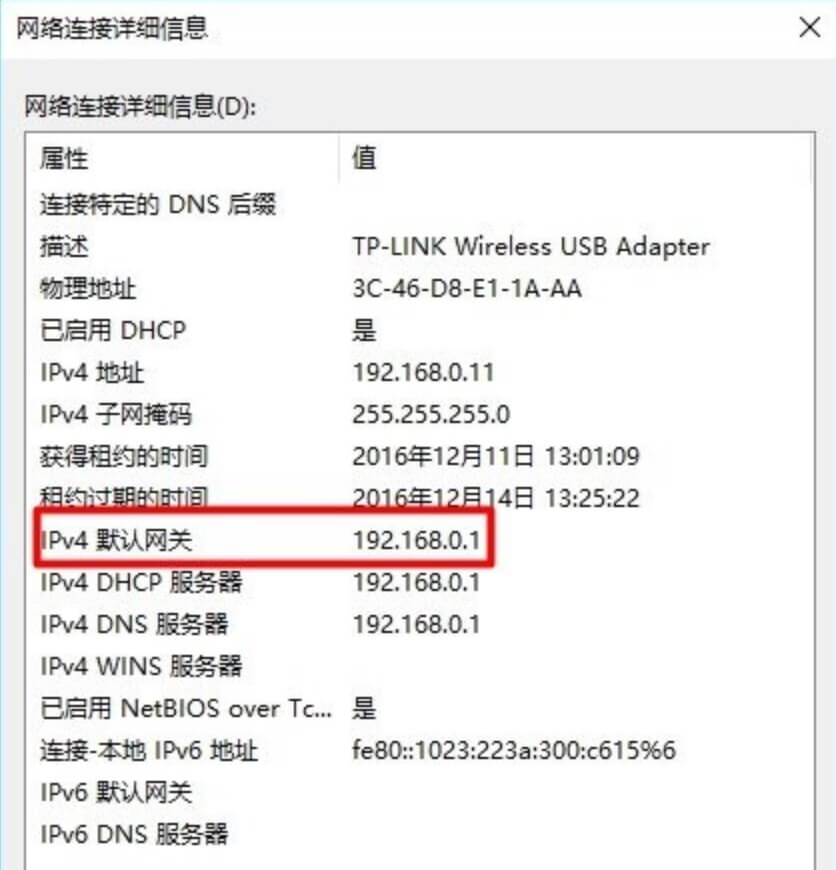
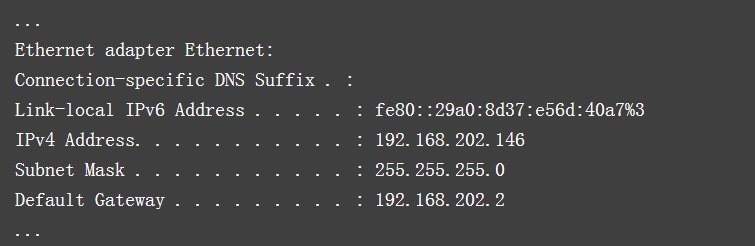
8;根据您使用的网络类型,在“ 属性”列下找到“ IPv4默认网关”,“ IPv6默认网关 ”或“ 默认网关”。

9;找到列为该属性的值的IP地址。这是Windows目前使用的默认网关IP地址。

10;您现在可以使用默认网关IP地址来解决您可能遇到的连接问题或访问路由器。
电脑如何查找默认网关IP地址?

如果您使用的是iOS设备,请转到设置 > Wi-Fi,然后点按您所连接网络旁边的小(i)

找到WIFI名称旁边的默认网关。

原创文章,作者:路由器,如若转载,请注明出处:https://www.224m.com/20208.html

(0)
路由器路由器
上一篇 2021年1月2日 08:55
下一篇 2021年1月2日 12:32

相关推荐

  • mercury路由器怎么重置

    mercury路由器是很多人使用的一款设备,但是很少人知道怎么重置mercury路由器。学习啦小编为大家整理了mercury路由器怎么重置的相关内容,供大家参考阅读! mercury路由器重置的方法 首先,将家里的internet网入口网线与路由器的WAN口连

    2021年9月5日
  • tp的路由器怎么样

    tp的路由器是非常受欢迎的一款路由器,不仅性价比高,而且还很耐用。学习啦小编为大家整理了tp的路由器的设置方法的相关内容,供大家参考阅读! tp的路由器的设置方法 首先如果有个无线路由器,那么就先把电源接通,然后插上网线,进线插

    2021年9月17日
  • 怎么连接无线路由器设置上网(如何连接到无线路由器并设置互联网?)

    新买的路由器如何连接猫;并设置参数;其实很简单熟悉了以后你会发现很简单 网线连接猫上的任一网线端口;连接到路由器上的wan端口 接下里我们打开路由器 设置。这里有两种办法 第一种是是用网线连接电脑和无限路由器; 如果是笔记本也可以线连接密钥;初始密钥路由器上

    2022年3月9日
  • 电脑设置自动获取IP地址步骤(WIN7)

    Windows 7系统无线网卡如何设置为自动获取IP地址? 设置方法 Windows 7系统无线网卡自动获取IP地址的详细设置方法如下: 1、点击电脑桌面右下角无线信号的图标,在弹出的对话框中,点击“打开网络和共享中心”。如下图所示: 2、在“ 网络和共享中心” 的设置界面,点击“更改适配器设置”。如下图所示: "

    2021年1月19日
  • 腾达(Tenda)无线路由器192.168.0.1打不开问题解决方法图文教程

    摘要:这篇文章主要介绍了腾达(Tenda)无线路由器192.168.0.1打不开问题解决方法图文教程,本文给出了7种解决方法,需要的朋友可以参考下......

    路由器百科 2023年1月10日
  • 192.168.31.1登录入口手机怎么设置(192.168.31.1如何设置登录入口的手机?)

    192.168.31.1是小米路由器的官方登录入口;如果想设置小米MIWIFI路由器登录192.168.31.1打不开的话,可以尝试使用MIwifi网址登录;登录地址为:www.miwifi.com;登录路由器管理地址的正确方式是:打开浏览器,在浏览器中输入路由器登录地址。 要想正确的登录路由器界面

    2022年1月8日
  • 无线路由器温度过高怎么办?有哪些保养方法及技巧

    摘要:电脑在休息,而路由器却还在工作。那么如何保养路由器呢?可以将无线路由器放置在通风位置,经常清理灰尘,定期关闭路由器等等,这些方法都会延长路由器的使用寿命......

    路由器百科 2023年2月7日
  • 腾达(Tenda)W368R无线路由器静态IP上网设置详细图文教程

    摘要:这篇文章主要介绍了腾达(Tenda)W368R无线路由器静态IP上网设置详细图文教程,本文用详细的图文教程讲解了W368R的固定IP上网教程,需要的朋友可以参考下......

    2023年4月26日
  • 无线路由器哪个牌子比较好用

    问题1: 无线路由器哪个牌子信号好? 国产的 TP 941 算是信号比较牛的了 至少比现在的主打货 2041 信号强 进口的 性价比高的 首推华硕了 跟TP差不多价 但是要小心翻新机了 当然了 如果有钱可以 搞 华三啦 思科啦家用的 941 足够了 其它与

    2021年10月12日
  • Kisslink路由器发布 支持自动联网傻瓜式操作

    摘要:Kisslink是一款0配置路由器,只需要接通电源和网线,路由器将自动完成各种网络配置,包括特殊的PPPoE网络,路由器也能够自动识别弹出用户页面,提示输入运营商提供的网络用户名和密码。喜欢的朋友们可以关注看看......

    路由器百科 2023年2月10日