蓝牙除了连接耳机(蓝牙除了连接耳机还有啥)

如果你有iPhone 和 iPad。当你外出时,只有手机能通过蜂窝流量上网。那iPad设备该如何才能上网呢?难道还因此需要去多付个800元买个带蜂窝的iPad?还要再去申办一张手机卡?

NONONO,都不需要。你完全只需要一张电话卡,一部手机,就可以让你的多台设备都轻松方便地联入互联网。一起畅快地冲浪。那就得引出今天的话题:“个人热点”。
蓝牙除了连接耳机(蓝牙除了连接耳机还有啥)

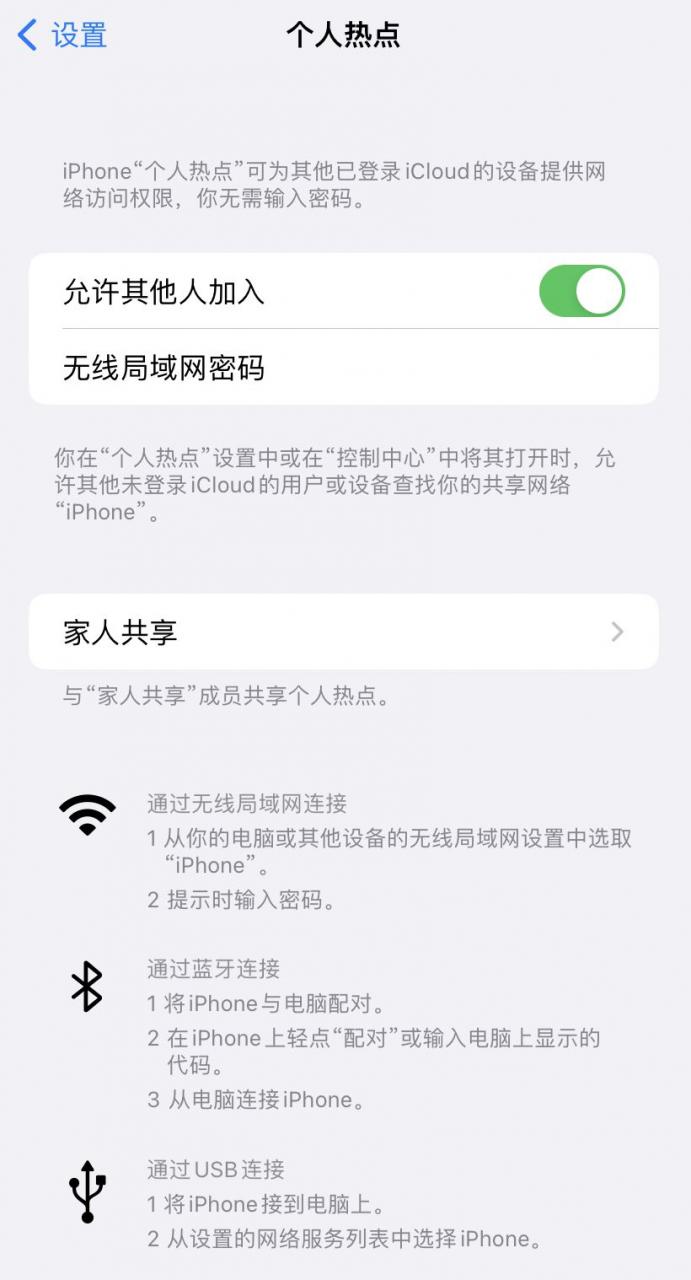
个人热点顾名思义,就是把你的手机作为一个转发器,把从手机卡里的蜂窝流量转换成 WIFI,当做一个热点分享给其它设备。其它设备一起共享主设备的流量。

蓝牙除了连接耳机(蓝牙除了连接耳机还有啥)蓝牙除了连接耳机(蓝牙除了连接耳机还有啥)

现在的手机,基本都会在wifi设备里有一个“个人热点”的选项,打开后再设置一个密码,就能成功开启。然后其它设备在 WIFI 里搜索主手机的名字,点击连接输入正确的密码就能正常连接了。

如果你是苹果家的设备则更加简单了,只要是都有一个 Apple ID账号登入的设备,在 WIFI选项里直接就能看到你手机的名字,一点击就能直接连接,连密码和“个人热点”的开关都不用输,不用按。连接成功后在主手机的顶部左侧会有一个绿色的提示。而连接设备上则会由原本的WIFI图标变成了两个环相连的图标,告诉你热点已经建立完成。

而安卓手机或是电脑也都是同理,只是连接后出现的还是WIFI图标。

那这里就会有个问题了。既然个人热点连接如此方便,那为什么苹果还要推出蜂窝版本的 iPad 呢?

我认为主要有以下几点:

1.有些场景中 iPad需要在无手机的配合情合下单独使用。比如公司使用的有敏感数据的iPad 。

2.个人热点开启后非常耗电,并且发热巨大。毕竟手机这时既要接收又要发射。功率翻倍的提升。

3.需要时刻保持联网状态的设备。

由于个人热点发热大,功耗高的特性。主手机都会有一个功能,当接入设备没有活动的时候,会自动断开热点来节省电量和降温。比如你接入的设备在锁屏的情况下,几分钟后就会断开连接。这就会让你再次想要查看的时候就非常讨厌了,不得不再次点击连接。而且在断网的过程中任何的信息都是无法及时接收到的。

这就使得个人热点只能在短暂的过程中使用,不适用于长时间待机。

但是重点要来了。

其实有一种方式是可以解决上面第2点说得发热大,功耗多,以及第3点保持持续连接的方案。

那方案就是:使用蓝牙来连接个人热点。

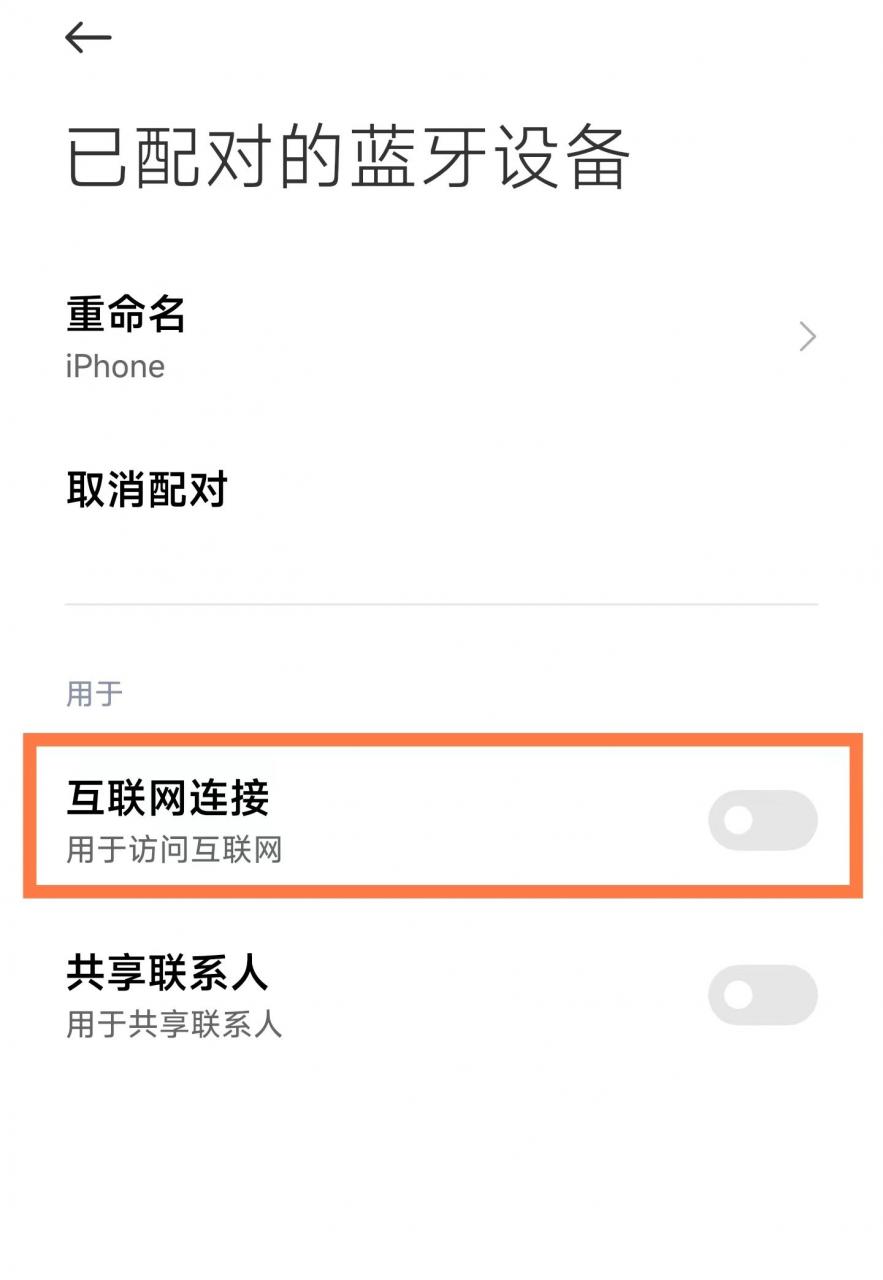
方法是一样的,开启人个热点后不要去WIFI里连接设备,而是到蓝牙选项里,发现连接的设备点击配对,确认后配对码后显示已连接。这样就可以通过蓝牙连接网络了。连接成功后会有设置里多出一个“以太网-蓝牙PAN口”选项。这里要注意的点是,如果两台都是苹果手机,那么谁先点击连接的那台就是要接入的设备,它是会拿另一台手机的流量来上网。也就是谁手快就蹭别人的网。而安卓设备的连接则需要打开专门的蓝牙共享选项,并且在连接上设备后还需在已连接的设备中打开“互联网连接”的选项。好在这是个一次性的设置,开过后之后下次再需要连网则只要点击一次连接。我就是一直用安卓机连接苹果机的蓝牙热点来使用。

蓝牙除了连接耳机(蓝牙除了连接耳机还有啥)蓝牙除了连接耳机(蓝牙除了连接耳机还有啥)

那么通过蓝牙来连接热点的好处是基本不会出现锁屏后自动断网的问题,发热和功耗也都能控制住。

但是缺点嘛也肯定有,就是对瞬时大流量的支持不好。受限于蓝牙的带宽,一般的文字或是图片都没有问题。就是视频加载起来要等上好一块儿。我使用下来发现在微信,音频等软都没有任何问题,就是刷抖音还是算了吧。

这个方式特别适合于双机党的用户。备用机没有什么流量,只是拿来收发小号微信,并且需要时刻在线。或者也适合于出门办公iPad需要时刻收发邮件的商务人士了。

蓝牙共享网络。也是另一种比较小众的“个人热点”连接方式了。

以上内容来源于网络,由“WiFi之家网”整理收藏!

原创文章,作者:电脑教程,如若转载,请注明出处:https://www.224m.com/202163.html

(0)
电脑教程电脑教程
你不知道的主板故障诊断技巧(如何诊断主板故障)
上一篇 2023年5月9日 10:33
tplogin.cn app登录入口-tplogin.cn如何使用手机登录.
下一篇 2023年5月9日 10:42

相关推荐

  • 内网和宽带同时用可以吗(外网内网一起用的方法)

    用户要求:在访问内网的时候走内网专线,在上网的时候走宽带线路。 如何实现: 第一步:专线和宽带线路接入路由并将两条线路绑定成wan1和wan2。Wan1是宽带线路,wan2是内网专…

    路由器百科 2022年11月21日
    3.3K
  • 猫上面的灯亮几个正常(图文)

    【导读】猫上面的灯亮几个正常,下面就是WiFi之家网整理的网络知识百科,来看看吧!大家好,我是191路由器网小编,上述问题将由我为大家讲解。猫正常应该亮POWER、ADSL、LAN、DATA四个灯。正常

    2021年7月1日
    74.4K
  • 网络运营商无服务解决方法(图文)

    【导读】网络运营商无服务怎么办,下面就是WiFi之家网整理的网络知识百科,来看看吧!大家好,我是191路由器网小编,上述问题将由我为大家讲解。网络运营商无服务的解决方法有:  1、请确认手机是不是被设置

    2021年7月30日
    157.7K
  • 如何自己做无线路由器设置(电脑如何设置无线路由器)

    如何自己做无线路由器设置 想要使用无线网络,首先需要配置无线路由器。下面是电脑如何设置无线路由器的步骤: 步骤一:连接无线路由器 将无线路由器的电源线插入电源插座,再将路由器与电脑…

    网络 2024年12月15日
    1.5K
  • 360安全路由P1设置详细步骤

    原标题:"360安全路由P1怎么设置(电脑版)?"相关路由器设置经验分享。 - 来源:WiFi之家网

    问:360p1路由器怎么设置?360c403路由器怎么设置?

    答:360P1即360安全路由P1 C403 。不"

    路由器设置 2021年1月6日
    43.2K
  • 腾达(Tenda)无线路由器设置完成后上不了网

    本文介绍了腾达(Tenda)无线路由器设置完成后上不了网的解决办法,此时可以进到腾达路由器设置页面(192.168.0.1),点击右上角的“高级设置”-“系统状态”根据WAN口显示的连接状态来判断自己的问题。一般不能上网时,WAN口有3种状态:1、显示

    2021年5月16日
    5.0K
  • 小米路由器重置:如何重置小米路由器AX3600

    小米AIoT路由器AX3600是小米首款WiFi 6路由器。很多朋友可能对Wi-Fi 6有点陌生,其实Wi-Fi 6(802.11ax)是新一代的Wi-Fi标准。与上一代Wi-Fi…

    小米(mi)路由器 2022年11月26日
    15.3K
  • 磊科(Netcore)路由器如何恢复出厂设置?

    磊科(Netcore)路由器如何恢复出厂设置?磊科(Netcore)路由器恢复出厂设置的方法是什么?最近发现网上有很多网友在讨论这个问题,针对这个问题今天小编在这里总结了一下有关磊科(Netcore)路由器恢复出厂设置具体操作办法,下面一起来看一下。 磊科路由器复位键恢复出厂设

    2021年10月29日
    16.9K
  • 路由器的无线连接怎样设置(两个路由器怎样无线连接)

    路由器的无线连接怎样设置(两个路由器怎样无线连接) 在家里或办公室中,路由器的无线连接非常重要,它为我们的设备提供了稳定和高速的网络连接。在这篇文章中,我们将教您如何设置路由器的无…

    2023年11月4日
    1.7K
  • TP-Link TL-WTR9200 无线路由器无线信号强度调节操作指南

    第一步:进入设置页面 登录路由器管理界面,点击 应用管理,进入应用中心,如下图: 找到信号调节,点击 进入,如下: 第二步:调节信号强度 请结合您的环境调整信号强度(信号强度默认为…

    2022年10月29日
    4.6K