
电脑无线网卡 提示Windows无法连接到网络

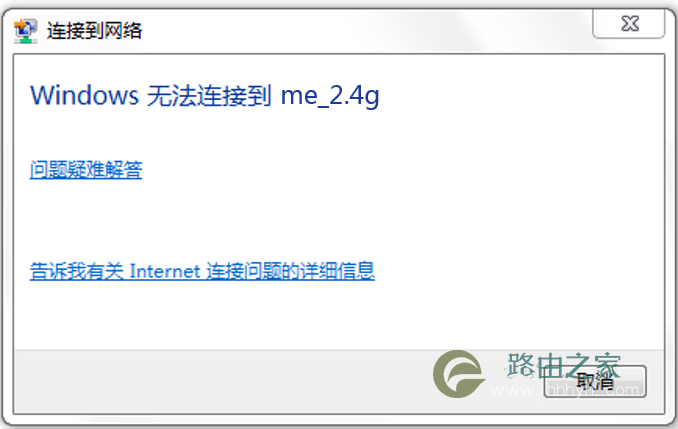
电脑安装无线网卡后,或者笔记本连接信号提示“Windows无法连接到XXX”(XXX为路由器的无线信号WiFi名称),

电脑无线网卡 提示Windows无法连接到网络

电脑安装无线网卡后,或者笔记本连接信号提示“Windows无法连接到XXX”(XXX为路由器的无线信号WiFi名称),

如下图:
电脑无线网卡 提示Windows无法连接到网络

解决方法:

1.电脑近距离连接无线路由器信号

问题原因:电脑距离无线路由器过远或中间有隔墙或障碍物,导致电脑搜索到的无线信号较弱,从而无法连接到路由器的信号。

解决方法:电脑近距离连接路由器无线信号,看能否连接上。

2.删除配置文件

问题原因:电脑首次连接加密的无线信号,在连接成功时电脑会自动生成配置文件,记录这个信号的名称、密码,当无线路由器(或AP)修改了无线密码但无线名称没有改,电脑再连接这个信号时,就会提示无法连接。

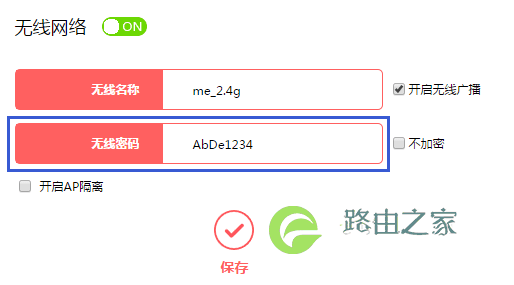
解决方法:删除电脑的无线配置文件,输入密码连接无线信号。如果忘记了无线密码,登录路由器管理界面,点击 高级设置 >> 无线设置 >> 主人网络 查看无线密码

如下图:
电脑无线网卡 提示Windows无法连接到网络

3.确认电脑未被禁用

问题原因:如果电脑被路由器设置为禁止访问,会导致电脑无法连接到路由器的无线信号。

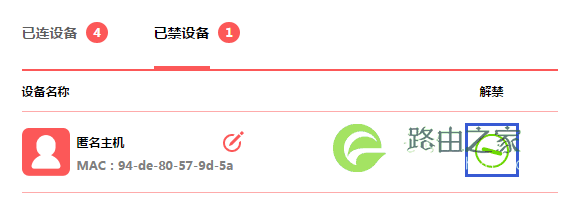
解决方法:点击路由器管理界面中的 常用设置 >> 连接设备管理 >> 已禁设备 >> 点击解禁,确保已禁设备列表为空,然后再重新尝试连接。如下图:
电脑无线网卡 提示Windows无法连接到网络

注意:传统界面路由器开启了无线MAC地址过滤,禁止电脑无线连接路由器,此时电脑也会提示Windows无法连接到路由器的信号。

4.对比测试

如果按上述操作,问题没有解决,建议确认使用环境中,只是个别电脑终端无法连接信号还是全部:如果是个别电脑,请对比测试该电脑连接其他信号是否正常,同时建议更新网卡驱动后重试;如果所有无线终端都连接不上路由器的无线信号,建议重启或复位路由器后,重新再尝试连接。

原创文章,作者:路由器,如若转载,请注明出处:https://www.224m.com/20232.html

(0)
路由器路由器
如何防止别人蹭网?路由器防蹭网设置图文教程
上一篇 2020年12月23日 23:58
TP-LINK企业路由器 连接数限制设置指导
下一篇 2020年12月23日 23:59

相关推荐

  • 笔记本电脑屏幕很暗几乎看不到解决方法

    【导读】笔记本电脑屏幕很暗几乎看不到,下面就是WiFi之家网整理的网络知识百科,来看看吧!大家好,我是191路由器网小编,上述问题将由我为大家讲解。笔记本电脑屏幕很暗几乎看不到的原因如下:  1、屏故障

    2021年7月4日
    117.4K
  • 手机上登录无线网络路由器设定限速的方式

    相信有很多的盆友都是有这类亲身经历,被隔壁邻居蹭网危害自身的网络速度,但碍于情面又过意不去把隔壁邻居的网屏蔽掉,导致左右为难,但你见到本文后,你的苦恼就迎难而解了。我能怎样用手机上处理你的苦恼。
    第一

    2021年8月13日
    13.1K
  • cad标注样式设置参数 cad标准标注样式设置?

    cad标注样式设置参数 cad样式标注参数?cad标准标注样式设置? 1、通过菜单栏-格式-标注样式或状态栏输入d回车,或点击命令栏图标进入标注样式管 2、点击修改按钮(一般先把按钮)iso

    投稿 2022年7月26日
    15.5K
  • 路由器固件哪个好用(路由器为什么要刷固件)

    很多技术流的用户都喜欢折腾自己手里的设备,比如为路由器刷个第三方固件玩玩。目前开源路由器固件主要有以下几种:DD-WRT、Tomato、Gargoyle与OpenWrt。它们各自都…

    路由器教程 2023年1月17日
    2.1K
  • Fast迅捷FW153R无线路由器设置

    本文介绍了Fast迅捷FW153R 150M无线路由器的安装和上网设置方法,迅捷FW153R 150M 无线宽带路由器提供多重安全防护措施,支持SSID 广播控制,有效防止SSID 广播泄密;支持64/128 位WEP 无线数据加密,可以保证数据在无线网络传输中的安全。一台全新的Fast迅捷FW15

    2021年5月20日
    5.0K
  • 多用户怎么设置小米路由器(小米硬盘路由器多用户)

    多用户怎么设置小米路由器(小米硬盘路由器多用户) 小米路由器是一款性能强大的智能路由器,能够提供高速和稳定的网络连接。同时,它也支持多用户功能,可以为不同的用户提供不同的网络服务和…

    网络 2024年9月7日
    1.1K
  • 咋样使用家里的路由器设置(咋样重新设置路由器密码)

    如何使用家里的路由器设置 家里的路由器是连接互联网和家庭网络的关键设备。如果您想更改路由器的设置或密码,以下是一些简单的步骤。 步骤一:打开路由器设置页面 首先,您需要打开路由器的…

    网络 2023年12月4日
    1.9K
  • TP-Link TL-WR740N/742N/745N/746N路由器设置

    本文介绍了TP-Link TL-WR740N、TL-WR742N、TL-WR745N、TL-WR746N无线路由器的安装和设置方法,TP-Link TL-WR740系列的路由器在安装和设置方法上大体相同;本文用TL-WR742N无线路由器为例来介绍上网配置和无线配置的方法,本文的设置方法同样适用于T

    TP-LINK(普联) 2021年6月5日
    15.5K
  • 树莓派3b+刷openwrt教程(树莓派openwrt路由器设置)

    在树莓派安装 OpenWrt 打造超级路由器这篇文章中,介绍了在树莓派2B上如何安装openwrt,打造超级路由器的过程。今天,我们在树莓派3B+上刷最新版本的Openwrt,并进…

    路由器教程 2022年11月30日
    3.7K
  • TP-LINK密码显示位数较多怎么回事?

    很多人都有这样的疑问,就是当用宽带连接PPPOE拨号上网时,自己输入密码保存后路由器却显示的实际位数输入的多呢?下面是小编整理的一些关于TP-LINK密码的相关资料,供你参考。TP-LINK密码知识

    2020年6月25日
    12.5K