华硕终于看不下去了(华硕终于看不下去了吗)

很多时候我都很困惑,尤其是跟大家聊起笔记本这个话题的时候。

每次想在市场上找一些新品,发现大部分都是联想的消息。
华硕终于看不下去了(华硕终于看不下去了吗)

如果有人要我推荐笔记本没有特殊的要求,那我想都不用想会告诉他们买联想小新系列就好了,肯定不会错。

不可否认,联想今年在 PC 行业推出的产品都非常香,但是整个市场只有联想这个品牌有声音是一件非常恐怖的事情。

55b7e59bfe60431fa8df1e50d67ff5ba

小米的笔记本别人都说「一大早赶了个晚集」,华为荣耀的笔记本由于客观原因总是得不到及时的硬件更新。

其他一线品牌比如戴尔惠普什么的看起来好像在主流市场已经放弃治疗的样子,更不用说华硕宏碁之类的台系厂商了。

正当我在困惑今天要跟你们聊什么的时候,我翻了一下各大品牌的官方微博。

结果终于发现了一个新品 —— 华硕灵耀 14 锐龙版。

78d031a9e7624cc3bd9e835a57bfb8a3

看到这个消息,我顿时有个疑问,华硕这是开窍了?

刚好,我验过它的英特尔酷睿版本,可以和大家谈一下这款笔记本。

华硕灵耀 14 锐龙版

可以肯定的是,华硕灵耀14 的定位和联想 Yoga S740 类似,并不是低端入门的轻薄本产品线。

1411d32a8c244e39b64c478ae3f0211b

整机 13.5mm,重 1.1Kg,还有双雷电 3 接口,明显看起来就不是像联想小新那样的低端产品定位。

结实的金属机身外壳以及紧凑的设计更加能够证明这一点。

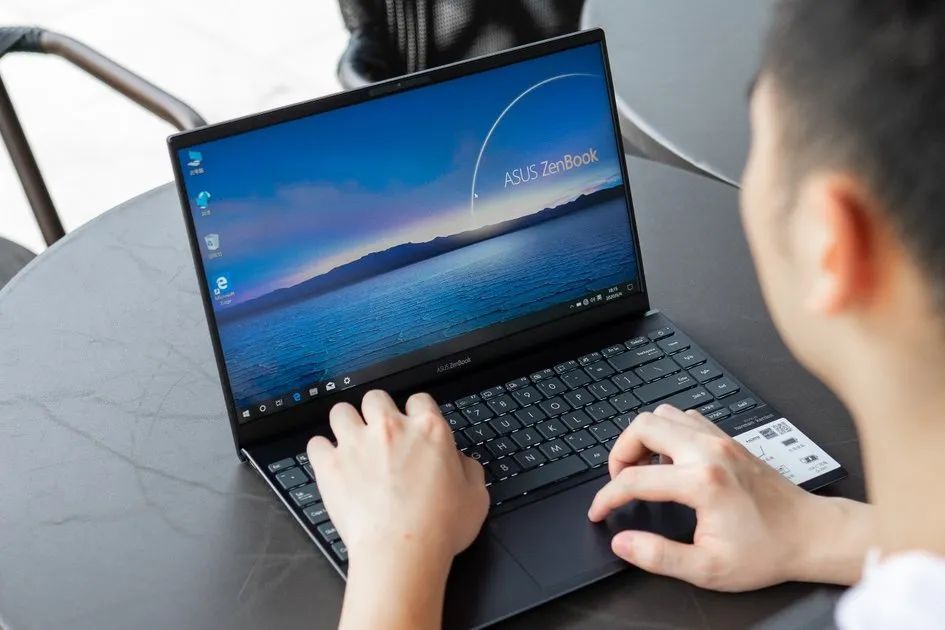
由于屏幕采用了窄边框的设计,所以灵耀14 的机身比较小,跟一张 A4 纸差不多。

打开屏幕,转轴会垫起整个机子,和老款的惠普 Envy 13 差不多。
华硕终于看不下去了(华硕终于看不下去了吗)

机器 C 面是非常紧凑的,键盘为了维持原来的键帽大小和按键间距,左右两边已经逼近笔记本边缘。

触控板比较瘦,虽然不大,但可以作为数字键盘使用,这是华硕灵耀系列笔记本的一个卖点。

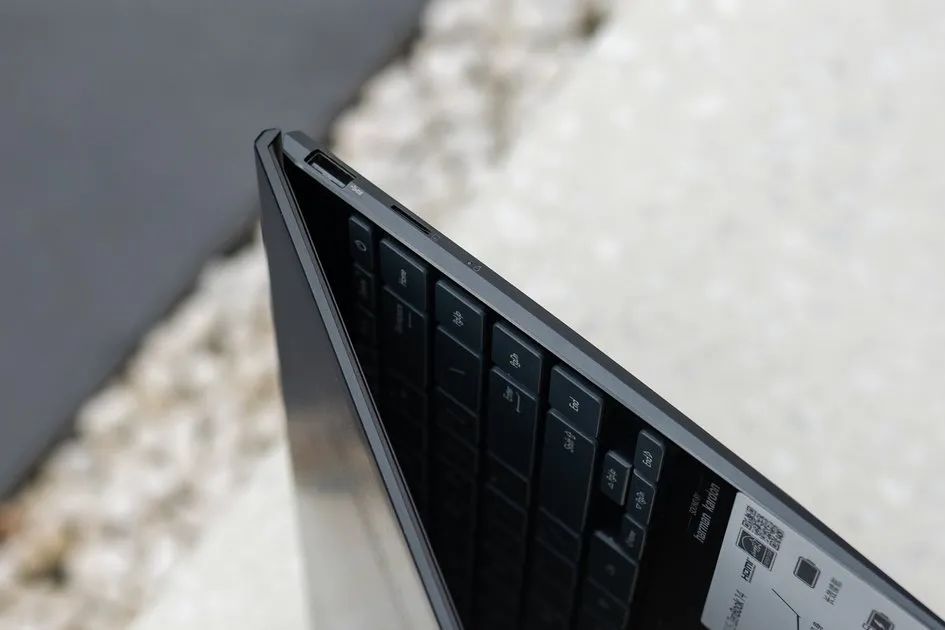
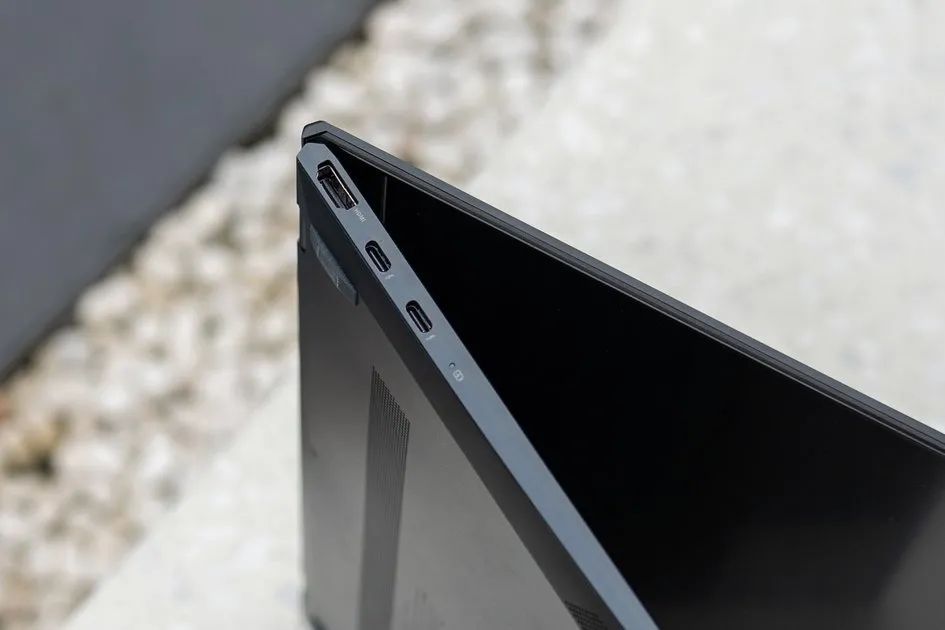
在这么薄的机身下,灵耀14 的接口并不算激进,除了两个雷电 3 以外,还有一 USB-A 以及 HDMI。
华硕终于看不下去了(华硕终于看不下去了吗)

没有 3.5mm 耳麦接口我是比较意外的,难道用在电脑上用耳机也需要转接?

还是我要在电脑上用蓝牙耳机,讲真 Windows 连接蓝牙耳机的体验并不好。
华硕终于看不下去了(华硕终于看不下去了吗)

为什么说联想笔记本做的好?

除了说他们给足了该有的配置之外,还有他们非常重视机子的散热,散热模组很良心,处理器的性能发挥也比别的笔记本好一点。

但是在其他品牌上,就没有这种坚持,例如华硕。

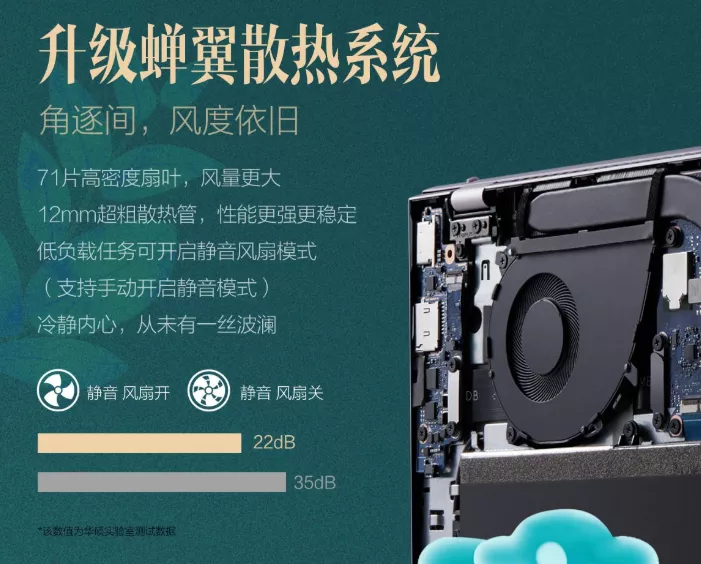
这款华硕灵耀14 机身内部是单热管单风扇散热,就不要奢求什么了。
e9f39121384c423ba22ded86fe683ccb

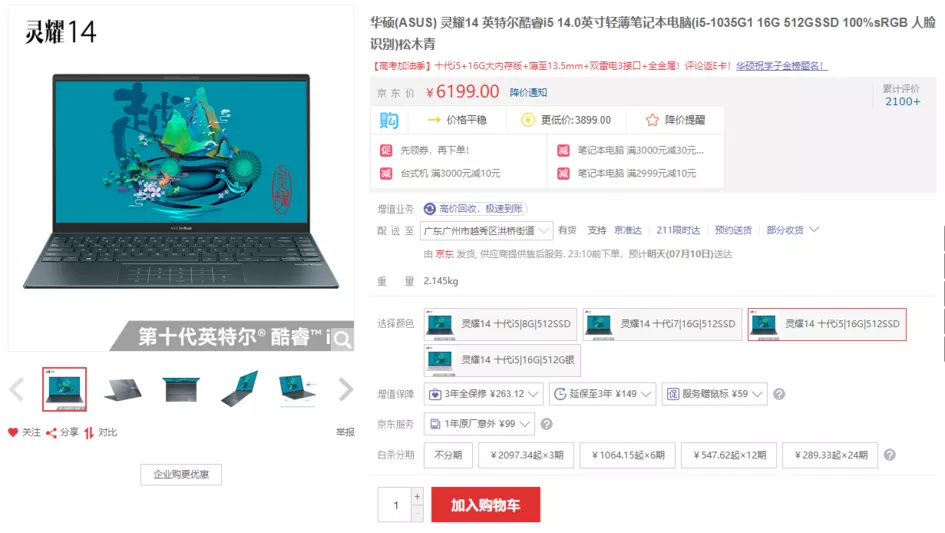
这款笔记本目前在京东上的起售价是 5699 元,升级 i5 16GB 内存版本是 6199 。

价格比惠普新款 ENVY 13 便宜,但比联想 Yoga S740 贵一点。
bfc73fac1a684b36ae98ab8a8be2a820

如果灵耀14 锐龙版 R5 16GB+512GB 的价格能够在 5000 元以下,还是可以入手的。

毕竟轻薄颜值也是灵耀14 的一个优势,我就怕灵耀14 锐龙版除了没有雷电3 以外,还会砍屏幕、电池等其他的配置。

华硕灵耀的一些事儿

说到华硕灵耀,大家可能都不知道华硕灵耀有个英文名叫 ZenBook,这是华硕的中高端的轻薄本产品线。

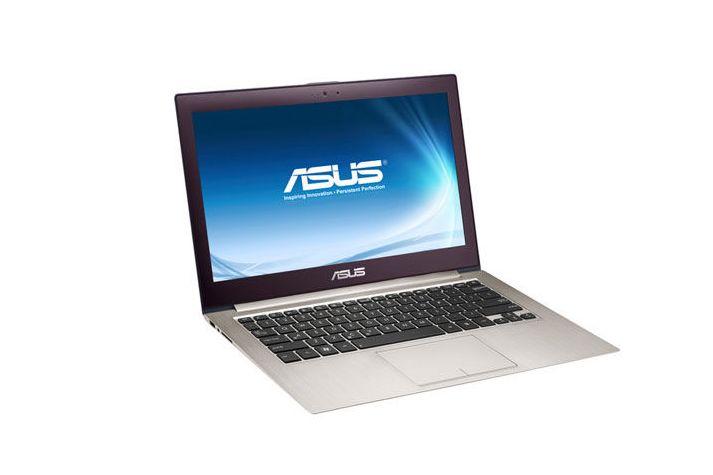
ZenBook 的第一款产品 UX31
华硕终于看不下去了(华硕终于看不下去了吗)

凡是 ZenBook 系列的正统产品,在机身上都会有这个 LOGO,像是一个标志。

早在 2011 年,华硕就发布了 ZenBook 系列的第一个产品,代表的是旗下的高端轻薄本(超级本)。

曾经有一款 ZenBook 让我记忆犹新,那就是华硕在 2015 年发布的 UX501,搭载了 4K 屏。

那时候笔记本厂商在中国市场还是沿用海外的命名策略,灵耀这个名字还没有出现。
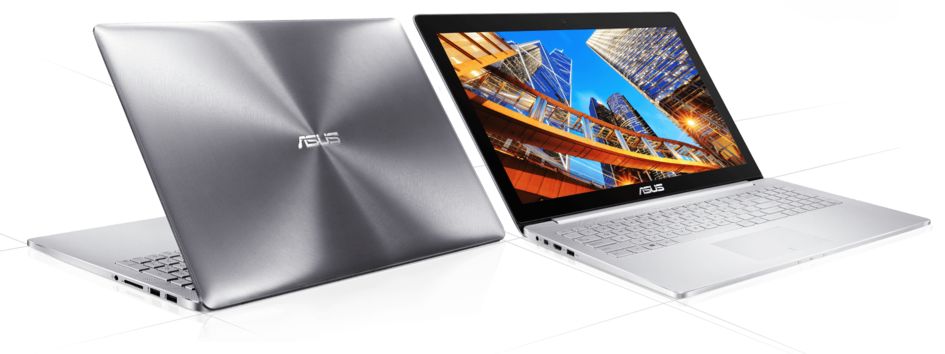
华硕终于看不下去了(华硕终于看不下去了吗)

UX501 和戴尔新 XPS15 一样是当时为数不多的高性能大屏轻薄本,甚至 UX501 发布的时间还比 XPS15 早一点。

我原本以为 ZenBook 这个系列会在中国市场火起来,但是后来发现,华硕中国团队根本没有着重宣传 ZenBook 这个名字,反而戴尔 XPS 在中国火了起来。

后来 2017 年 ZenBook 有了中文名字灵耀,才开始重视产品线的宣传,但一切都晚了。

如果你问数码圈的一些人,问戴尔有什么厉害的轻薄本,他可能会说 XPS。

问联想有什么厉害的轻薄本,他可能会说 YOGA。

但是你问华硕有什么厉害的轻薄本,可能没几个人会想起灵耀,更可能没有人会知道 ZenBook。

有今天这样的问题,华硕自己的问题很大。

以上内容来源于网络,由“WiFi之家网”整理收藏!

原创文章,作者:电脑教程,如若转载,请注明出处:https://www.224m.com/202586.html

(0)
电脑教程电脑教程
智能网关哪个品牌好用(无线智能网关是干什么的)
上一篇 2023年2月16日 11:46
腾达 FH304 无线路由器修改WiFi密码(名称)操作指南
下一篇 2023年2月16日 11:54

相关推荐

  • 路由器如何设置路由器图解(路由器如何设置)

    路由器如何设置路由器图解(路由器如何设置) 路由器是家庭或办公网络中的关键设备之一。它不仅能够帮助我们连接到互联网,还能帮助我们管理网络流量、提高网络安全等。但是对于一些用户来说,…

    网络 2025年11月22日
    12.9K
  • Win7电脑开机后系统总是提示lsass.exe解决方法

    原标题:"Win7电脑开机后系统总是提示lsass.exe怎么解决"相关电脑问题教程分享。 - 来源:WiFi之家网。有时候Win7电脑开机总是会有一个错误提示框,提示“lsass.exe错误 发送无效

    2021年6月30日
    3.7K
  • 水星从属路由器设置(水星mw325r路由器怎么设置)

    水星从属路由器设置(水星mw325r路由器怎么设置) 对于水星MW325R路由器的设置,以下是一些基本步骤: 进入路由器管理界面。打开浏览器,在地址栏输入192.168.1.1,输…

    网络 2025年11月17日
    5.2K
  • 电脑上怎么查看wifi密码是多少

    在生活中,为了防止别人蹭网,我们会给Wi-Fi设置密码,但是因为手机电脑能记住密码自动联网,我们很少会二次输入,久而久之也就忘记了密码。 这时候当有朋友来到家里再问起密码的时候,已经记不起来了。但是登陆路由器查看又非常的麻烦,今天小编就为大家带来了非常简单

    2021年9月21日
    6.5K
  • 子路由器如何登录设置界面(子路由器怎么设置)

    如何登录子路由器并设置? 1. 首先,通过网线连接您的电脑和子路由器。确保电脑和子路由器都已开启。 2. 打开您的浏览器,输入子路由器的默认IP地址,并按下回车键。通常情况下,子路…

    网络 2024年11月19日
    0
  • leikecc路由器设置-磊科千兆路由器设置教程.

    leikecc路由器设置本文目录磊科千兆路由器设置教程?磊科有线路由器怎么设置?谁知道磊科无线路由器wifi设置方法?_其他问答_系统粉请问怎样使用磊科路由器_其他问答_系统粉磊科路由器怎么重新设置?磊科千兆路由器设置教程?在【设置向导】里,选择【PPPoE拨号】(有些是ADSL拨号)这一项,按提示

    磊科路由器 2023年3月4日
    2.2K
  • 路由器怎么设置10086(路由器怎么设置wifi密码)

    路由器怎么设置10086(路由器怎么设置wifi密码) 路由器是我们使用互联网的重要设备,如果没有进行设置,是无法使用的。那么,如何设置路由器的wifi密码呢?以下是详细步骤。 首…

    网络 2025年11月21日
    0
  • 软件正确卸载(软件正确卸载方法)

    大家好,欢迎来到大雨静听生活。很多人手机软件卸载,其实第一步就错了,今天分享一分钟正确卸载软件的方法。 我们使用的智能手机上一般自带很多软件,但是平时也用不上,就很占用内存。然而正…

    2023年7月21日
    10
  • Win7移动硬盘无法弹出的故障问题(图)

    原标题:"如何解决Win7移动硬盘无法弹出的故障问题"相关电脑问题教程分享。 - 来源:WiFi之家网。我们都了解,移动硬盘可以提供相当大的存储容量,是一种较具性价比的移动存储产品。用户在使用移动硬盘的

    2021年8月22日
    2.1K
  • 设置192.168.1.1不用改家里的WiFi的密码

    原标题:"这样设置以后不用改家里的WiFi的密码"关于路由器设置教程分享。 - 来源:WiFi之家网 - 编辑:小元。我们都避免不了家庭无线网络(WiFi)账号和密码的被盗,下面我给大家分享"

    2021年1月20日
    9.5K