移动硬盘里的文件看不见消失了怎么办(移动硬盘里的文件看不见消失了怎么办苹果)

有位用户将移动硬盘连接到计算机上,发现移动硬盘里面的文件看不见了消失了,但是磁盘空间却显示还有文件在占用,这时候怎么办呢?当遭遇这种情况不要慌,按照本文的方法可以轻松解决移动硬盘里有文件却看不见的问题,以下操作均以win10系统为例。

方法一、取消隐藏文件
移动硬盘里的文件看不见消失了怎么办(移动硬盘里的文件看不见消失了怎么办苹果)


移动硬盘有文件但看不见可能是移动硬盘中毒导致文件被隐藏了,这种情况下可以运用下面的方法取消隐藏文件:

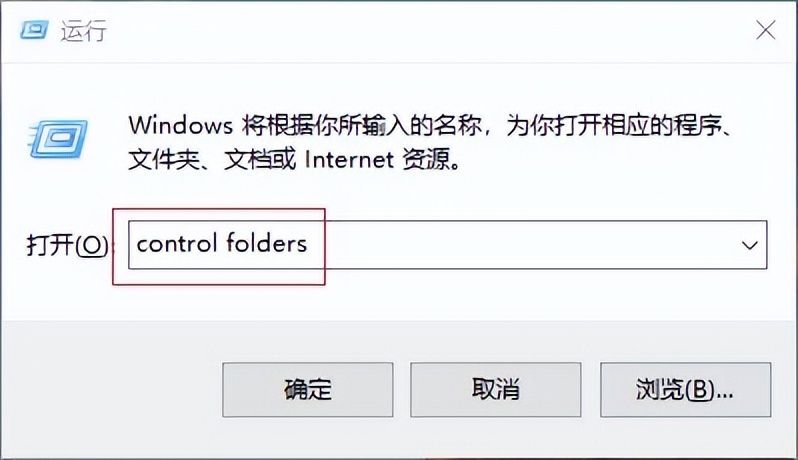
01.同时按win+R打开运行窗口,输入“control folders”命令后,按“确定”按钮或者按回车键。
移动硬盘里的文件看不见消失了怎么办(移动硬盘里的文件看不见消失了怎么办苹果)

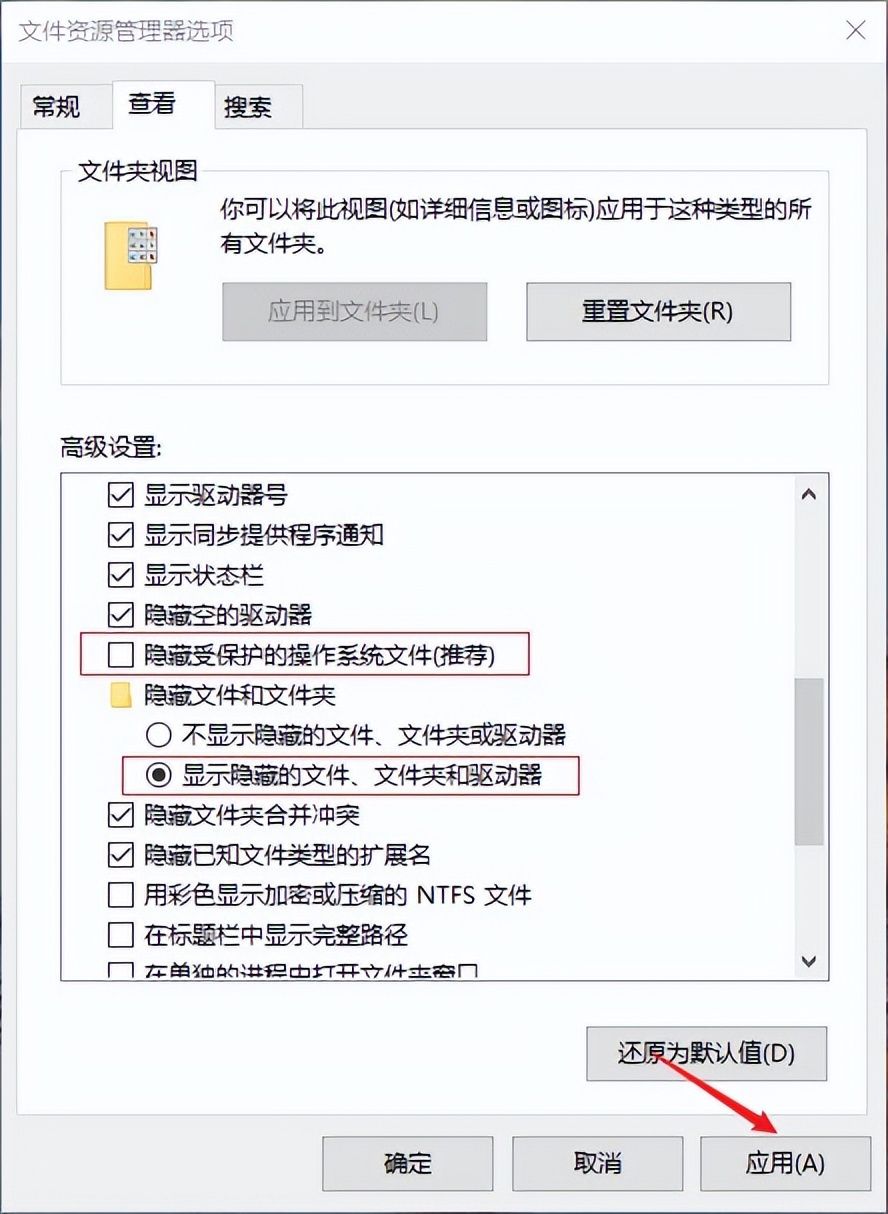
02.在打开的“文件资源管理器选项”界面中,单击“查看”按钮,将“显示隐藏的文件,文件夹和驱动器”的框勾选上,接着将“隐藏受保护的操作系统文件(推荐)”前面的勾取消掉,单击应用按钮后打开移动硬盘界面,查看文件/文件夹是否能正常查看了。
移动硬盘里的文件看不见消失了怎么办(移动硬盘里的文件看不见消失了怎么办苹果)

如果移动硬盘里的文件没能正常显示,请参考下一个方法进行继续尝试。

方法二. 数据恢复软件找回消失的文件


如果以上方法还是没能解决的话,可以使用专业数据恢复软件找回消失的文件,前提是不要往丢失文件的移动硬盘里面存放数据,避免数据被覆盖难以恢复回来。

专业数据恢复软件推荐您使用云骑士数据恢复软件,它是一款专业、安全、无毒的数据恢复软件,您只需点击几下即可使用它从移动硬盘、存储卡、u盘等存储介质中恢复多种文件类型,下面我们就借助它来看一下具体的操作吧!

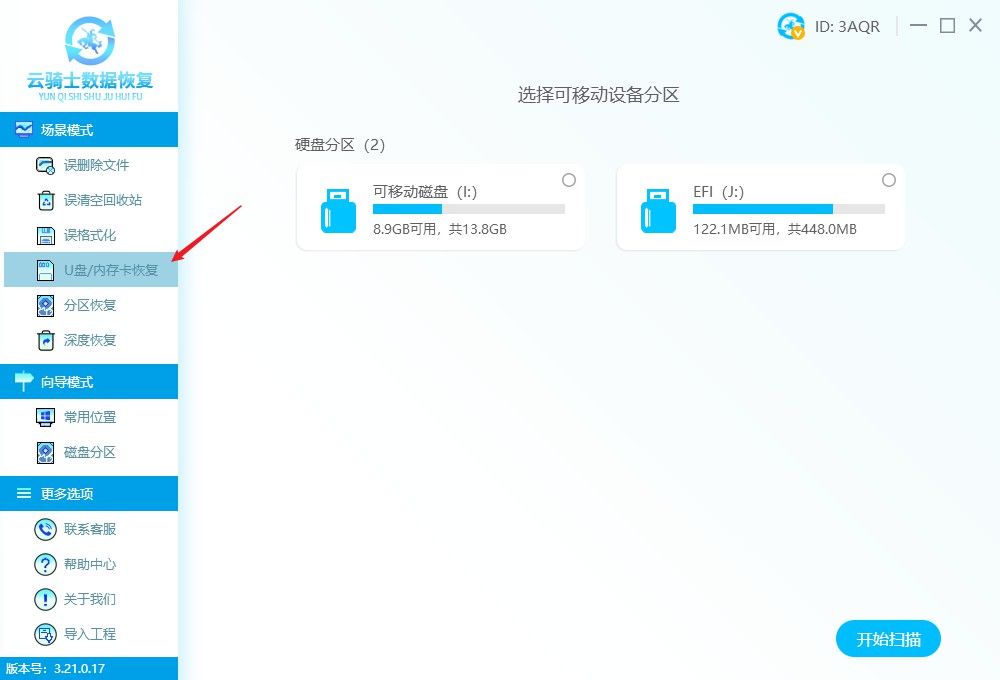
01.下载安装并双击打开云骑士数据恢复软件,根据需要选择主界面上的其中一种恢复模式,这里以场景模式下的u盘/内存卡恢复为例。
移动硬盘里的文件看不见消失了怎么办(移动硬盘里的文件看不见消失了怎么办苹果)

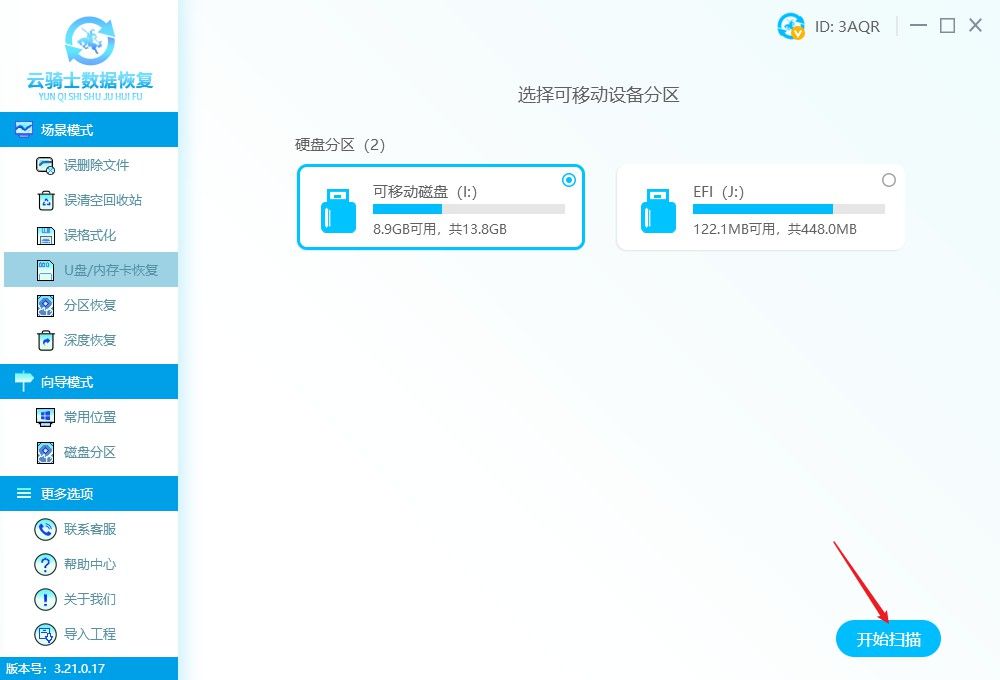
02.然后在软件界面右侧会自动显示出连接到电脑的移动硬盘,选择消失文件所在的移动硬盘分区,单击“开始扫描”按钮开始扫描工作。
移动硬盘里的文件看不见消失了怎么办(移动硬盘里的文件看不见消失了怎么办苹果)

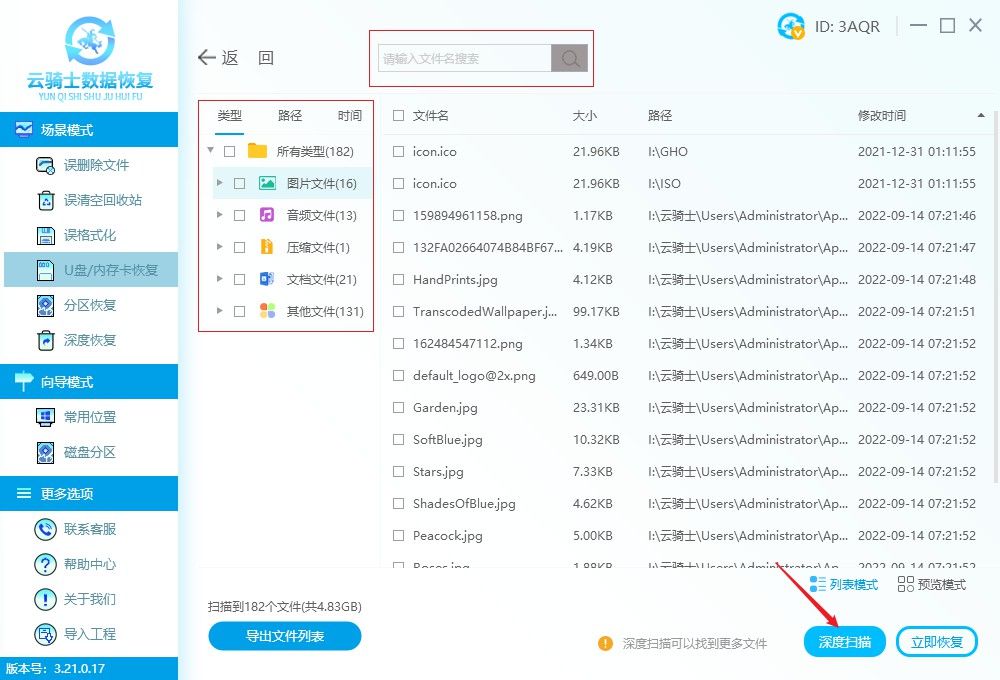
03.扫描完成后,根据你消失的文件类型、文件名、文件路径等方式进行筛选缩小查找范围,如果该扫描方式下没有找到文件,可点击右下角的深度扫描找到更多文件。
移动硬盘里的文件看不见消失了怎么办(移动硬盘里的文件看不见消失了怎么办苹果)

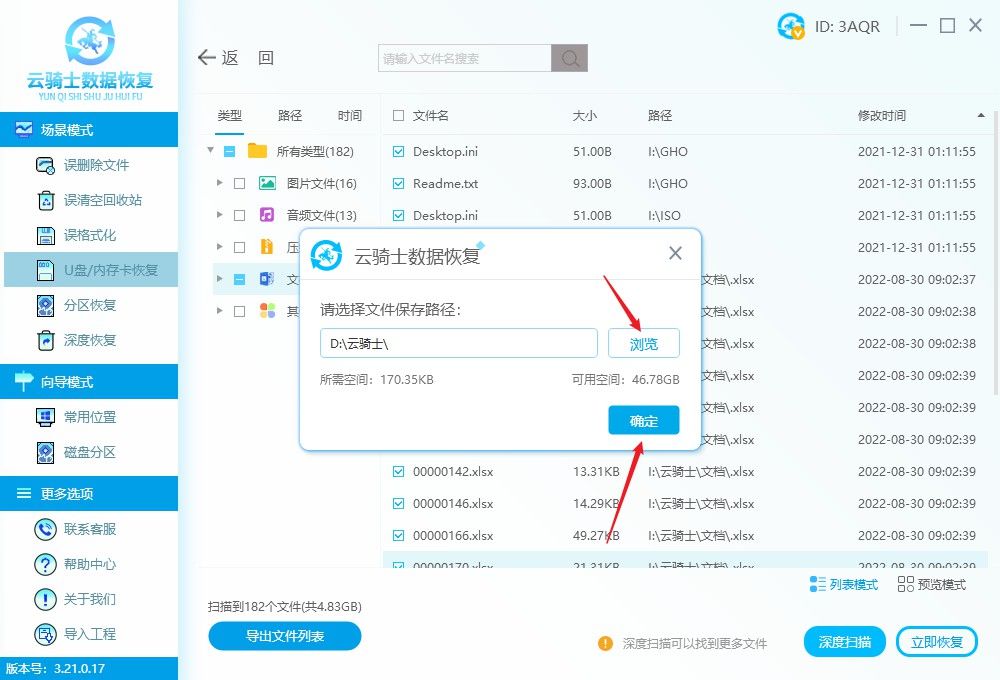
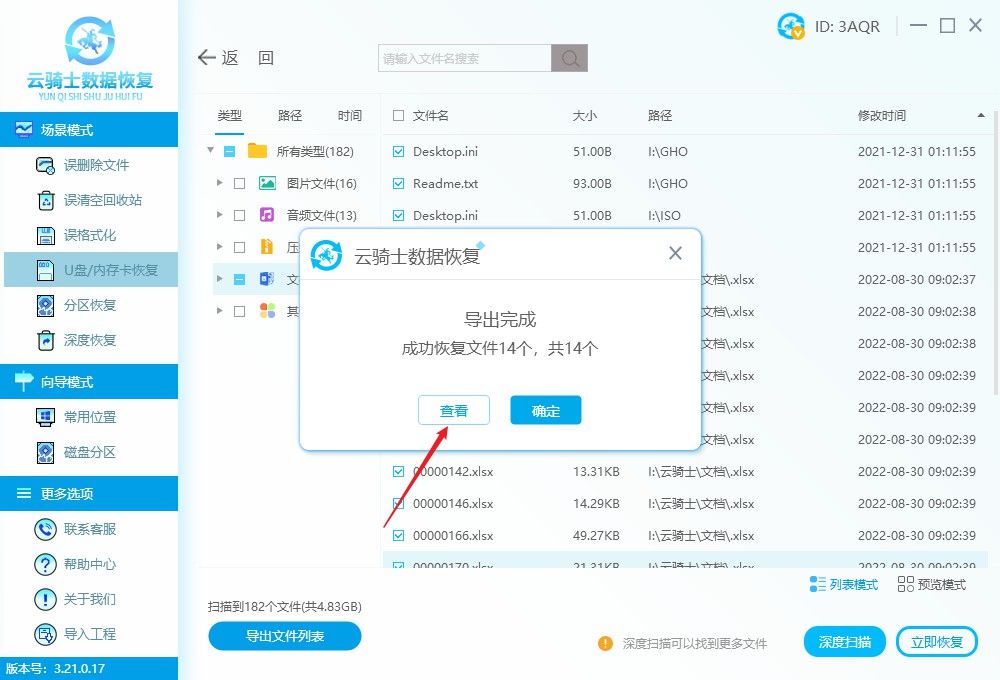
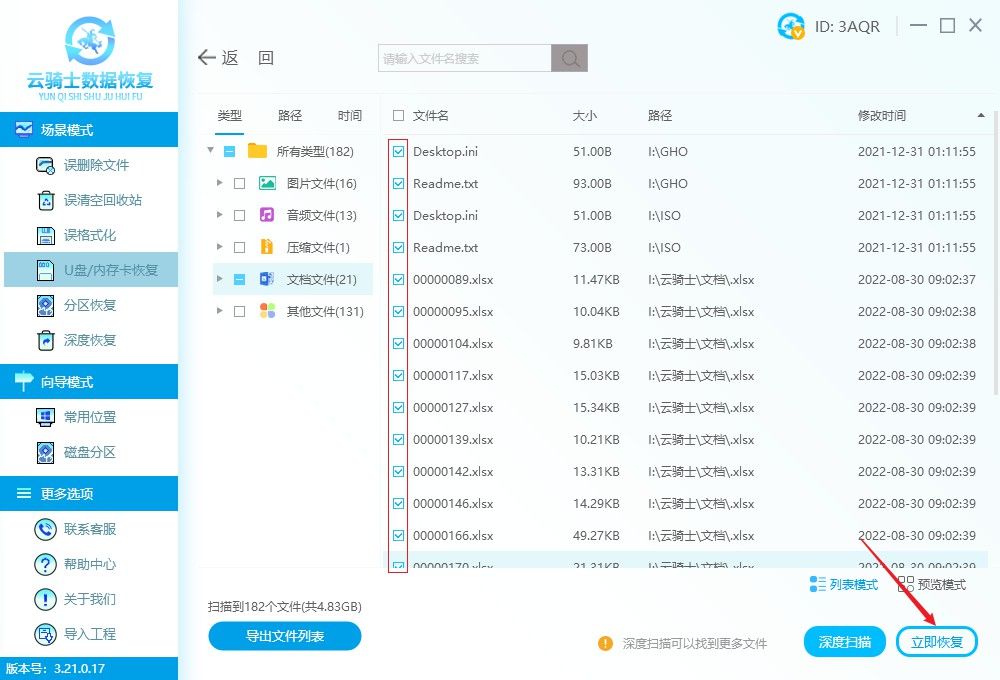
04.找到文件以后勾选它们,单击"立即恢复"按钮,将文件另存到移动硬盘分区外的其他位置中,最后点击查看即可查看恢复出来的移动硬盘文件了。
移动硬盘里的文件看不见消失了怎么办(移动硬盘里的文件看不见消失了怎么办苹果)移动硬盘里的文件看不见消失了怎么办(移动硬盘里的文件看不见消失了怎么办苹果)移动硬盘里的文件看不见消失了怎么办(移动硬盘里的文件看不见消失了怎么办苹果)

方法三、修复移动硬盘文件系统错误


没有正常退出一些程序就拔出移动硬盘,很容易造成移动硬盘文件系统错误,而造成移动硬盘文件消失的其中一种原因就是文件系统错误,这时可通过修复文件系统错误能够将文件显示出来。但是在这里建议大家,在修复移动硬盘错误以前,建议使用数据恢复软件先恢复移动硬盘里的文件(具体操作可以参考上面的方法二)。因为修复文件系统错误过程很可能导致数据损坏,导致恢复出来的数据不完整。

修复移动硬盘文件系统错误处理方法:

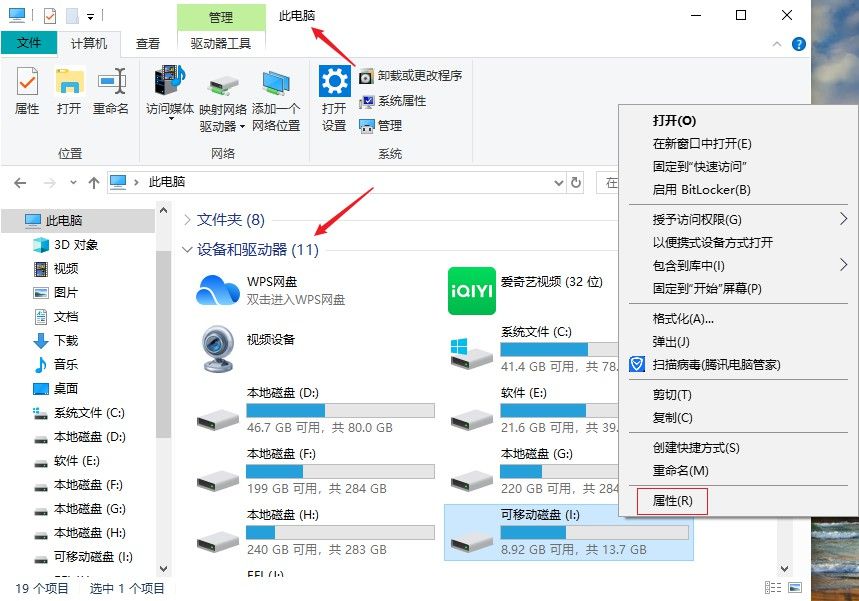
01.在“此电脑”中的“设备和驱动器”下找到需要修复的移动硬盘,右键单击选择 "属性"。
移动硬盘里的文件看不见消失了怎么办(移动硬盘里的文件看不见消失了怎么办苹果)

02.单击“工具”选项卡,再单击查错下的 "检查"按钮,选中 "修复驱动器",然后点击 "开始",待扫描并恢复完扇区,系统将会弹出是否重启的对话框,点击并完成重启后打开移动硬盘,查看下移动硬盘的文件是否能显示出来了。

移动硬盘里的文件看不见消失了怎么办(移动硬盘里的文件看不见消失了怎么办苹果)

其他人还在问


1、有效防止移动硬盘文件丢失方法是什么?

不要在读写数据强拔,需“安全退出”移动硬盘;对移动硬盘数据进行定期备份;不宜在相对比较恶劣的环境下长时间工作。

2、移动硬盘坏了数据可以恢复吗?

移动硬盘如果不是因为物理损坏,是逻辑损坏,那么可以尝试使用数据恢复软件进行恢复,如果是物理损坏,无法被软件正常识别,那么建议找线下专业数据恢复公司恢复。

3、移动硬盘文件删除在回收站吗?

在移动硬盘中删除的数据文件,不会存放到电脑中的回收站中,但是会存放到移动硬盘自身所在的回收站中,即移动硬盘的RECYCLER(回收站)目录里,点开就可以看到。

4、移动硬盘数据丢失后有添加文件怎么恢复?

移动硬盘数据丢失后有添加文件,可能会造成一部分数据覆盖,但是我们依然可以借助专业的数据恢复软件,将未覆盖的数据恢复出来。

总结


以上就是“移动硬盘有文件但看不见怎么办”的解决方法了,平时要注意移动硬盘的使用和数据的保护,如果不幸遭遇了数据丢失问题,云骑士数据恢复软件一直都在您身边,为你的数据保驾护航!

本文来自 yqssjhf.com>> 创作不易,转载请注明出处。

以上内容来源于网络,由“WiFi之家网”整理收藏!

原创文章,作者:电脑教程,如若转载,请注明出处:https://www.224m.com/202840.html

(0)
电脑教程电脑教程
电脑连接高清电视hdmi无信号怎么办(电脑hdmi连接电视无信号的解决方法)
上一篇 2023年2月16日 09:52
保养电脑的六个小技巧(保养电脑的六个小技巧视频)
下一篇 2023年2月16日 10:02

相关推荐

  • 路由器指示灯分别表示什么 路由器指示灯说明书

    原标题:"路由器指示灯说明书(闪烁、常亮、灰灭)"关于路由器设置教程分享。 - 来源:WiFi之家网 - 编辑:小元。 连接路由器与电脑之后,请检查路由器指示灯是否正常,下面是路由器指示"

    路由器设置 2021年2月17日
    19.0K
  • 新路由器怎么更换密码设置(更换宽带密码后怎么设置路由器)

    如果您购买了一台新的路由器,想要更换密码设置,可以按照以下步骤进行操作: 首先,连接到路由器,并打开浏览器。 在浏览器的地址栏中输入路由器的 IP 地址,并按回车键进入路由器管理界…

    网络 2023年12月18日
    552
  • 家庭防火墙路由器设置密码(家庭路由器怎么设置密码)

    家庭防火墙路由器设置密码 在现代家庭中,网络已经成为了必不可少的一部分。很多人都会在家中使用路由器来连接互联网。但是,很多人却忽略了一个非常重要的问题——安全。如果你不设置密码,别…

    网络 2025年3月21日
    137
  • 如何开启路由器的功能设置(路由器穿墙功能设置)

    如何开启路由器的功能设置(路由器穿墙功能设置) 路由器是我们家庭网络的核心设备,它可以连接多台设备,并且提供穿墙功能,让我们的网络更加稳定和快速。下面我们就来了解一下如何开启路由器…

    网络 2024年11月24日
    411
  • 路由器IP地址192.168.1.1 192.168.0.1是什么?

    什么是路由器IP地址,路由器IP地址应该不陌生吧,路由器IP地址是一个局域网的IP,常见的路由器IP地址有192.168.0.1和192.168.1.1这2个是大部分路由器使用的局域网私有地址;主要是因为192.168.0.0-192.168.255.255是一个私有IP范围。

    2020年12月27日
    19.8K
  • 最实用的路由器设置教程(怎么设置路由器wifi设置教程)

    最实用的路由器设置教程 路由器是连接互联网和家庭网络的关键设备之一,正确设置路由器可以提高网络稳定性和安全性。本文将详细介绍如何设置路由器wifi。 1. 连接路由器 首先,将路由…

    网络 2025年12月7日
    548
  • 路由器双网叠加方法设置(tl483g路由器 双网叠加)

    路由器双网叠加方法设置 路由器双网叠加是一种将多个网络连接起来的方法,通常用于家庭或办公室网络的扩展和管理。在此我们以tl483g路由器为例,介绍一下该路由器的双网叠加设置方法。 …

    网络 2024年9月16日
    1.9K
  • 远程热点故障是因为什么(图文)

    【导读】远程热点故障是因为什么,下面就是WiFi之家网整理的网络知识百科,来看看吧!大家好,我是191路由器网小编,上述问题将由我为大家讲解。以苹果为例,远程热点故障是因为苹果网络设置出现了故障,需要还

    2021年7月5日
    30.4K
  • 怎么修改腾达无线路由器密码?

    本文介绍了修改腾达无线路由器密码的方法,包括腾达无线路由器登录密码的修改方法、腾达无线路由器无线WiFi密码的修改方法,这两个方面的内容。修改腾达无线路由器WiFi密码1、登录管理界面:打开你电脑上的任意一款浏览器,在浏览器的地址栏中输入192.168.0.1然后按下Enter键(回车)——>在对话

    2021年6月10日
    11.3K
  • 宽带运营商服务器未响应解决方法

    【导读】宽带运营商服务器未响应,下面就是WiFi之家网整理的网络知识百科,来看看吧!大家好,我是191路由器网小编,上述问题将由我为大家讲解。宽带运营商服务器未响应的原因有:  1、线路接错或者网线接口

    2021年7月22日
    18.0K